
📱 Fitbase Click — инструкция по подключению и использованию
Fitbase Click — это планшетное приложение для самостоятельной отметки клиентов при входе в студию. Оно снижает нагрузку на администраторов и упрощает процесс посещения занятий: достаточно поднести QR-код из мобильного приложения или пластиковую карту к планшету у входа.
📲 Где найти приложение?
Fitbase Click устанавливается только на планшеты.
Клиентам не нужно скачивать его — достаточно использовать QR-код из мобильного приложения Fitbase (доступно в App Store / Rustore/APK).
Для работы Fitbase Click на планшете необходимы:
Android — версия 11.0 или выше
iOS — версия 15.1 или выше
🔧 Как подключить Fitbase Click в вашем клубе
Fitbase Click настраивается через CRM-систему Fitbase. Для подключения нужны права «Управляющий» или выше.
Шаг 1. Создайте код привязки в CRM
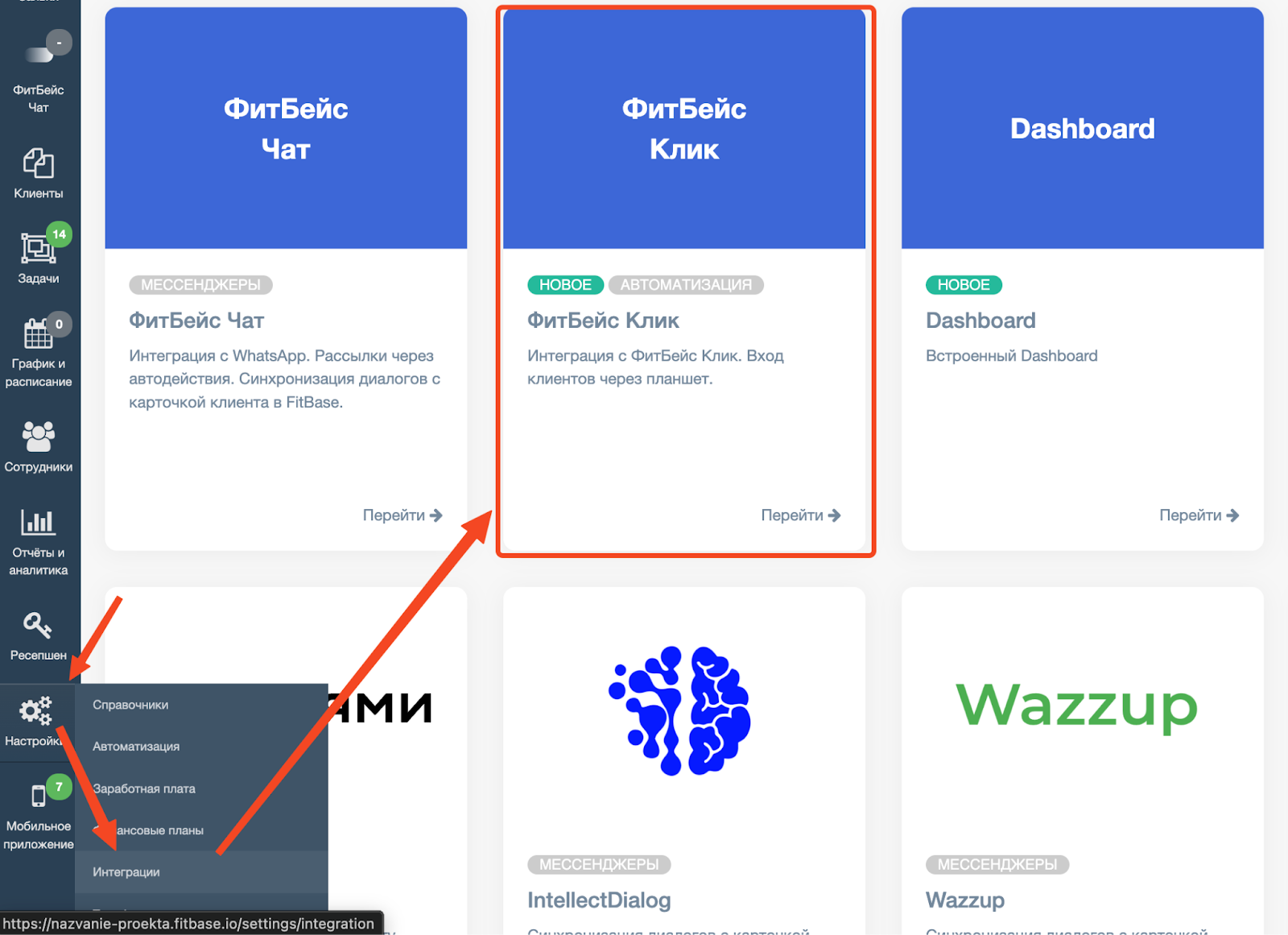
Перейдите: Настройки → Интеграции → ФитБейс Клик
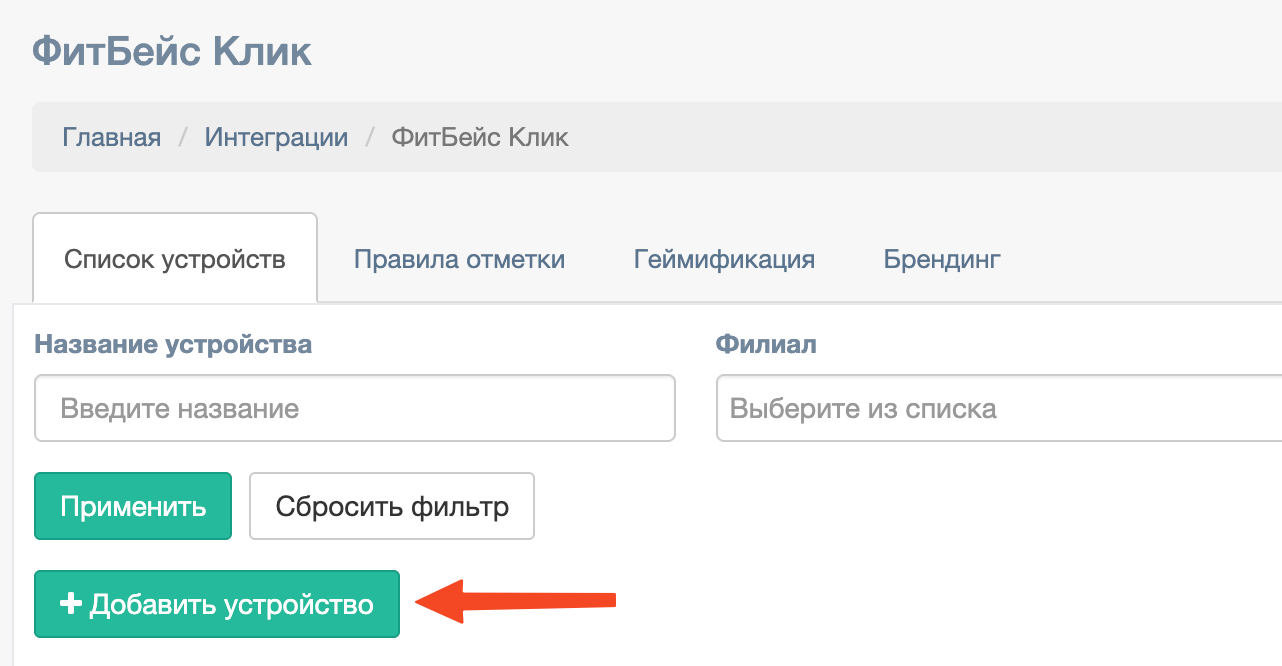
Нажмите «+ Добавить устройство»
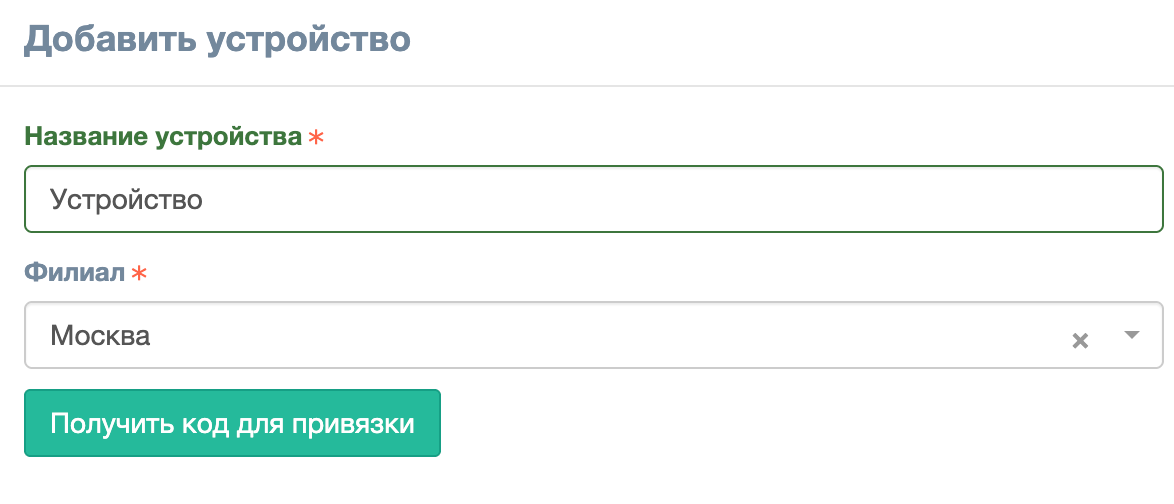
Укажите:
Название устройства
Выберите филиал, к которому хотите подключить планшет
Нажмите на « Получить код для привязки»
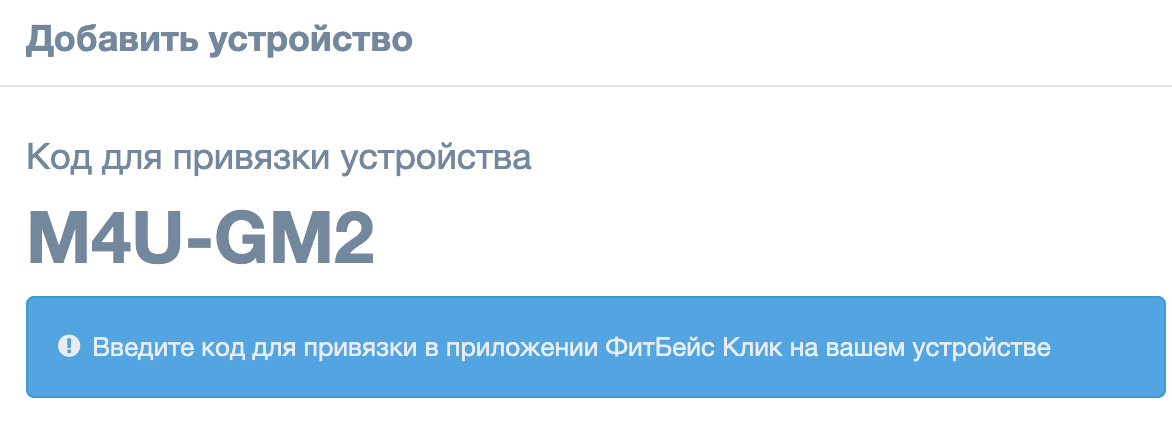
Система сгенерирует 6 - значный код (например: M4U-GM2)
⏳ Код действителен 10 минут
Шаг 2. Настройте приложение на планшете
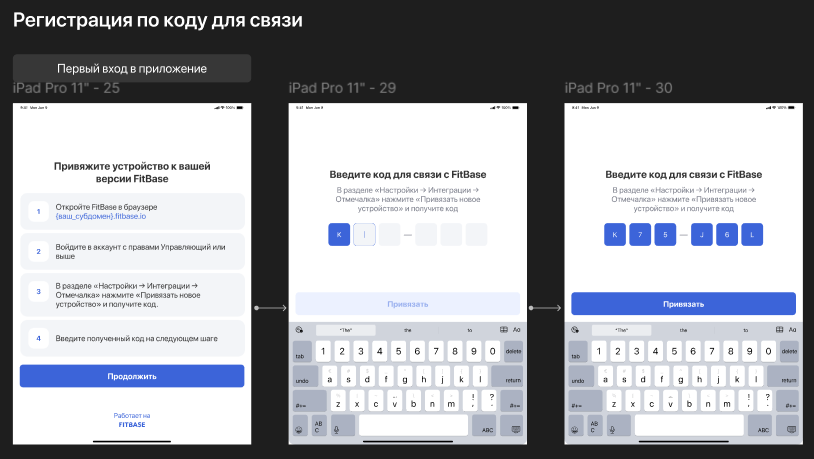
Откройте Fitbase Click на планшете
На первом экране нажмите «Продолжить»
Введите полученный код в поле XXX-XXX
Нажмите «Привязать»
Задайте 4-значный PIN-код для защиты настроек
Нажмите «Переход в режим сканирования»
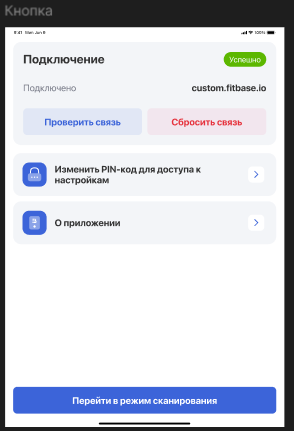
🔒 Если необходимо открыть настройки позже: удерживайте логотип «Работает на Фитбейс» в течение 5 секунд → введите PIN.
Шаг 3. Настройте поведение приложения (в CRM)
В разделе Интеграции → Fitbase Click вы можете настроить:
🎛 Режим работы
По предварительной записи
→ клиент должен быть записан на занятиеСвободное посещение (по умолчанию)
→ проверяется только наличие абонемента/услуги
⏱ Правила отметки
Режим работы: По предварительной записи
Допуск до занятия: за сколько минут до начала занятия клиент может отметиться
Лимит опоздания: сколько минут после начала занятия ещё можно войти
Запрет повторной отметки: в течение скольких минут нельзя сканировать повторно
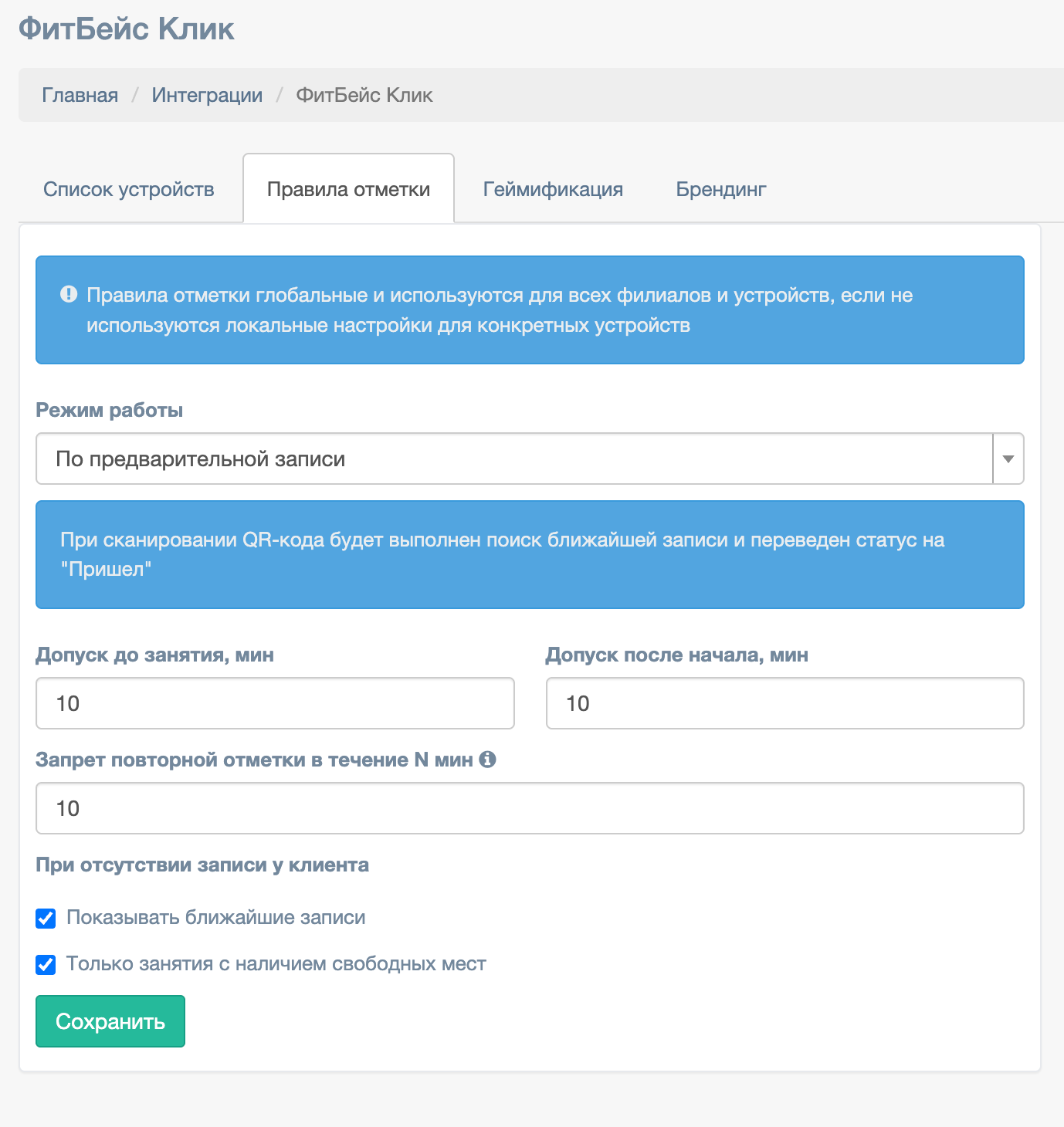
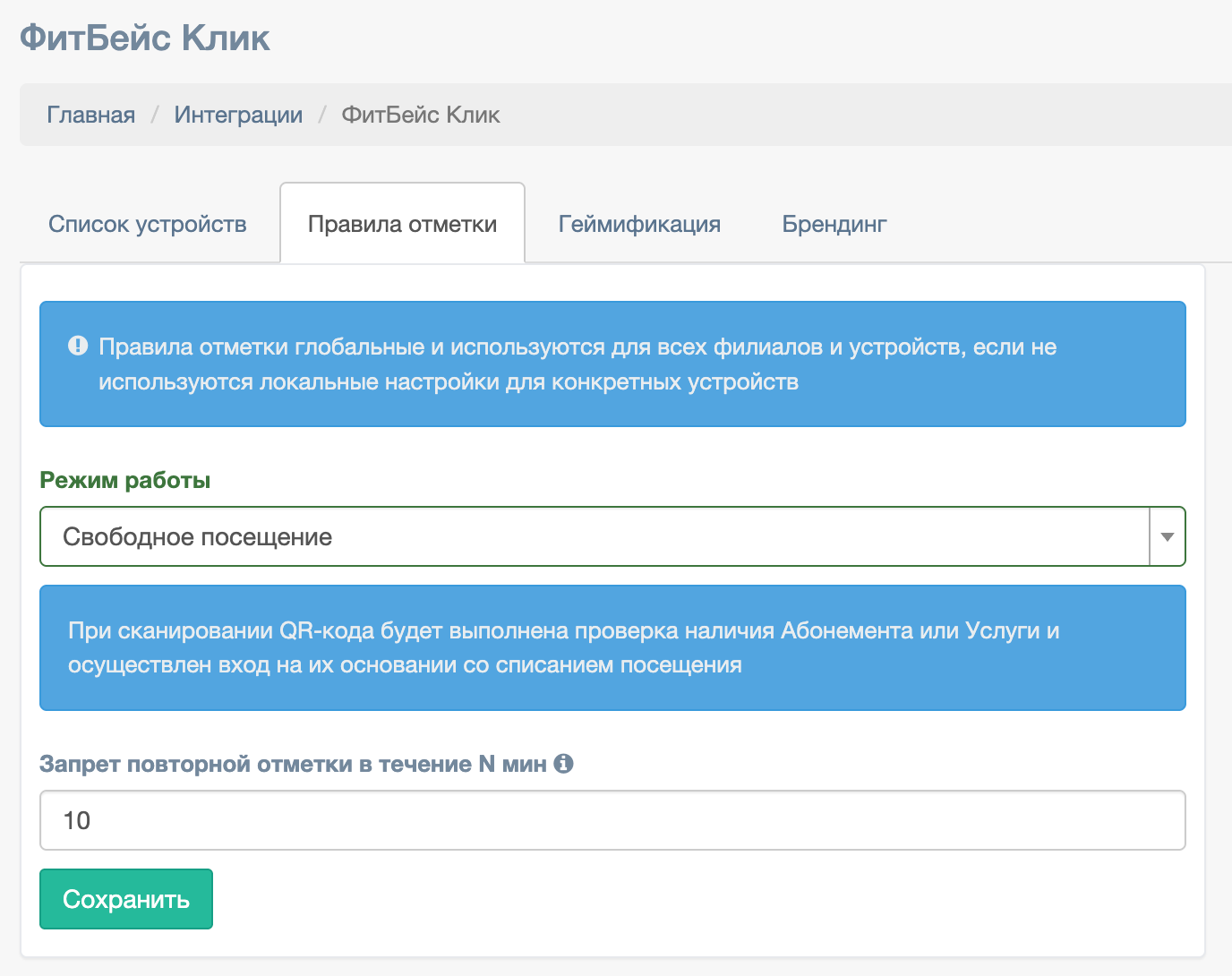
Режим работы: Свободное посещение
Запрет повторной отметки: в течение скольких минут нельзя сканировать повторно
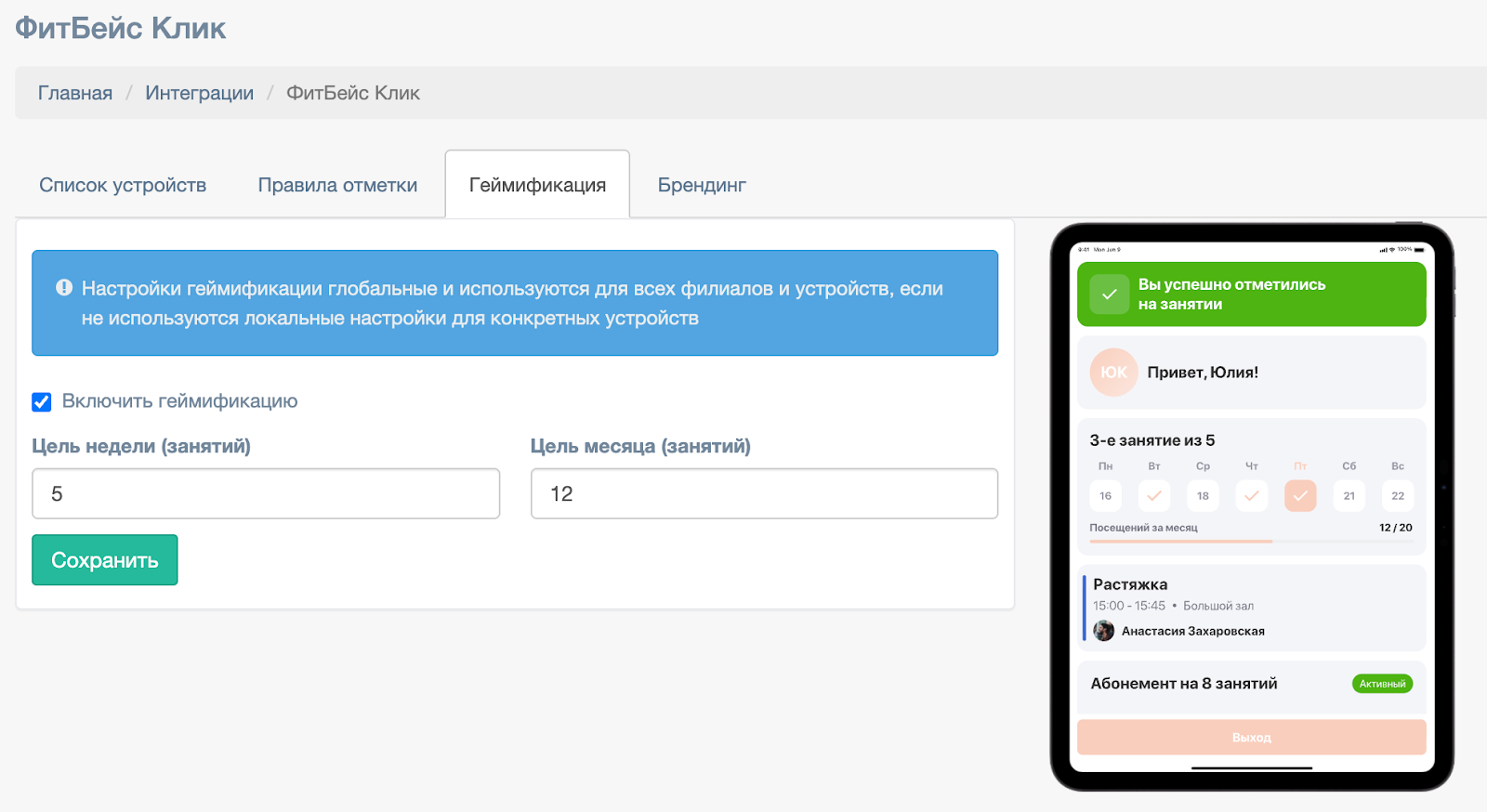
🎮 Геймификация
Эта функция мотивирует клиентов, показывая их прогресс в достижении целей по посещениям.
При включении функции: на планшете клиента будет отображаться специальный блок с текущим счетчиком посещений за неделю и месяц.
Цель посещений в неделю
Установите целевое количество посещений для клиентов за неделю (например, 5).
Цель посещений в месяц
Установите целевое количество посещений для клиентов за месяц (например, 12).
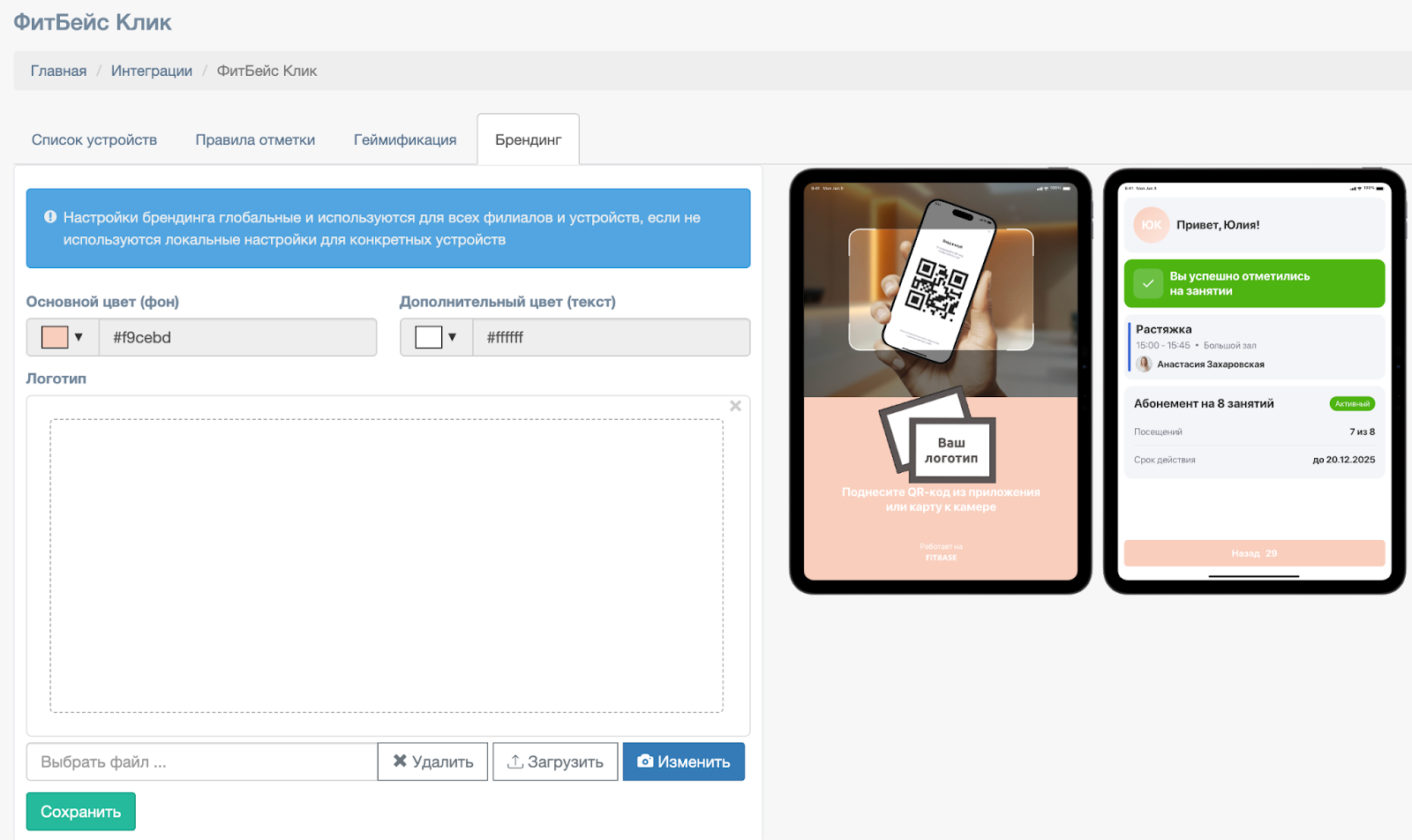
🎨 Брендинг
Загрузите логотип студии (PNG/SVG)
Укажите основной цвет (фон) и дополнительный цвет (текст)
Предпросмотр отображается в реальном времени
📌 Как пользоваться Fitbase Click (для клиентов)
1. Подойдите к планшету у входа
Откройте QR-код в вашем приложении Fitbase или возьмите пластиковую карту.
2. Наведите код или карту на камеру
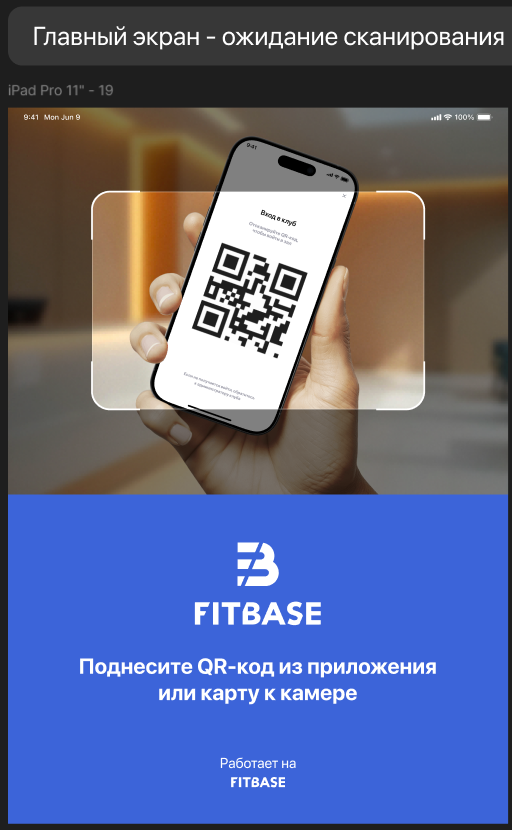
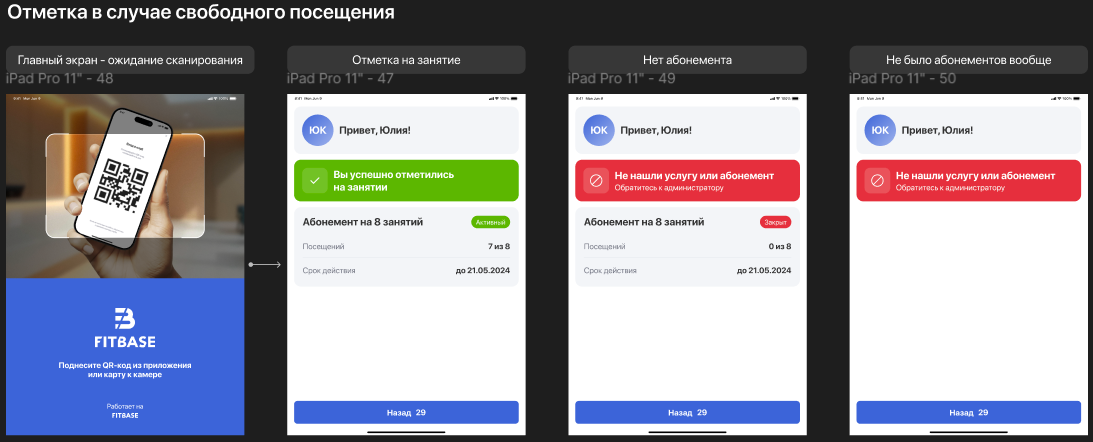
Камера работает постоянно. Как только код распознаётся, откроется один из следующих экранов
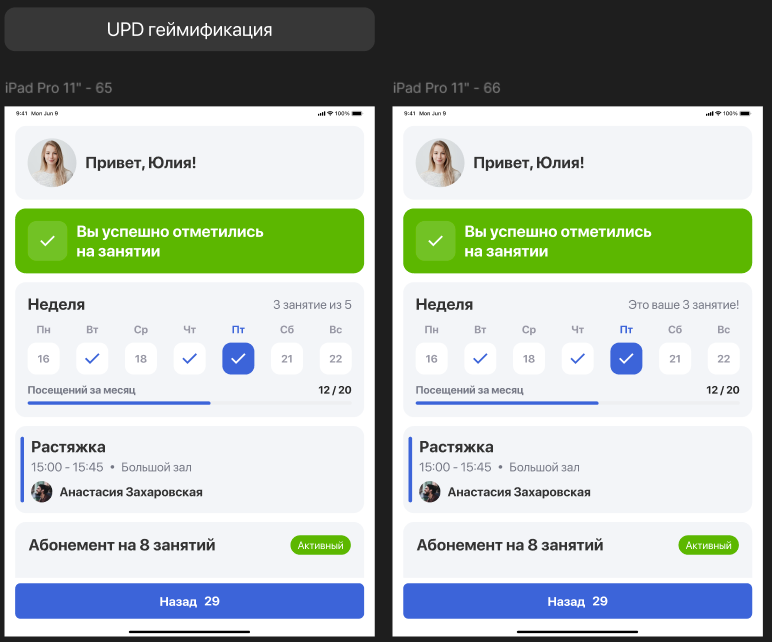
✅ Экран успешной отметки
Если всё в порядке, вы увидите:
👋 Приветствие: «Привет, [Имя]!»
📸 Фото профиля (из мобильного приложения)
🗓 Информация о занятии: название, время, тренер, зал
🎟 Основание для посещения:
Название абонемента/услуги
Статус (активен / скоро заканчивается)
Остаток посещений или дата окончания
🎮 Геймификация:
«Это ваше 3-е занятие на этой неделе!»
«12-е посещение в этом месяце!»
🔔 Уведомления (при наличии):
Поздравление с днём рождения
Напоминание об окончании абонемента
Информация о завершённой заморозке
⏱ Кнопка «Назад» — через 3 секунды вы автоматически вернётесь к сканированию
💡 Звук подтверждения: вы услышите приятный звук — это значит, что посещение успешно зафиксировано!⬇
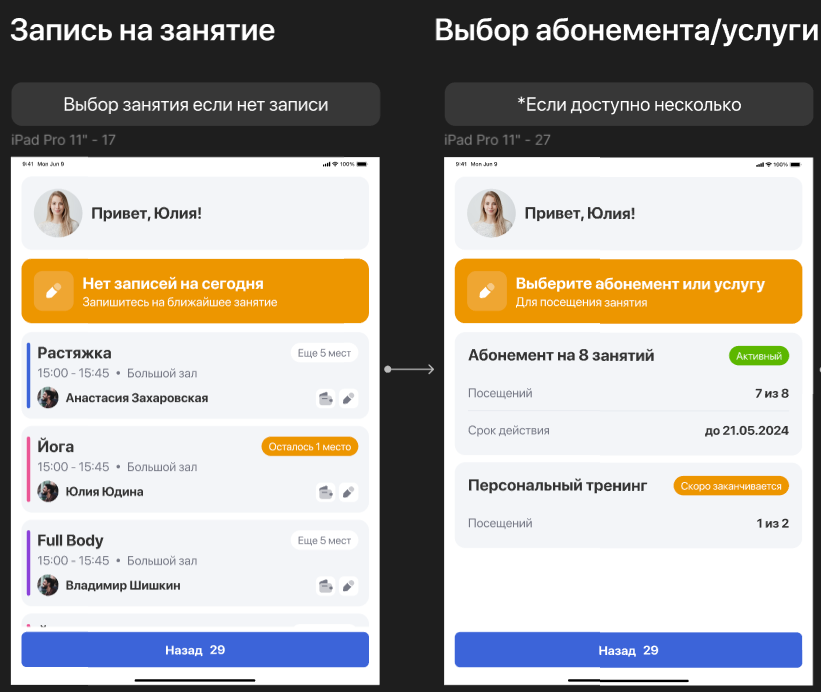
В режиме «По предварительной записи» система сначала проверяет активные записи клиента на сегодня. Если записей нет, она показывает доступные для записи занятия на сегодня. Если для занятия подходит несколько абонементов, система предложит клиенту выбрать нужный.⬇
❌ Экран ошибки
Если возникла проблема, приложение покажет понятное сообщение:
📱 Код не распознан | «Попробуйте ещё раз. Используйте QR-код из приложения или карту» |
👤 Клиент не найден | «Проверьте, что используете свою карту или QR-код» |
🎟 Нет активного абонемента | «Обратитесь к администратору или приобретите абонемент в приложении» |
🕒 Пришли слишком рано | «Отметка доступна за [X] минут до начала занятия» |
⏰ Опоздали слишком сильно | «Увы, опоздание больше [X] минут — вход закрыт» |
🌐 Нет связи с системой | «Планшет не подключен к системе фитбейс, проверьте, что на планшете подключен WiFi и есть выход в интернет» |
⚠️ Если ошибка повторяется — обратитесь к администратору студии.
📋 Нет записи на занятие?
Если вы забыли записаться, но пришли вовремя:
Приложение покажет ближайшие доступные занятия (до 5 шт.)
Для каждого: название, время, тренер, зал, количество свободных мест
Нажмите «Записаться и отметиться», чтобы присоединиться к занятию
После выбора — система спишет посещение и отметит вас
🔁 Повторное сканирование
Если вы случайно приложили карту повторно в течение 30 минут после успешной отметки:
Приложение покажет: «Вы уже отметились на занятии»
Повторное списание не произойдёт — система защищена от дублирования
📊 Где посмотреть посещения?
Все отметки автоматически попадают в систему. Вы можете отслеживать их:
Отчёты и аналитика → Посещения
📞 Как получить помощь?
Если у вас возникнут сложности с приложением:
Напишите в техническую поддержку через виджет в правом нижнем углу экрана.
Или создайте тикет в нашем Центре поддержки через раздел помощи внутри системы.
Также вы можете написать нам в Telegram 👉 FitBase Техподдержка