
💳 Кастомные способы оплаты
Создайте собственные способы оплаты. Учитывайте платежи через любые партнерские сервисы. Автоматически рассчитывайте комиссии и анализируйте реальную выручку в отчетах.
🟩Для чего это нужно
Чтобы разделить потоки платежей.
Для рассрочки от банка-партнера или внутренних операций заведите отдельный способ оплаты — и сразу увидите его вклад в статистику и итоговую выручку за вычетом комиссий.
🟩Как это работает на примере
Допустим, вы предлагаете клиентам рассрочку через сервис «Яндекс.Сплит». Прямой интеграции с FitBase у него нет, но учитывать эти платежи и комиссию сервиса нужно.
Создайте новый способ оплаты. В настройках справочника добавьте способ с названием «Яндекс.Сплит».
Настройте комиссию. Укажите для каждого своего филиала процент комиссии, который берет сервис (например, 5%).
Используйте при продажах. Теперь менеджеры будут выбирать «Яндекс.Сплит» в обычной форме оплаты.
Что это даст? Например, при продаже абонемента за 20 000 рублей в отчете «Оплачено за вычетом комиссии» сразу будет видна сумма 19 000 рублей. Это и есть ваша чистая выручка с этой продажи.
🟩Где увидеть комиссию в отчетах
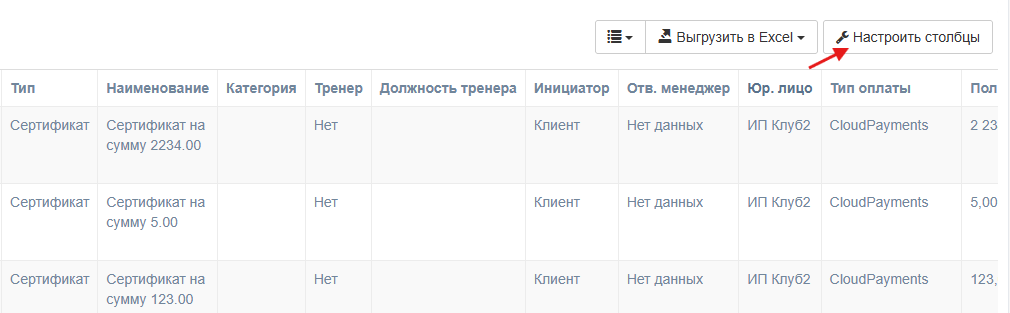
Чтобы видеть комиссию в отчетах, ее нужно добавить в настройках столбцов — по умолчанию это поле скрыто. Чтобы его добавить:
Перейдите в «Отчет по продажам».
Нажмите на кнопку «Настроить столбцы»
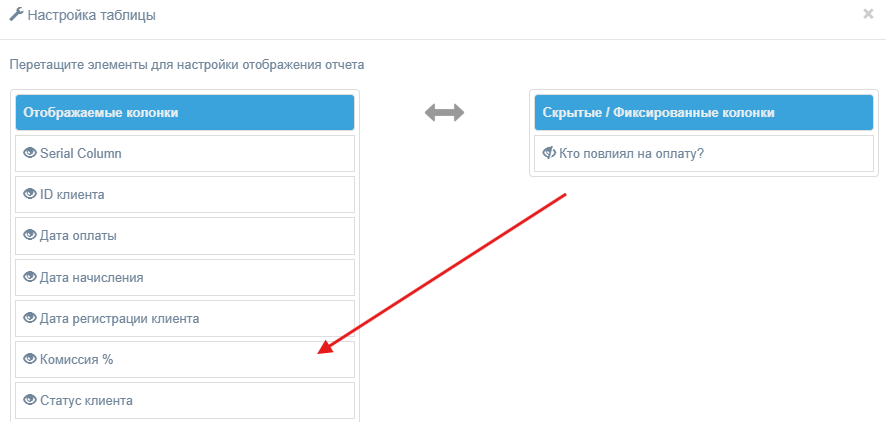
В открывшемся окне найдите в правом списке доступных полей «Комиссия».
Перетащите это поле в левую часть — в список отображаемых столбцов.
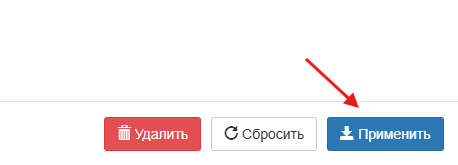
Сохраните изменения.
Теперь в таблице отчета появится отдельный столбец «Комиссия», где по каждой операции будет видна удержанная сумма.
🟩В чем разница между типами способов
1️⃣Системные не интеграционные способы: встроены в FitBase и доступны всегда. К ним относятся: Наличные/карта», «Безналичная», «Бонусы», «Бартер»
2️⃣Системные интеграционные способы: также встроены в систему, но требуют настройки соответствующей интеграции. К ним относятся: Онлайн-оплата (CloudPayments, PaySelection, TipTop Pay) «Долями», «Т-Банк рассрочка»
3️⃣Кастомные способы: это ваши собственные способы. Вы создаете их сами для любых платежей, которые нужно учитывать отдельно. Вы полностью контролируете их название, настройку по филиалам и размер комиссии.
🟩Какие есть доступы
Права доступа к справочнику разделены по ролям:
Администратор: Полный доступ. Может создавать любые способы, назначать один способ оплаты по умолчанию для всей сети и архивировать способы.
Управляющий филиалом: Может создавать кастомные способы. Менять их настройки и комиссию — но только для тех филиалов, которыми руководит. Не может назначать способ по умолчанию.
Менеджер: Видит только финальный результат. Выбирает нужный способ из списка при оформлении оплаты. Доступа к настройкам справочника не имеет.
🟩Как создать свой способ оплаты
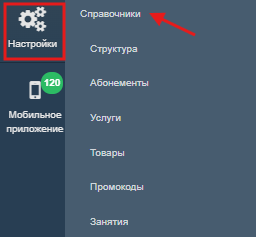
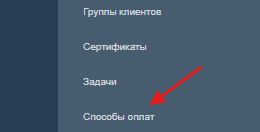
Зайдите в Настройки → Справочники → Способы оплат.
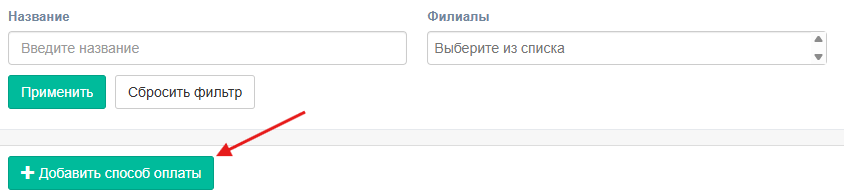
2. Нажмите кнопку «Добавить способ оплаты».
Откроется окно с формой для заполнения. Заполните ее:
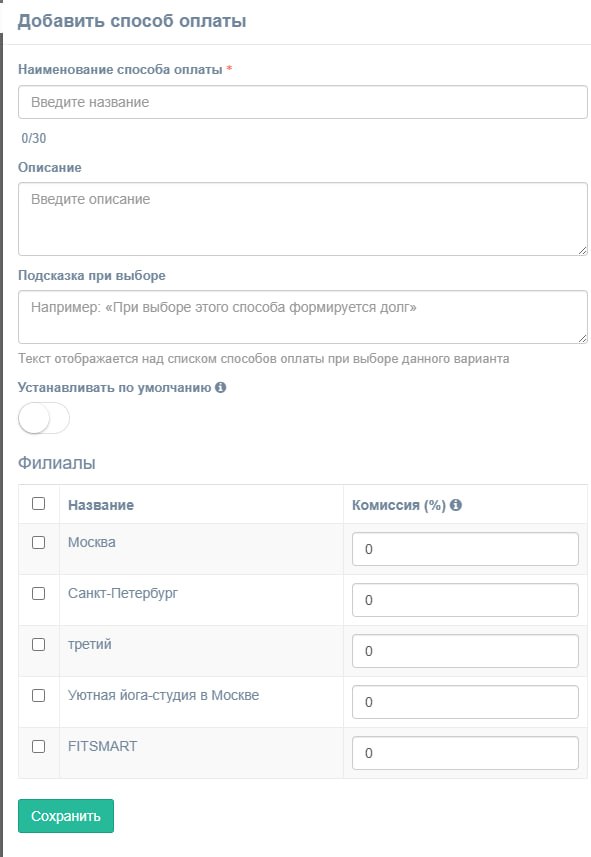
4. Дайте понятное название.
5. Заполните необходимые поля.
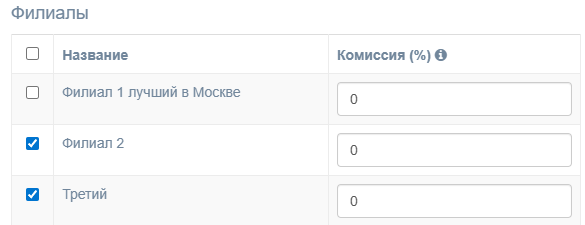
6. В таблице филиалов поставьте галочки там, где этот способ будет доступен, и укажите в соседнем столбце размер комиссии.
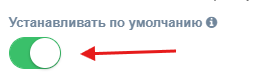
Если вы администратор и хотите ускорить работу менеджеров, отметьте чекбокс «Установить по умолчанию». Это глобальная настройка для сети — одновременно может быть активен только один такой способ.
🟩Как архивировать и восстанавливать способы оплаты
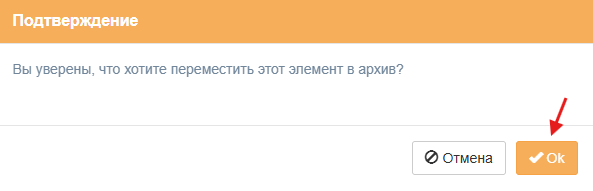
И системные, и кастомные способы нельзя удалить, но их можно архивировать. Чтобы отправить способ в архив, администратор нажимает кнопку «Архив» в его строке.
После этого появится окно с подтверждением.
Для восстановления переключитесь в режим «Архив»
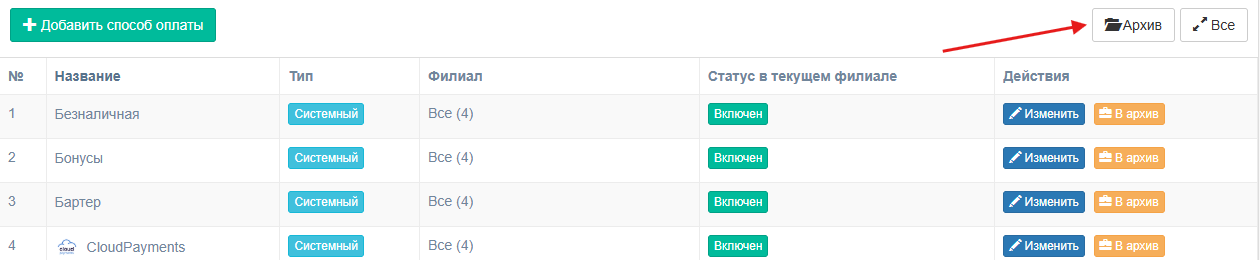
Нажмите «Восстановить».

🟩Как скрыть способ из выпадающего списка
Откройте способ для редактирования и нажмите «Изменить».
Снимите галочку с нужного филиала и сохраните изменения.
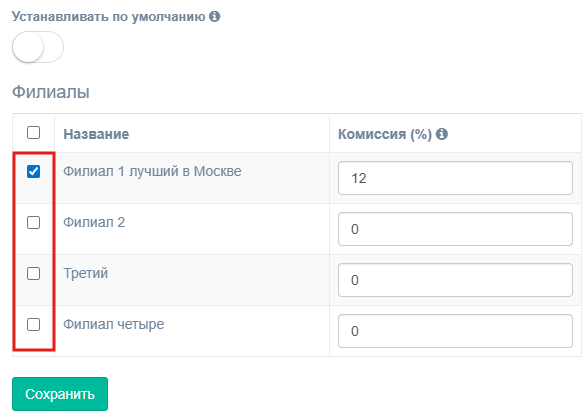
В отличие от архивации, это скрывает способ только для выбранного филиала.
🟩Что делать с онлайн-интеграциями (CloudPayments, Долями и др.)
Эти способы уже есть в справочнике. Их статус зависит от настройки:
Если интеграция для филиала настроена — способ активен и его можно выбрать.
Если интеграция не настроена — способ будет виден в форме оплаты серым цветом. Это подсказка для менеджера: кликнув по нему, менеджер откроет модальное окно с описанием сервиса, кнопкой «Подключить» и ссылкой на инструкцию.
🟩Как начать использовать кастомный способ
Кастомные способы не требуют отдельного подключения. После создания и сохранения они сразу появляются в выпадающем списке на тех филиалах, для которых вы их включили. Их можно сразу выбирать при продаже, и они будут отображаться в отчетах.
📊 Что изменилось
Возможность | Было | Стало |
| Доступные способы | Фиксированный системный набор | Системные + ваши кастомные способы для любых платежей |
| Учет комиссий | Не предусмотрен. В отчетах — полная сумма. | Встроен. Задайте % для филиала, и в отчете появится сумма «за вычетом комиссии» |
| Настройка по филиалам | Общие для всей сети. | Гибкая. Для каждого филиала можно включить/выключить способ и задать свою комиссию. |