
🔐 Как организовать фитнес-клуб без персонала с домофонами Akuvox
🔵Что такое IP-домофоны Akuvox
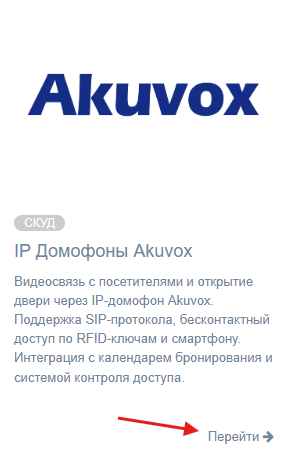
IP-домофоны Akuvox — это сетевые панели вызова и управления доступом, которые могут открывать дверь удаленно по команде из приложения Fitbase.
Для кого? для бесконтактных студий и фитнес-клубов без классических турникетов: клиент заходит в клуб через мобильное приложение, нажав «Войти в зал», а система проверяет право доступа (абонемент, запись, оплата) и отправляет команду на открытие домофона.
🔵Настройка интеграции в Fitbase
❗️Важно: перед настройкой убедитесь, что выполнены подготовительные работы: настроена сеть, открыты порты, домофоны готовы к подключению.
➡️Подробная инструкция здесь.
Перейдите в раздел: Настройки → Интеграции → IP Домофоны Akuvox. И выполните шаги ниже для настройки.
Шаг 1: Общие настройки интеграции
В левой панели настройте правила доступа для всего филиала:
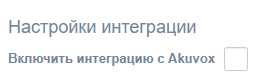
Включить интеграцию с Akuvox — основной мастер-выключатель. Если галочка снята, интеграция не работает, даже если добавлены устройства
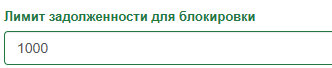
Лимит задолженности для блокировки — сумма долга (в валюте филиала), при превышении которой система перестанет открывать дверь. Если оставить поле пустым, проверка долга не производится
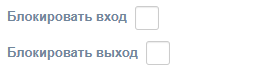
Блокировать вход / Блокировать выход — если выбрано, система будет отказывать в открытии реле при наличии любых нарушений (долг, отсутствие записи и т.д.
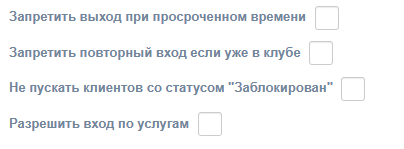
Запретить выход при просроченном времени — актуально для аренды залов. Если время сессии клиента истекло, домофон на выход не откроется до продления или оплаты
Запретить повторный вход, если уже в клубе — предотвращает передачу телефона другому лицу. Если система зафиксировала вход, второй раз кнопка «Войти» не сработает до фиксации выхода
Не пускать клиентов со статусом «Заблокирован» — автоматический запрет доступа для клиентов, чьи карты заблокированы администратором вручную
Разрешить вход по услугам — позволит использовать для входа не только абонементы, но и разовые услуги (например, «Разовое посещение» или «Аренда зала»)
Мобильное приложение клиента
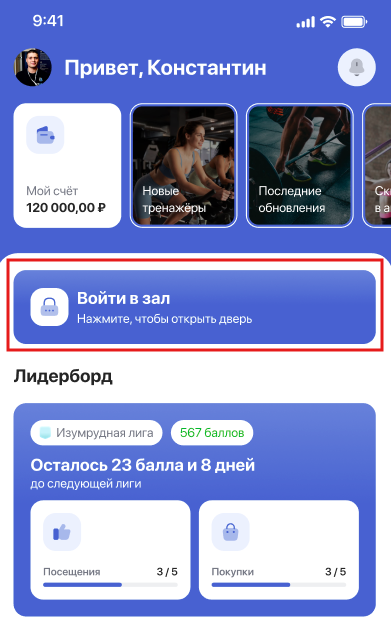
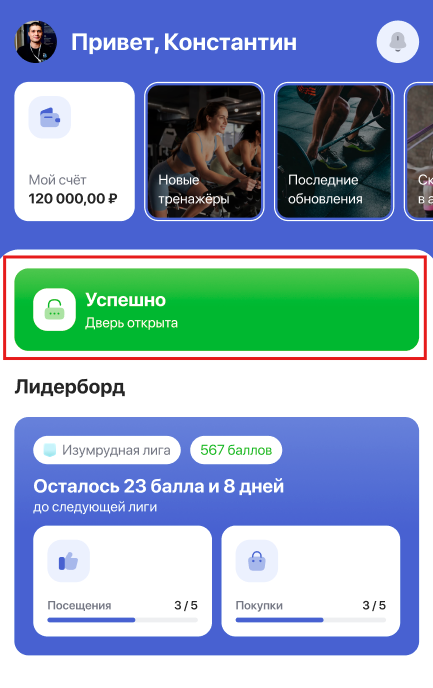
Клиент может открыть дверь клуба прямо из мобильного приложения. Для этого на главном экране предусмотрен виджет «Войти в зал». Он становится доступен только после настройки интеграции с домофоном..
Чтобы виджет появился у клиентов:
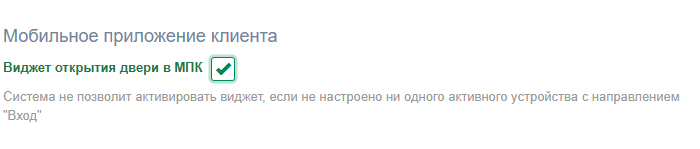
включите опцию «Виджет открытия двери в МПК» в настройках интеграции
настройте хотя бы одно активное устройство с направлением «Вход»
Система не покажет виджет, если в филиале нет настроенного устройства для входа
Как работает виджет
При открытии виджета на экране последовательно отображаются следующие статусы:
«Войти в зал» — кнопка, при нажатии которой система проверяет право доступа и отправляет команду на открытие двери
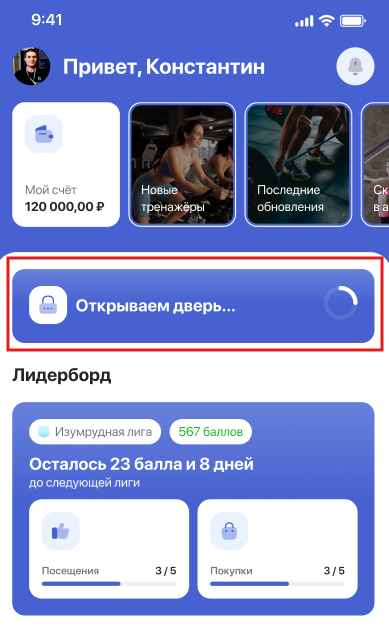
«Открываем дверь» — статус в момент отправки команды на домофон
«Успешно. Дверь открыта» — подтверждение, что дверь открыта, и клиент может заходить
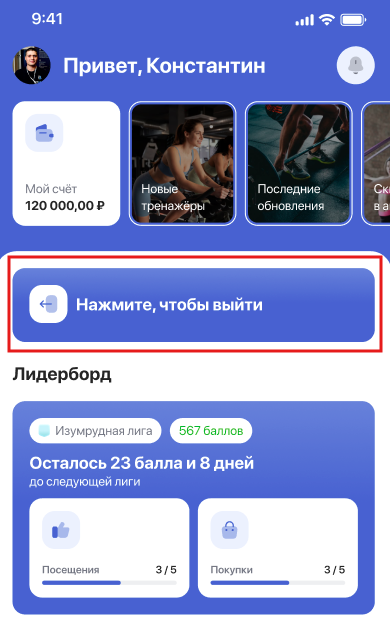
4. «Нажмите, чтобы выйти» – система открывает дверь для выхода из клуба. Статус клиента в CRM меняется на «Не в клубе».
Что проверяет система перед открытием:
наличие записи (если включен режим «По записи»)
окно допуска (не слишком ли рано пришел клиент)
отсутствие блокировок и долгов
Режим работы СКУД
В этом блоке определяется логика, по которой система принимает решение «пускать или нет»:
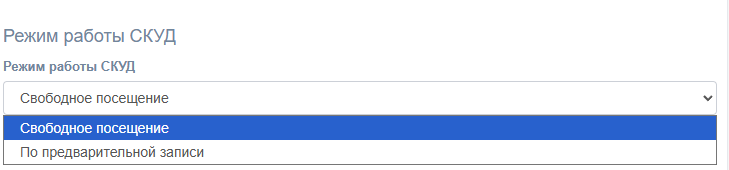
Свободное посещение — вход разрешен в любое время при наличии активного основания (абонемента)
По предварительной записи — вход разрешен только в интервале времени, привязанному к конкретному групповому занятию.
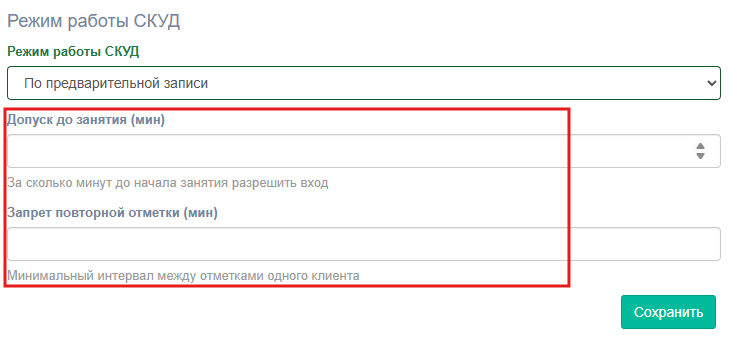
Важно: Если выбрать предварительную запись, то появятся дополнительные поля настройки:
– Выводить клиента спустя N минут — появляется только если в филиале не настроен домофон на выход. Автоматически меняет статус клиента на «Не в клубе» через заданное время (например, 60 минут) или по окончании занятия. Это критично для корректной аналитики посещаемости и работы логики
– Допуск до занятия (мин) — за сколько минут до начала тренировки система начнет пускать клиента (например, за 15 минут)
– Запрет повторной отметки (мин) — минимальный интервал между нажатиями кнопки одним клиентом (защита от случайных двойных открытий)
Важный нюанс при одном устройстве на вход и выход (например, только домофон, без разделения на вход/выход):
При свободном посещении клиент автоматически выводится из клуба через 60 минут после входа. При режиме по предварительной записи — в момент окончания забронированного слота. Это сделано, чтобы люди не копились «в клубе». Настройка видна в интерфейсе только при использовании одного устройства на вход и выход.
Шаг 2: Добавление устройства
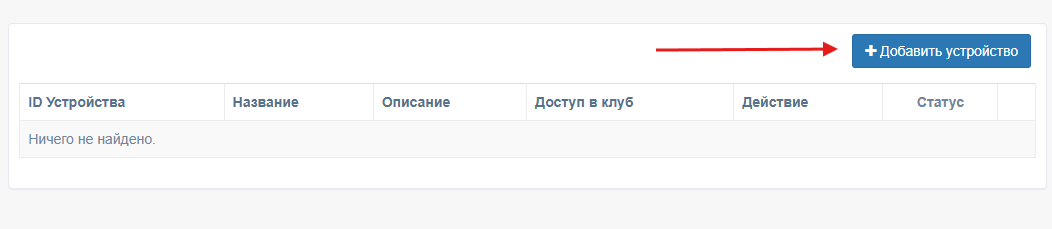
Нажмите «Добавить устройство» и заполните поля:
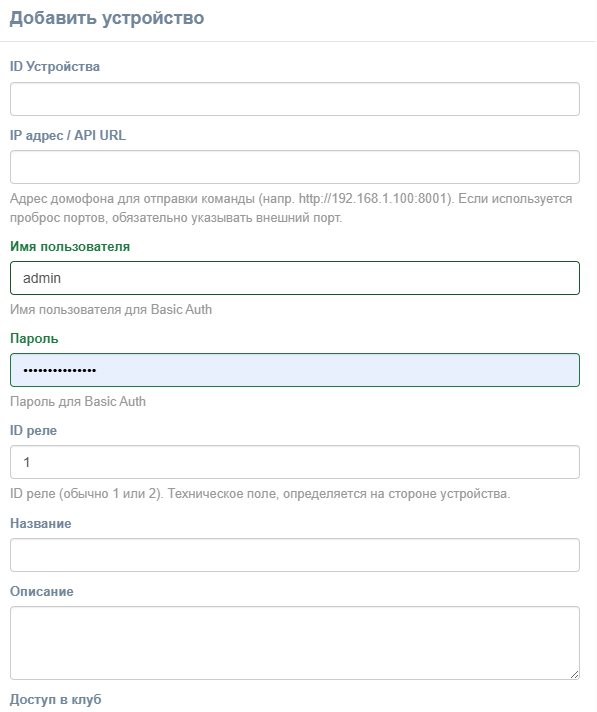
IP адрес / API URL — http://ваш_ip:порт
ID Устройства — уникальный номер (идентификатор – 1,2, 3 и так далее)
Имя пользователя и пароль (берется из настроек домофона от интеграторов, см. статью)
ID реле — техническое поле, определяется на стороне устройства (вам помогут интеграторы, которые настраивают сам домофон)
Название — понятное название устройства, чтобы легко ориентироваться в системе (например, «Входная дверь» или «Запасной вход»)
Описание — дополнительная информация об устройстве (по желанию)
Абонементы и услуги, подходящие для пропуска — выберите, какие абонементы и услуги дают право прохода через это устройство
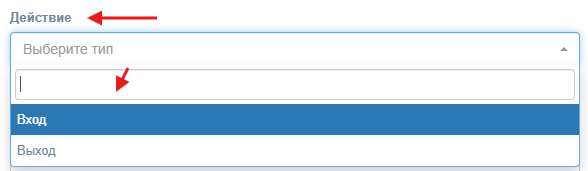
Действие:
Вход — при открытии клиент получает статус «В клубе»
Выход — при открытии клиент получает статус «Не в клубе»
После добавления устройства в системе отображается его статус.
✅ Если все настроено верно — рядом с устройством загорается зеленый индикатор (кружок). Это означает, что ФитБейс успешно видит домофон и может с ним взаимодействовать.
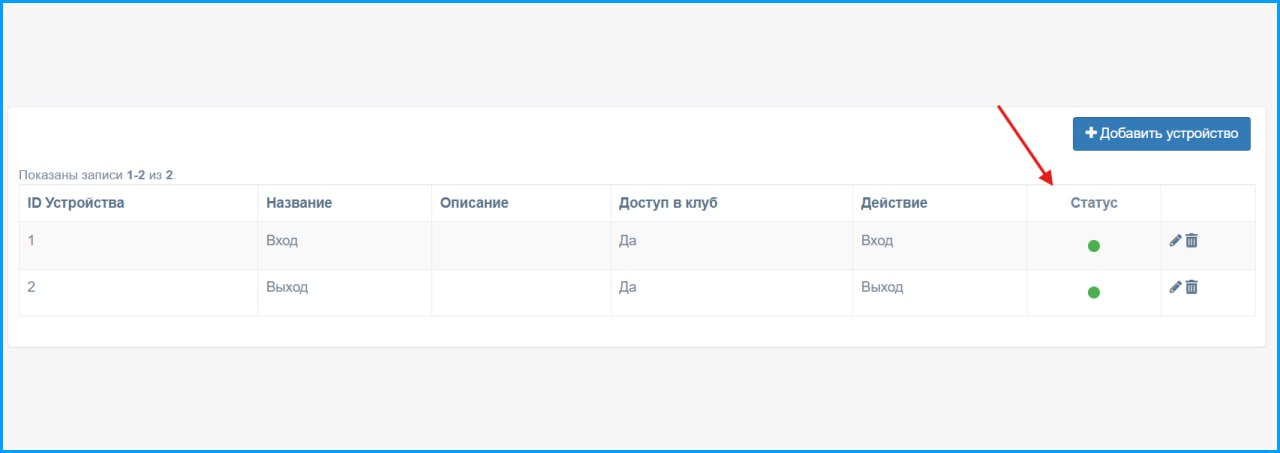
❌ Если индикатор красный — значит, есть проблема: ФитБейс не видит устройство.
Решение возможных проблем
Кнопка в приложении не активна — проверьте настройку «Допуск до занятия (мин)». Возможно, клиент пришел слишком рано
Дверь не открывается — проверьте правильность IP-адреса, логина и пароля в настройках устройства
Статус клиента не снялся после выхода — если нет домофона на выход, включите опцию «Выводить клиента спустя N минут» в настройках интеграции
Клиент не может пройти, хотя абонемент активен — проверьте, что в настройках устройства выбран нужный абонемент или услуга в поле «Абонементы и услуги, подходящие для пропуска»
🆘 Возникли вопросы?
Если у вас возникли вопросы, обратитесь в техническую поддержку через иконку в правом нижнем углу экрана.