
Как настроить каскадные рассылки в ФитБейс
🔵Что такое каскадная рассылка
Каскадная рассылка — это инструмент автоматического перебора каналов ФитБейс Чат для повышения шанса доставки сообщения клиенту с минимальными затратами.
🔵Как это работает
Срабатывает триггер (например, наступило время «за 2 часа до занятия»).
Система берет первого клиента из списка.
Пытается отправить сообщение в Канал №1 (например, «Горячий канал» или Telegram).
Если успешно — процесс для этого клиента завершен.
Если канал недоступен (нет привязки чата, отключена интеграция, превышен лимит дня) — система мгновенно переходит к Каналу №2.
Пытается отправить в Канал №2 (например, WhatsApp).
Если успешно — стоп.
Если нет — переходит к Каналу №3.
Процесс продолжается до первой успешной отправки или пока не закончатся все настроенные каналы.
🔵Как настроить каскадную рассылку
Чтобы настроить механику, выполните действия в двух разделах: сначала задайте параметры в Настройках интеграции, затем создайте Автоматическое действие.
Шаг 1. Настройте каналы и ограничения в «ФитБейс Чат»
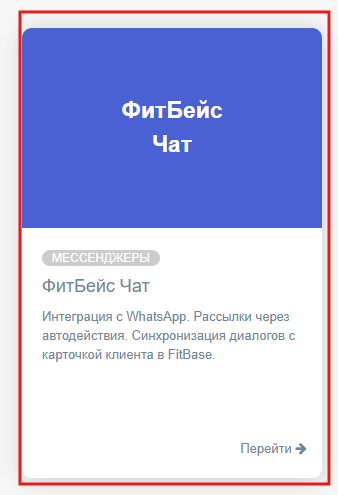
Перейдите в раздел Настройки — интеграции — «ФитБейс Чат»
Откройте вкладку «Рассылки»

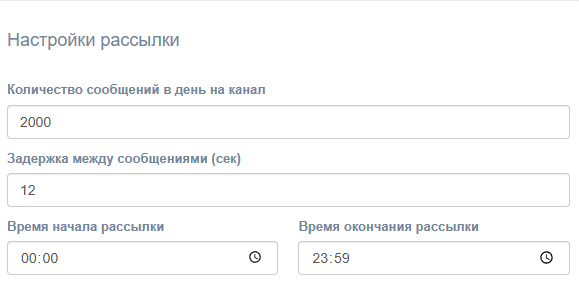
Укажите лимиты для каналов, чтобы избежать блокировок (параметры будут действовать для всех каскадных рассылок клуба):
В поле «Количество сообщений в день на канал» введите значение. Это максимальное количество сообщений, которое может уйти через один канал (защита от спам-блокировок).
В поле «Задержка между сообщениями» укажите интервал в секундах (по умолчанию 5 сек).
Задайте «Время начала» и «Время окончания» рассылки. Период (например, с 10:00 до 21:00), в который система будет осуществлять рассылку. Сообщения, созданные вне этого интервала, встанут в очередь.
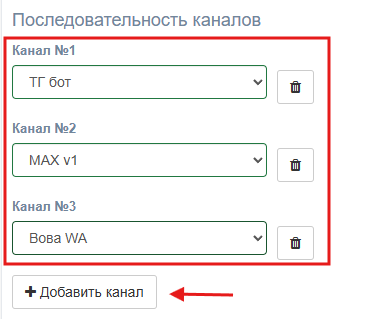
4. Настройте последовательность каналов:
В выпадающем списке для Канала №1 выберите самый приоритетный или дешевый канал (например, «Горячий канал» или Telegram).
Для Канала №2 выберите следующий по приоритету (например, WhatsApp или MAX).
Нажмите кнопку «Добавить канал», если нужно расширить цепочку (например, добавить SMS как резервный канал).
Доступные типы каналов:
«Горячий канал» — система сама определит, в каком мессенджере вы последний раз общались с этим клиентом, и отправит сообщение туда. «Горячий канал» может быть только первым в списке последовательности.
Совет: если вы хотите, чтобы каскад строго следовал вашей очереди (например, сначала WhatsApp, потом Telegram) и не проверял историю переписки — просто удалите «Горячий канал» из настроек.Telegram / Telegram Bot / VK и Instagram(*Meta — деятельность запрещена в РФ). — отправка через соответствующие мессенджеры.
Важно: для успешной доставки чаты должны быть предварительно привязаны к анкете клиента в CRM.WhatsApp / MAX — отправка через эти интеграции.
Важно: для отправки используется первый номер телефона в анкете клиента. Привязка чата для первого сообщения не обязательна.
5. Нажмите «Сохранить».
Шаг 2. Создайте автоматическое действие
Перейдите в «Настройки» — «Автоматизация».
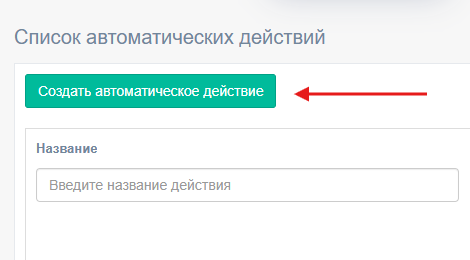
Нажмите «Создать автоматическое действие».
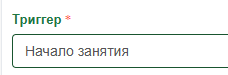
Настройте триггер — событие, при котором будет запускаться рассылка (например, «Начало занятия»)
В блоке «Действие» выберите вариант «Отправить сообщение в мессенджер».
Важно: не пропускайте это поле. Убедитесь, что выбрано именно «Отправить сообщение в мессенджер». Только после этого появится поле «Провайдер» с доступным вариантом «Каскадная рассылка»

В появившемся поле «Провайдер» выберите «Каскадная рассылка».
Нажмите «Сохранить».
Готово. Система будет отправлять сообщения по настроенной цепочке согласно триггерам автоматизации.
🔵Дополнительный способ запуска каскадной рассылки
Ручная массовая рассылка
Перейдите в «Список клиентов».
Отфильтруйте нужную аудиторию и нажмите кнопку «Рассылка».
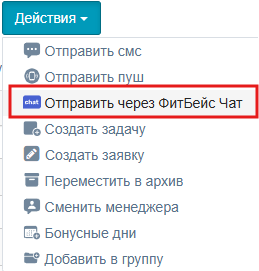
Выберите способ: «Отправить через ФитБейс Чат».
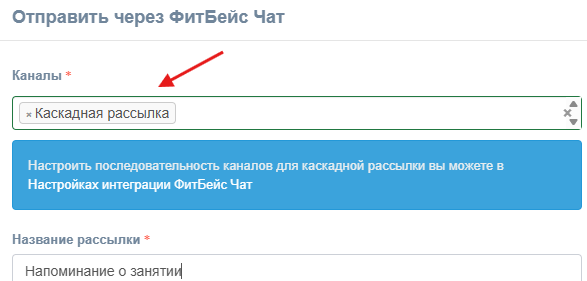
В поле «Каналы» выберите «Каскадная рассылка».
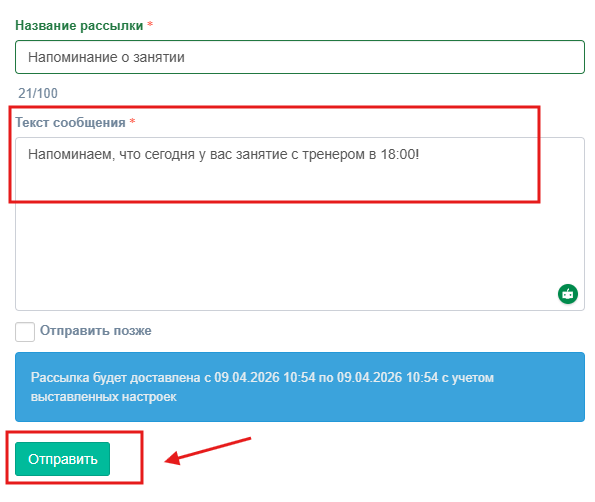
Введите текст сообщения.
Нажмите «Отправить» или запланируйте время отправки.
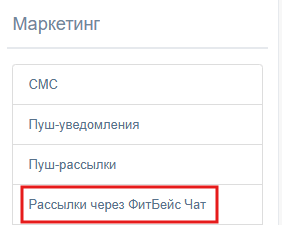
Все сообщения, отправленные через каскадную рассылку, фиксируются в отчете «Рассылки через Фитбейс Чат». Перейдите в раздел Отчеты и аналитика и выберите этот отчет ⬇️
 .
.