
Новая форма бронирования аренды залов
Есть два режима работы: привычный способ – просто занять время в расписании и новый режим «динамического ценообразования» (автоматический расчет стоимости и списание с услуги клиента).
🔵В чем разница между режимами
▪️Прежний способ
Когда использовать: нужно просто «занять» время в расписании. Например, вы хотите заблокировать час для уборки, закрытия зала под частную вечеринку или просто обозначить, что зал занят, без привязки к конкретному клиенту и оплате.
Как работает: в форме скрыты поля «Клиент» и «Услуга». Вы просто выбираете зал и время. Бронирование создается без списания денег и без привязки к клиенту.
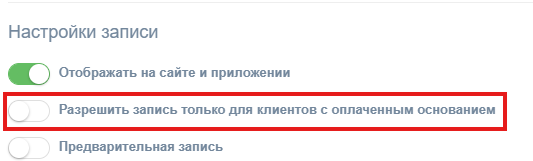
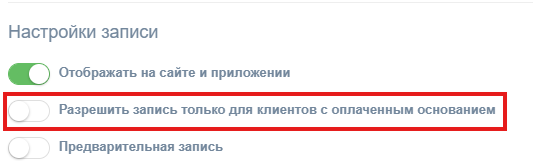
Как настроить, чтобы этот режим работал: в настройках шаблона занятия (Настройки → Справочники → Занятия) должен быть выключен чекбокс «Разрешить запись только для клиентов с оплаченным основанием»
▪️Режим динамического ценообразования (новый способ)
Когда использовать: клиент хочет арендовать зал, и вам нужно автоматически рассчитать стоимость в зависимости от времени и дня недели, а затем списать деньги с его услуги.
Как работает: вы указываете направление (например, «Теннис»), время и длительность. Система сама:
находит свободный зал;
подбирает подходящую услугу клиента;
рассчитывает стоимость;
списывает оплату.
Как настроить, чтобы этот режим работал: в настройках шаблона занятия должен быть включен чекбокс «Требовать наличие основания у клиента». Также требуется предварительная настройка.
🔵Как открыть форму бронирования
Создать бронирование аренды можно двумя способами:
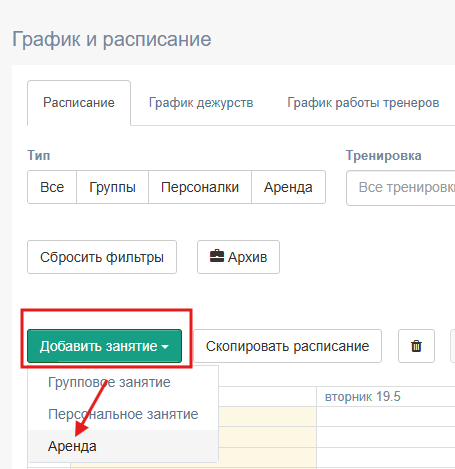
В разделе «Расписание» нажмите на «Добавить занятие» и выберите пункт «Аренда».
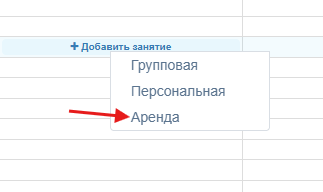
Или кликните на свободное время в сетке расписания и в появившемся меню выберите тип «Аренда».
Заполните форму
🔵Заполнение формыШаг 1. Выберите направление и время
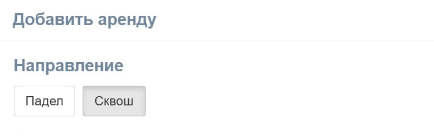
В поле «Направление» выберите вид аренды (например, Стретчинг, Фитнес). Направления настраиваются в разделе Настройки → Справочники→ Добавить подразделение.
Укажите дату и время начала аренды. Выберите шаблон занятия (длительность) из предложенных плиток (30, 60, 90, 120 мин). Список формируется из справочника занятий.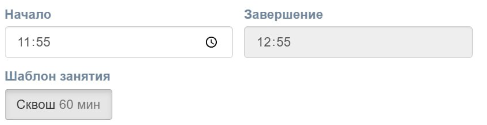
Шаг 2. Выберите зал
В выпадающем списке «Зал» отображаются только те залы, которые работают в выбранное время и не заняты.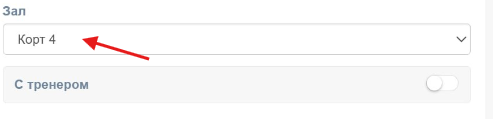
Если нужный зал не отображается, включите чекбокс «Показать залы без графика» — система покажет все залы, проверяя только их фактическую занятость.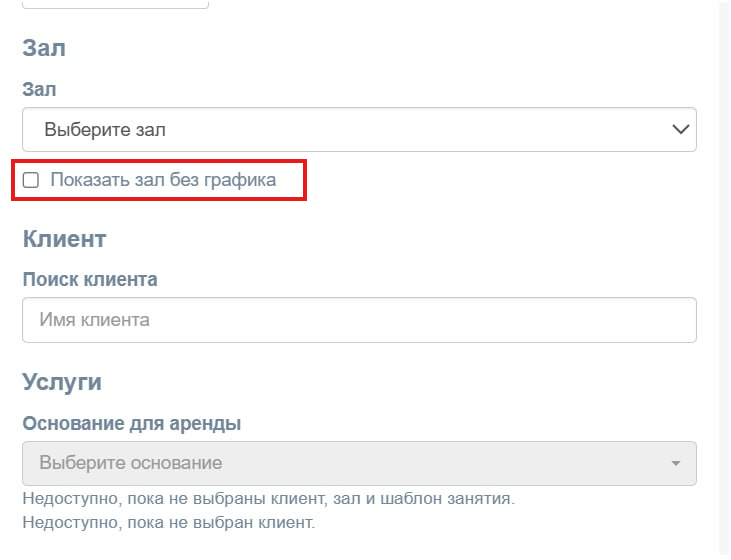
Шаг 3. Выберите клиента
Начните вводить ФИО, номер телефона или номер карты клиента. Выберите клиента из выпадающего списка.Шаг 4. Выберите услугу (основание)
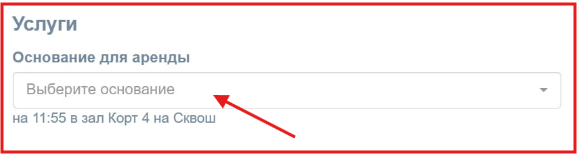
Поле «Основание для аренды» становится обязательным только в том случае, если в настройках шаблона занятия включена опция «Требовать наличие основания». Если опция выключена, бронь можно создать без привязки к услуге.
Шаг 5. Оплатите бронирование
В правой колонке отображается сводная информация. Вы можете:
применить промокод
списать средства с депозита или бонусов
выбрать способ оплаты (Наличные, Карта и т.д.)
Если клиент платит позже: установите чекбокс «Оплатить позже» — в системе сформируется долг.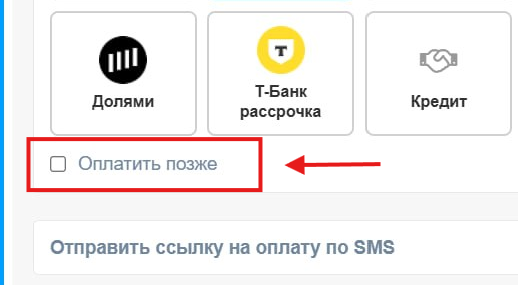
Если нужно отправить ссылку на оплату: включите переключатель «Отправить ссылку на оплату по SMS» (доступно при онлайн оплате).
Важно: ссылка отправляется через CloudPayments или TipTop Pay. За отправку SMS-сообщений может взиматься отдельная плата согласно тарифам этого сервиса.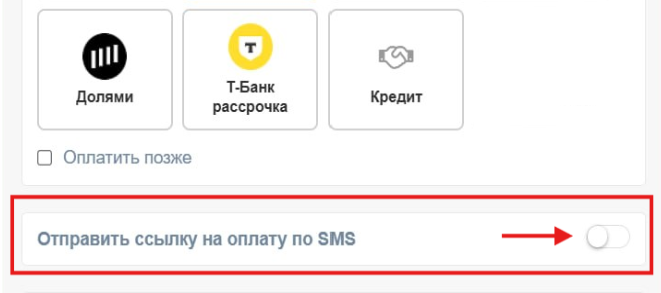
Нажмите кнопку «Подтвердить и оплатить бронирование».
🔵Предварительная настройка для администратора (чтобы работал динамический режим)
Чтобы режим динамического ценообразования работал корректно, выполните действия:
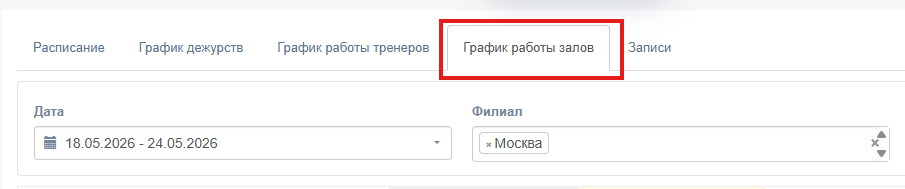
1. Настройте график работы залов
Где: График и Расписание → Расписание → График работы залов.
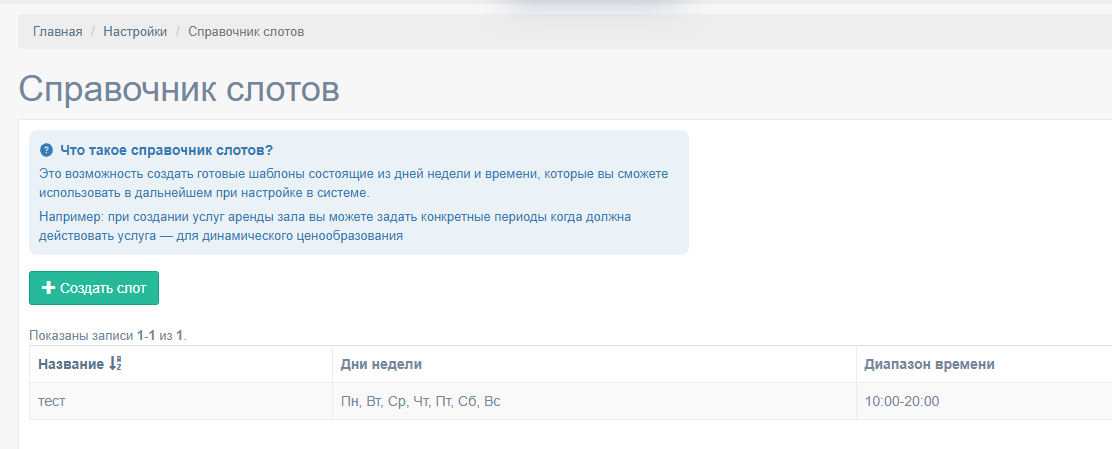
2. Настройте справочник слотов
Где: Настройки → Справочники → Справочник слотов.
Слоты определяют временные рамки, внутри которых действует определенная цена (например, «Утро», «Вечер»).
3. Создайте услугу типа «Аренда зала»
Где: Настройки → Услуги.
Что сделать: создайте услугу с типом «Аренда зала». Привяжите ее к нужным залам и слотам (из Шага 2). Укажите стоимость в поле «Цена»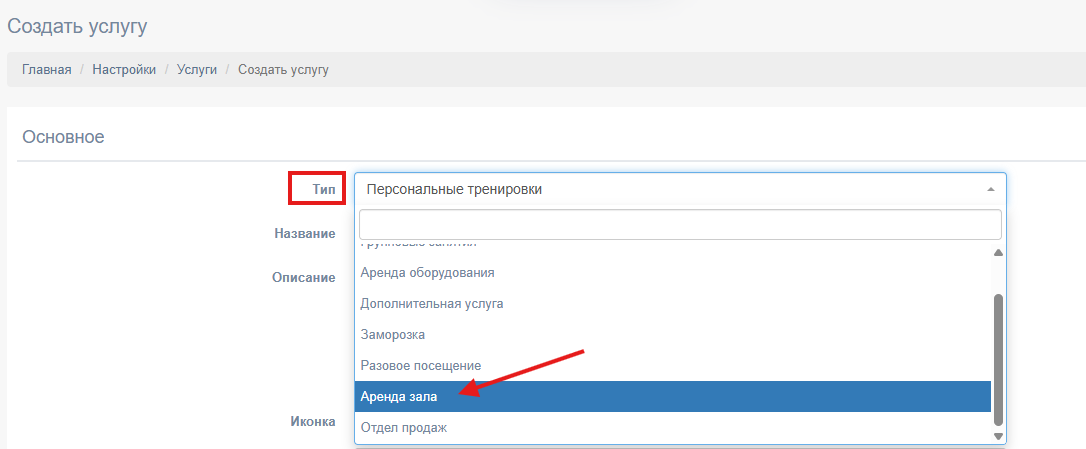
4. Настройте шаблон занятия
Где: Настройки → Справочники → Занятия.
Что сделать:
При создании или редактировании занятия выберите Тип занятия: «Аренда».
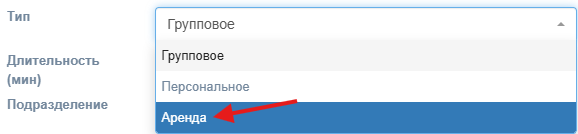
Укажите Длительность (например, 60 мин) — она отобразится в виде плиток в форме бронирования.
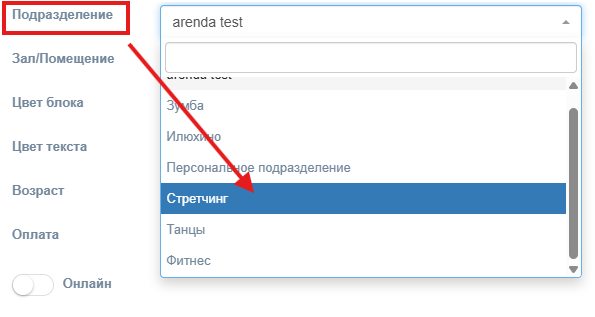
Привяжите занятие к соответствующему Подразделению (направлению).
Для режима динамического ценообразования включите чекбокс «Разрешить запись только для клиентов с оплаченным основанием».
Если этот чекбокс выключен — будет работать привычный режим.
🔵Особенности и ограничения
Валидация времени: система заблокирует кнопку подтверждения, если время бронирования не соответствует настроенным слотам.
Выбор из нескольких услуг: если на выбранное время настроено несколько услуг с разной стоимостью, но с одинаковым подходящим слотом, администратору будут предложены все подходящие услуги на выбор.
Статусы бронирований: бронирования без моментальной оплаты создаются в статусе «Ожидает оплаты». После оплаты статус меняется на «Подтверждено» автоматически.
Скидки: промокоды и ручные скидки учитываются в итоговой сумме.
Обновление расписания: запись появляется в расписании мгновенно, без перезагрузки страницы.