💬 Интеграция с MAX-бот через FitBase Chat
🔵 Как это работает
После настройки интеграции MAX-бот вашего клуба становится доступен клиентам в разных точках контакта.
Бота можно разместить:
на сайте
в соцсетях
в мобильном приложении
в других точках контакта с клиентом
🔵 Как создать бота в MAX
Для работы интеграции необходимо создать корпоративного чат-бота в MAX. Создание бота доступно для зарегистрированных на платформе MAX для бизнеса юридических лиц, индивидуальных предпринимателей и самозанятых — резидентов РФ.
Подробная информация о регистрации и доступных типах профилей: Подключение к платформе и создание профиля.
❗ Условия регистрации и лимиты на платформе MAX могут меняться. Актуальную информацию всегда проверяйте в официальной документации по ссылке выше.
Шаг 1. Зарегистрируйте и верифицируйте профиль организации
Перейдите на платформу MAX для бизнеса.
Зарегистрируйте вашу компанию и пройдите верификацию.
Подтвердите данные организации. Без верифицированного профиля создание бота невозможно.
Подробная инструкция по регистрации и верификации здесь.
Шаг 2. Создайте чат-бота
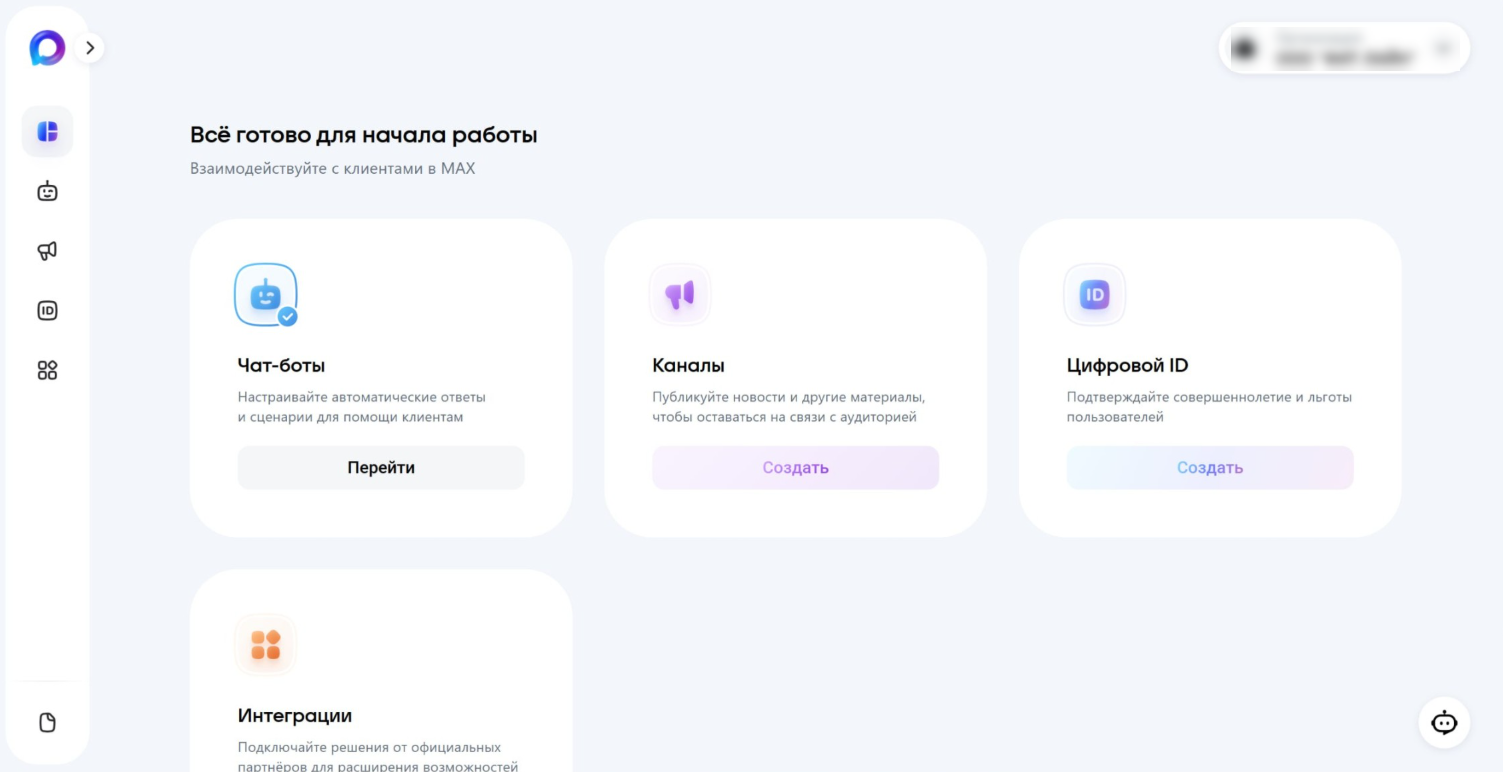
Перейдите в профиль вашей организации на платформе MAX.
В разделе «Чат-боты» нажмите «Создать».
Заполните данные в карточке бота:
Логотип — аватар бота. Рекомендуемый размер 500×500 px, не более 5 Мб.
Название — отображается в MAX. Длина: 1–59 символов. Допустимы латиница, кириллица, цифры. Эмодзи не поддерживаются.
Ник — создается автоматически по шаблону idИНН_bot.
Телефон компании — контактный телефон.
Сайт — адрес сайта клуба.
Описание — краткая информация о боте (до 200 символов).
Нажмите «Создать».
После создания бот отправляется на модерацию. Уведомления о статусе модерации приходят в личные сообщения от бота «MAX для бизнеса»..
Шаг 3. Получите токен бота
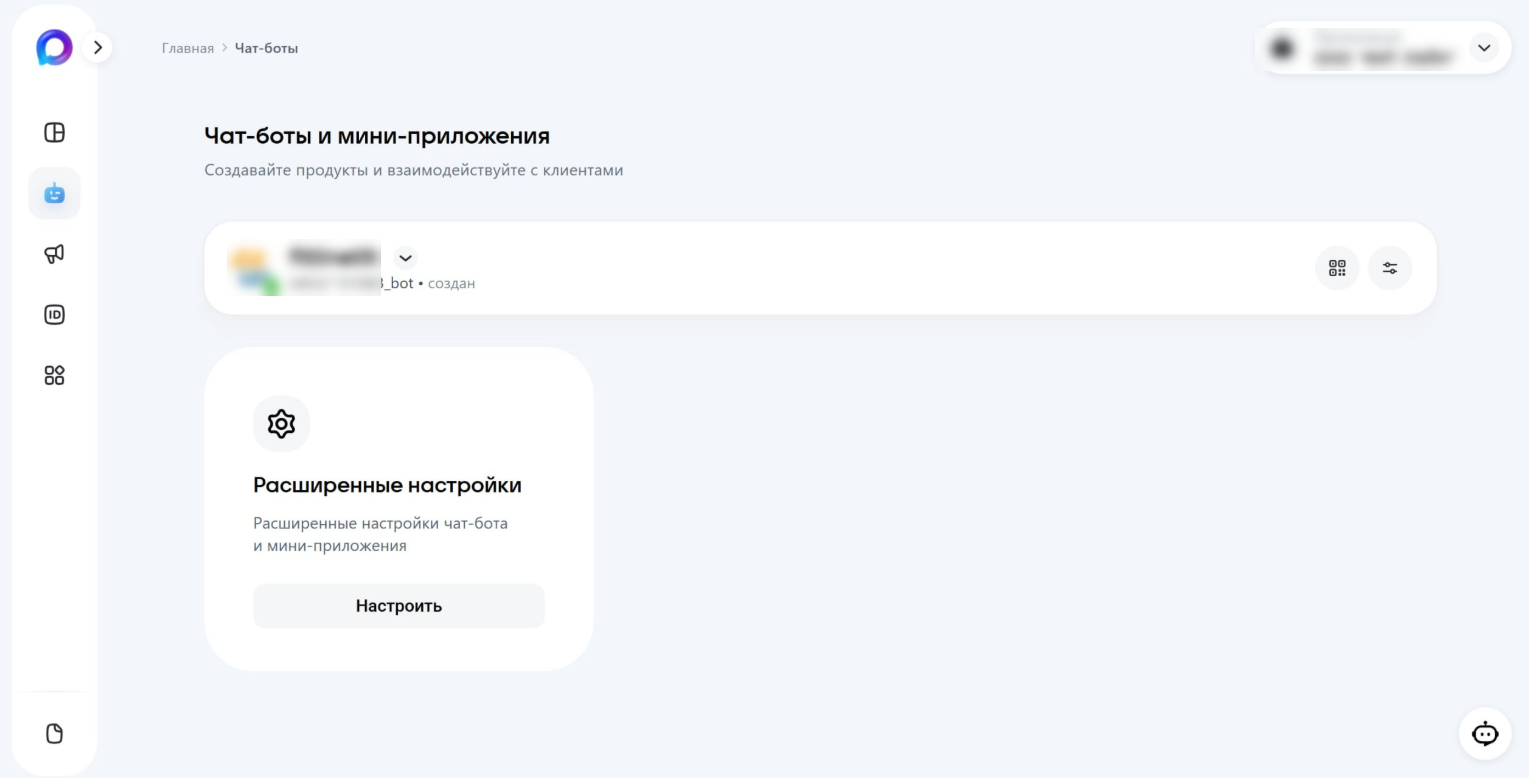
После успешной модерации вам станет доступен токен бота. Его можно найти на платформе MAX в разделе:
Чат-боты → Перейти → Расширенные настройки → Настроить — в поле с одноименным названием «Токен».
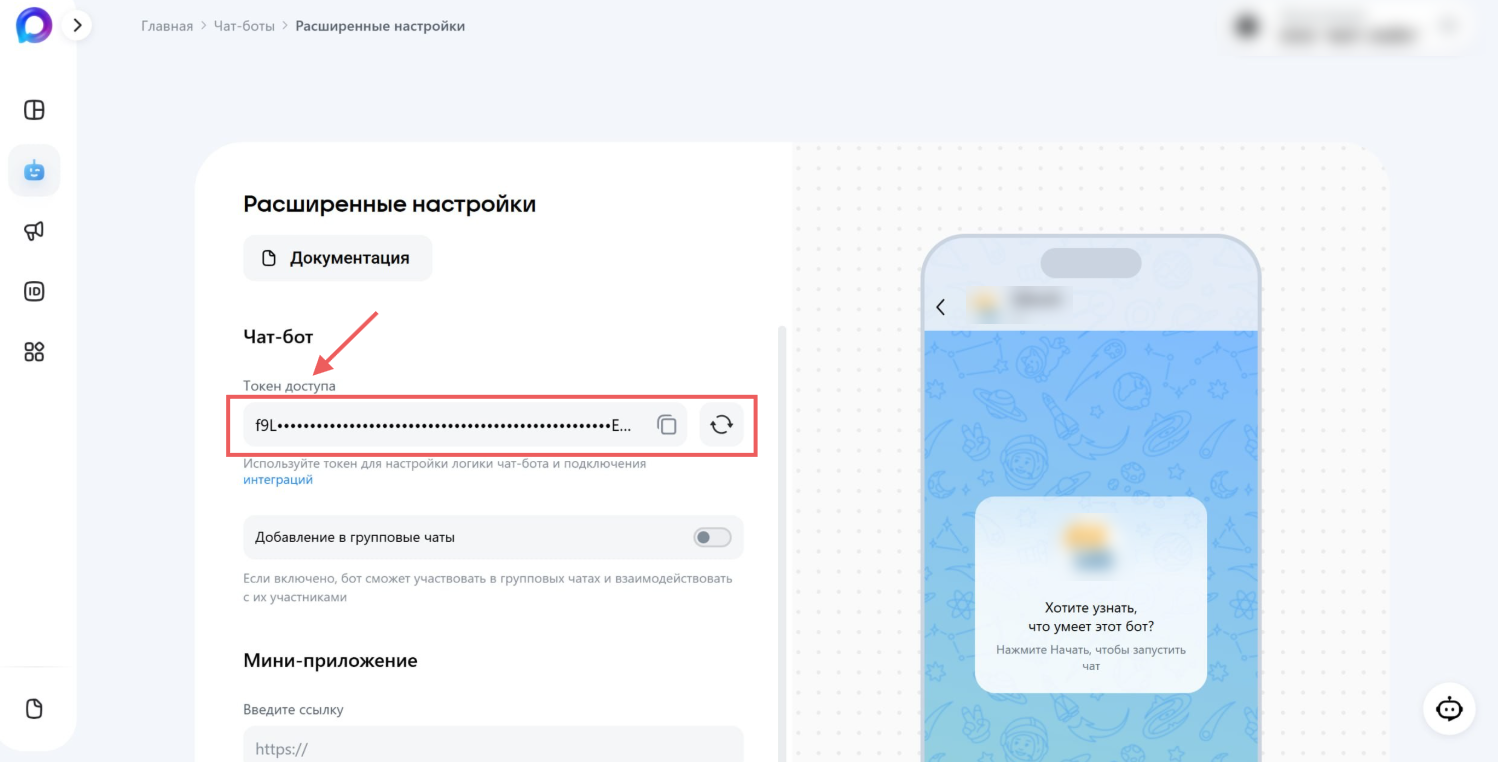
✅ Сохраните токен — он понадобится при настройке интеграции в FitBase Chat.
Важно: Без токена подключение бота к FitBase Chat невозможно.
🔵 Почему MAX-бот надежнее, чем авторизация через личный аккаунт
При подключении через личный аккаунт есть риск блокировки. Авторизация через QR-код может восприниматься как подозрительная активность — одновременный вход с разных устройств и IP-адресов.
Использование официального корпоративного чат-бота исключает такие риски, потому что:
Бот — это отдельная сущность в MAX, предназначенная для бизнеса
Бот не нарушает правила платформы
Бот не требует авторизации через личный аккаунт
Бот не блокируется за одновременный вход с разных устройств
🔵 Как подключить MAX-бота к FitBase Chat
Шаг 1. Включите интеграцию
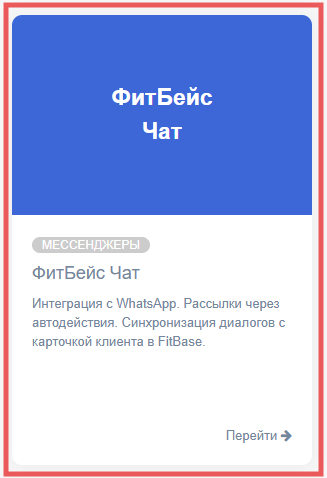
Перейдите в Настройки → Интеграции → ФитБейс Чат.
Нажмите «Включить интеграцию» и «Сохранить».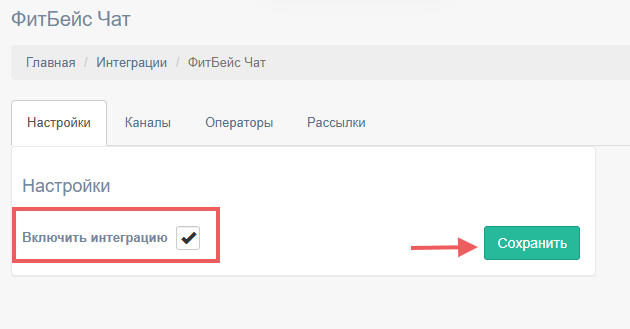
Шаг 2. Добавьте канал MAX
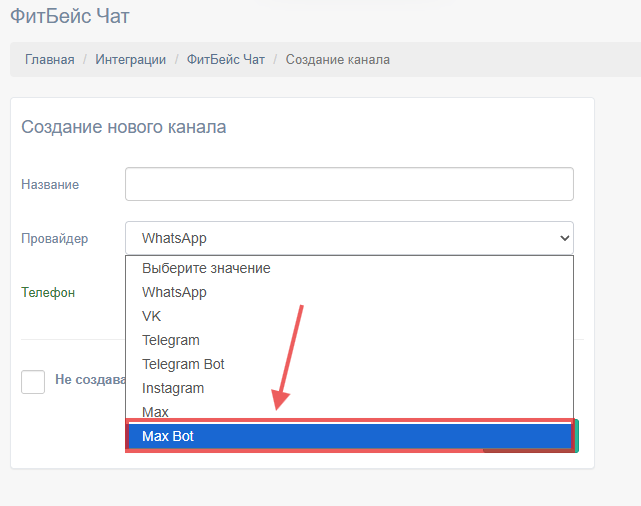
Перейдите во вкладку «Каналы» и нажмите «Добавить».
Заполните поля:
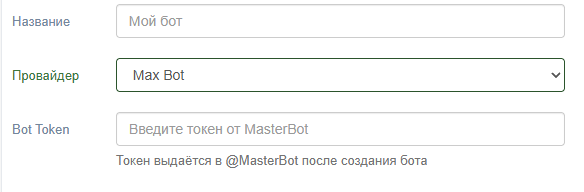
Название — придумайте понятное название канала
Провайдер — выберите MAX Bot.
Токен — вставьте токен, полученный на платформе MAX после модерации бота
Не создавать заявку при первом контакте — отключает автоматическое создание заявок при первом обращении клиента.
Нажмите «Сохранить».
Шаг 3. Проверьте подключение
Если токен введен верно, статус канала изменится на: ✅ «Авторизован».

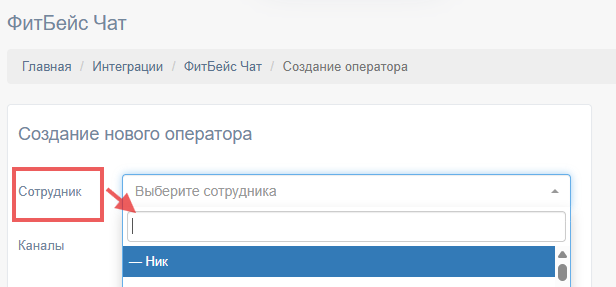
Шаг 4. Назначьте операторов
Перейдите в раздел «Операторы».
Нажмите «Добавить».
Выберите сотрудника, которому нужно дать доступ к чату.
Выберите нужный канал (MAX).
Нажмите «Сохранить».
🔵 Как операторы работают с MAX-ботом
После подключения бота и назначения операторов сотрудники смогут отвечать и писать клиентам через FitBase Chat так же, как и через другие каналы (Telegram Bot, WhatsApp, VK и т.д.).
⚠️ Важное ограничение MAX
Бот не может написать клиенту первым. Нельзя начать диалог самому и нельзя написать первым даже по никнейму. Это ограничение со стороны MAX.
❓ Часто задаваемые вопросы
⚪️ Как создать бота в MAX?
Для создания бота перейдите в раздел «Чат-боты» в профиле MAX для бизнеса после регистрации и верификации, нажмите «Создать», заполните карточку и отправьте на модерацию. Подробная инструкция — в официальной документации MAX.
⚪️Где взять токен бота?
На платформе MAX в разделе Чат-боты → Перейти → Расширенные настройки → Настроить — в поле с названием «Токен».
Бот не может написать клиенту первым. Это ограничение можно обойти?
Нет, это ограничение со стороны MAX. Бот не может начать диалог первым.
⚪️Как создать еще одного бота в MAX?
Подробная инструкция по созданию ботов (в том числе дополнительных) — в официальной документации MAX в разделе «Как добавить еще одного бота».
⚪️Сколько ботов можно создать в MAX?
Количество ботов, доступных для создания, зависит от типа вашего профиля на платформе MAX. Актуальные лимиты указаны в официальной документации MAX в разделе «Cоздание чат-бота». Там же описаны все условия и ограничения.
⚪️Где можно разместить бота?
Бота можно разместить на сайте, в соцсетях, в мобильном приложении и в других точках контакта с клиентом.