💬 Чат в мобильном приложении клиента: возможности и настройка
🔵Что такое чат в приложении клиента и зачем он нужен
Чат в мобильном приложении — это собственный канал связи клуба с клиентом, который не зависит от сторонних мессенджеров.
В отличие от Telegram, WhatsApp или VK, чат в мобильном приложении:
поможет клубу всегда быть на связи с клиентом и не зависеть от других платформ
не требует от клиента установки дополнительных приложений
не блокируется за массовые рассылки или частые сообщения
не зависит от настроек уведомлений в сторонних сервисах.
Как доставляются сообщения:
Сообщения доставляются через Push-уведомления. При первом запуске приложение запрашивает разрешение на отправку уведомлений. Клиент должен нажать «Разрешить», чтобы получать сообщения из чата.
Если разрешение получено, сообщение отображается на экране телефона, даже когда приложение свёрнуто.
Если клиент случайно нажал «Не разрешать», уведомления не приходят, но их можно включить позже в настройках устройства.
Такой канал связи надёжен и помогает клиенту не пропускать важные сообщения — при условии, что уведомления включены.
🔵Что умеет чат: возможности клиента
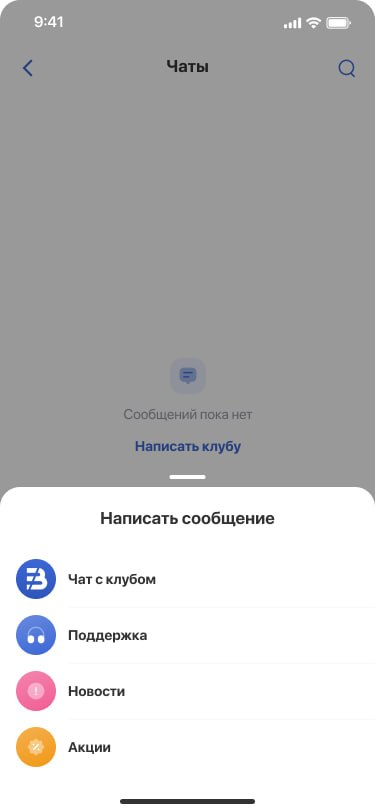
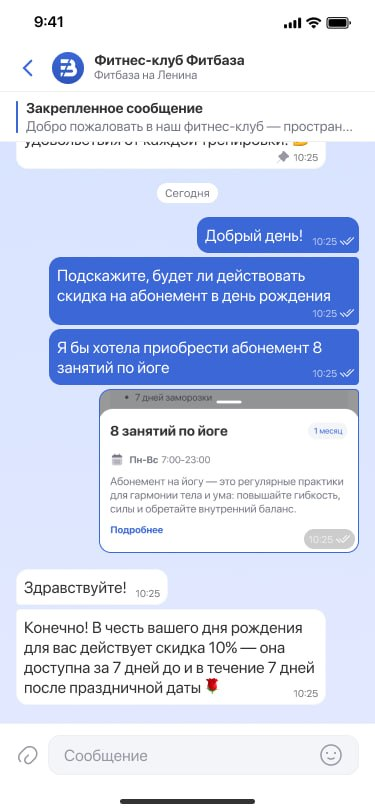
Написать в клуб — отправить сообщение сотрудникам клуба из приложения
Отправить фото и документ — прикрепить файл или изображение
Просмотреть историю переписки — все сообщения сохраняются и доступны в любое время
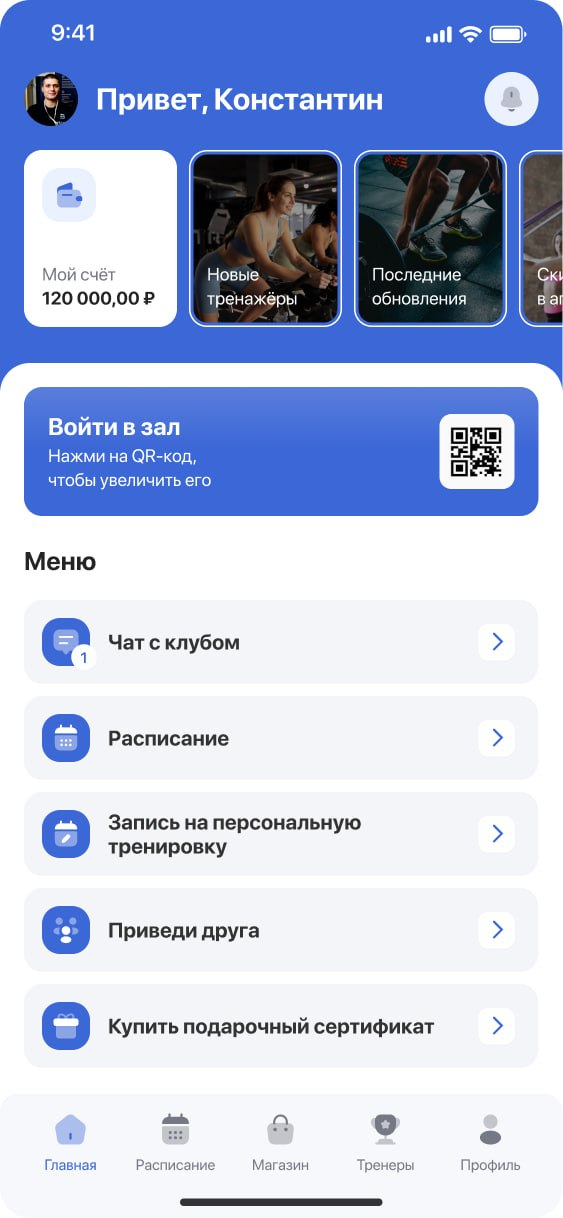
Увидеть количество непрочитанных — бейдж на иконке чата показывает, сколько новых сообщений ждут ответа.
🔵 Как добавить пункт меню «Чат с клубом» в приложении
Чтобы клиенты могли зайти в чат из главного меню приложения, добавьте пункт в настройках мобильного приложения.
Как это сделать:
Перейдите в раздел Мобильное приложение → Настройки.
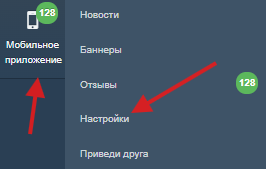
Найдите пункт Меню и пролистайте вниз.
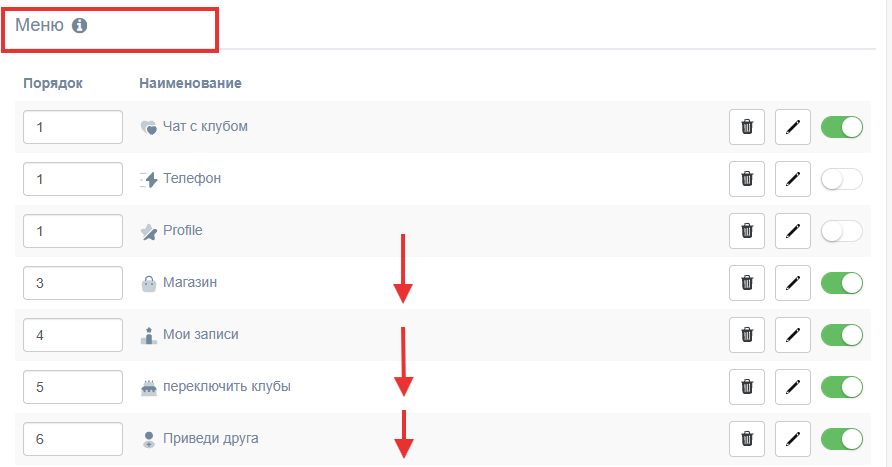
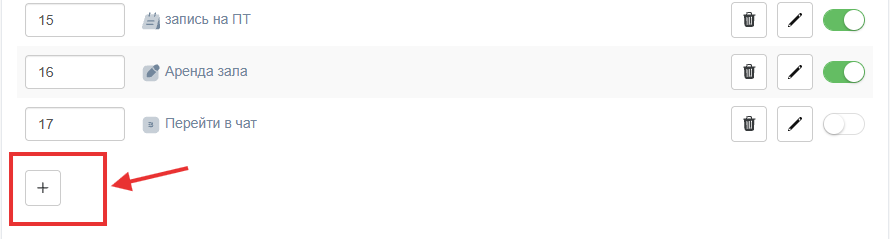
Нажмите кнопку «+» Добавить пункт меню.
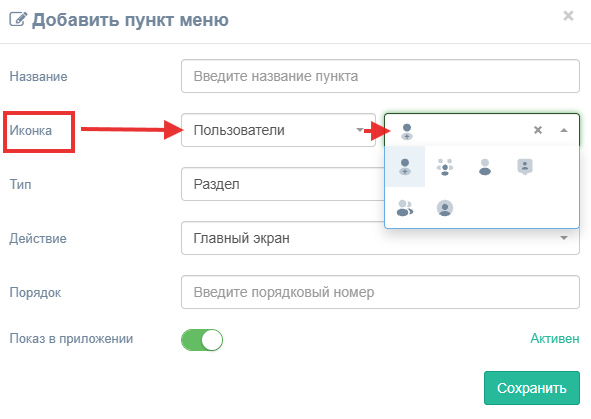
В открывшемся окне заполните поля:
Название — придумайте название, которое увидят клиенты (например, «Чат с клубом» или любое другое).
Иконка — выберите иконку для пункта меню из предложенного списка.
Тип — выберите «Раздел».
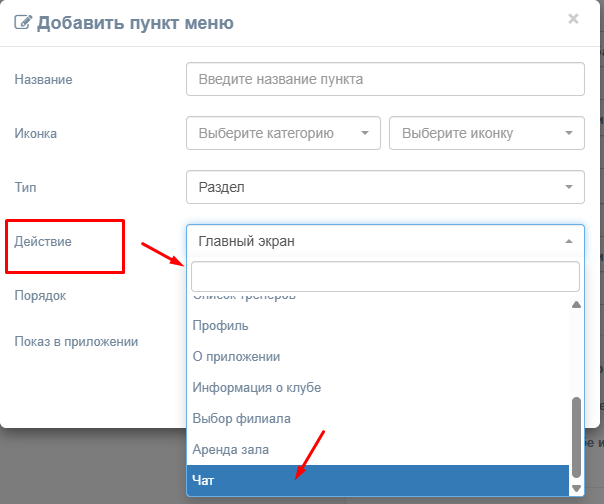
Действие — выберите «Чат»
Порядок — укажите номер позиции пункта в меню (например, 1 — будет первым, 2 — вторым и т.д.).
Убедитесь, что включена настройка «Показать в приложении» (обычно она активна по умолчанию).

Нажмите «Сохранить».
✅После этого пункт «Чат с клубом» появится в главном меню мобильного приложения.
Важно: Настройка меню — филиальная. Если у вашего клуба несколько филиалов, повторите эти шаги для каждого из них.
🔵 Как попасть в чат
Пункт меню «Чат с клубом» находится на главном экране⬇️
🔵 Как настроить канал чата в CRM
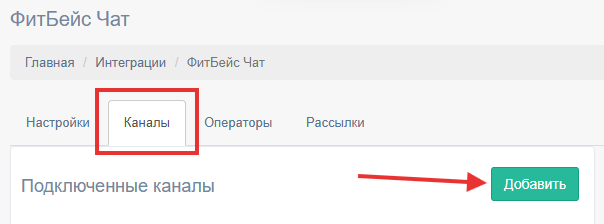
Настройте канал в разделе Настройки → Интеграции → ФитБейс Чат.
Перейдите во вкладку «Каналы» и нажмите «Добавить».
Заполните поля:
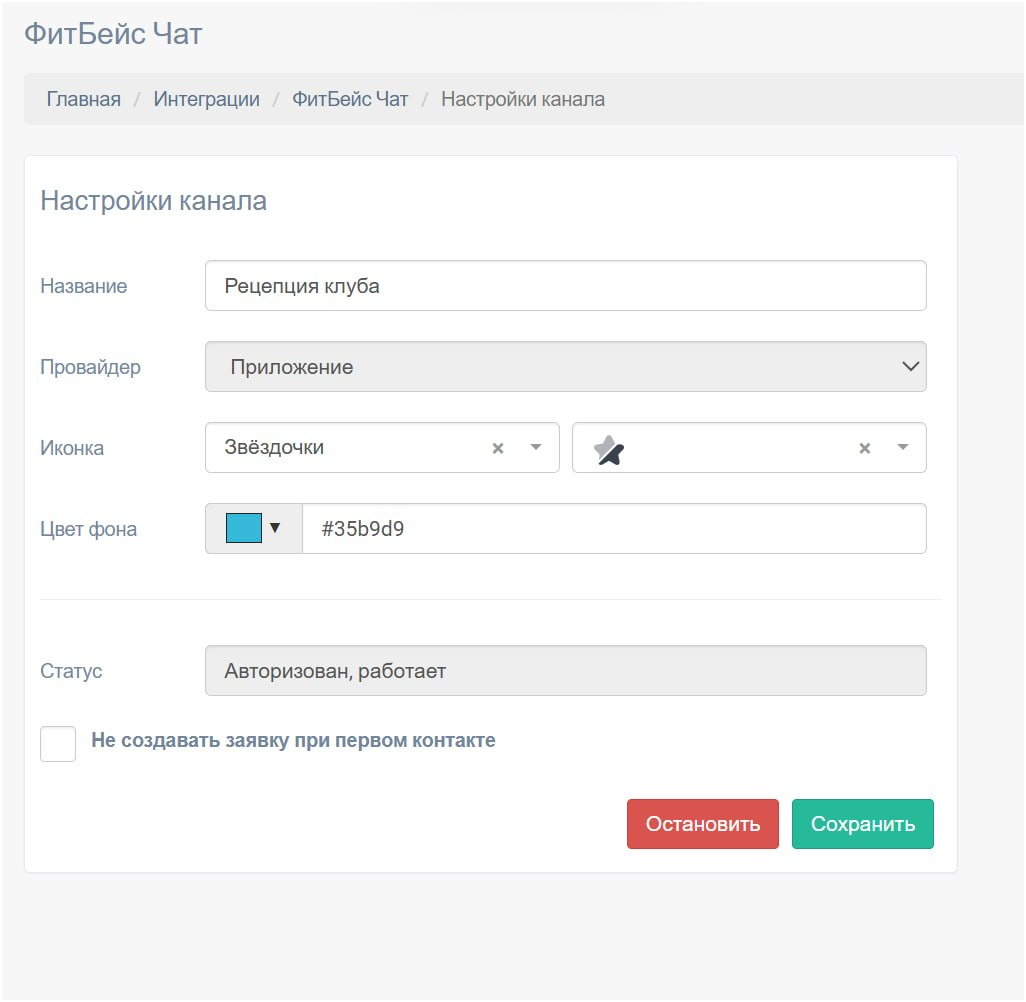
Название — придумайте понятное название канала
Провайдер — выберите Приложение.
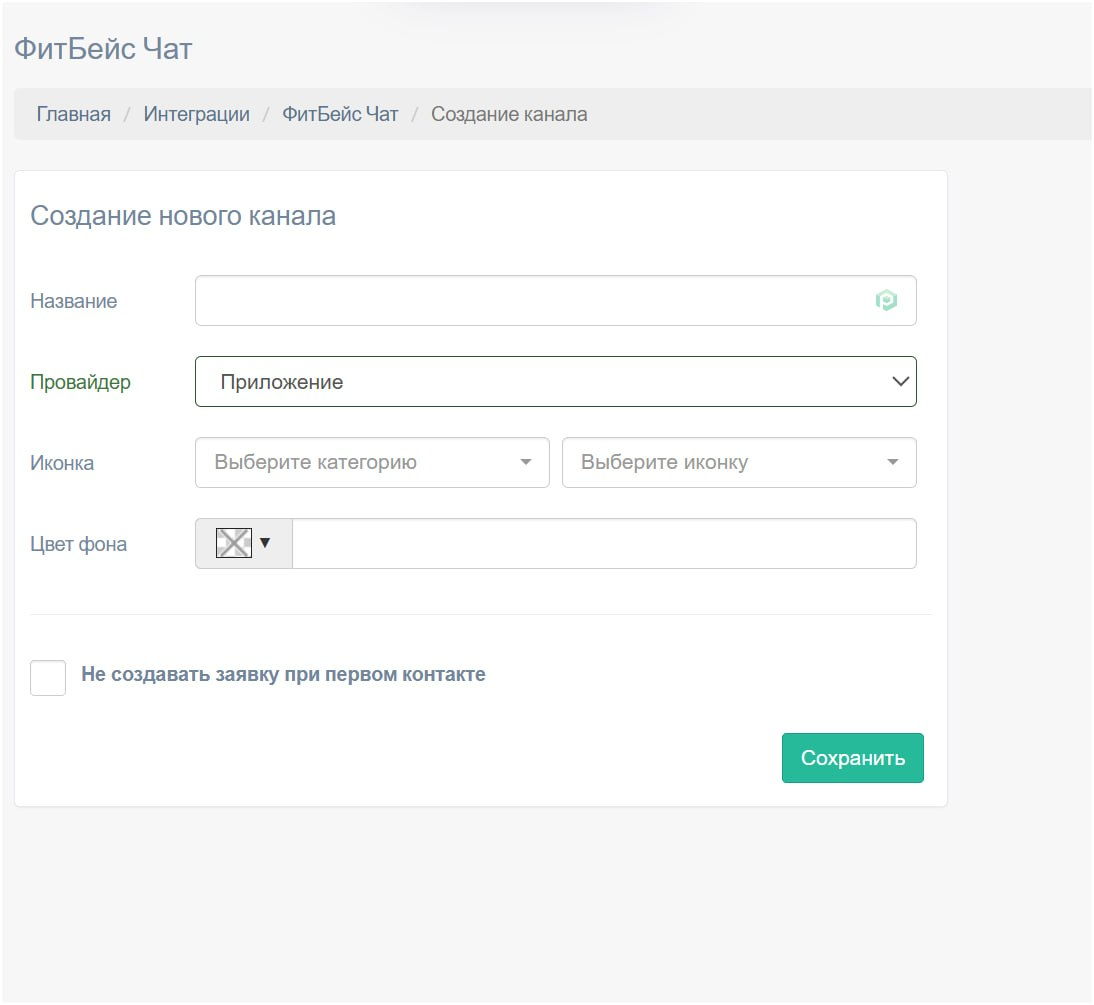
Иконка и цвет фона — настройте визуальное оформление канала в приложении.
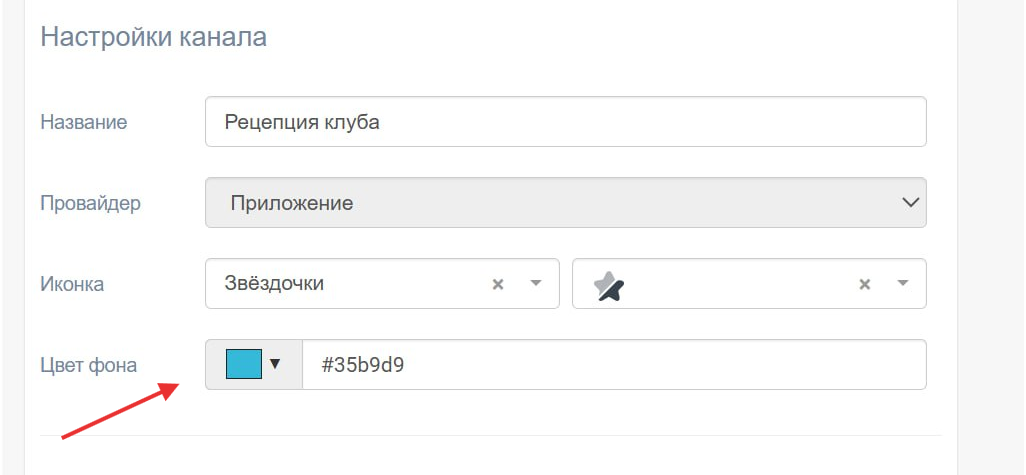
✅ Не создавать заявку при первом контакте — отключает автоматическое создание заявок при первом обращении клиента.
Нажмите «Сохранить».
В отличие от других каналов (WhatsApp, Telegram), для приложения не требуется QR-код или токен — подключение происходит автоматически после сохранения канала.
Если все заполнено верно, статус канала изменится на: ✅ «Авторизован»

Настроенный канал выглядит вот так ⬇️
🔵 Как отвечать на сообщения
Все диалоги отображаются в ФитБейс чат с пометкой «Мобильное приложение». Оператор отвечает как в обычном чате. Клиент получает ответ мгновенно (если приложение открыто) или через Push-уведомление.
🔵 Как назначить операторов
Чтобы сотрудники могли отвечать клиентам из чата МПК, назначьте их операторами:
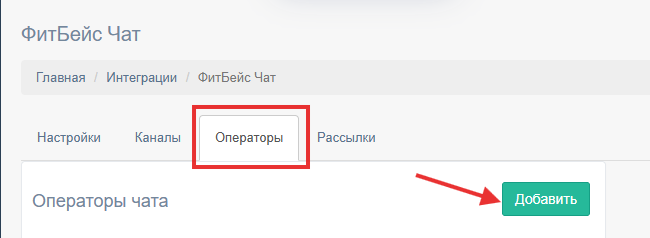
Перейдите в раздел «Операторы».
Нажмите «Добавить».
Выберите сотрудника, которому нужно дать доступ к чату.
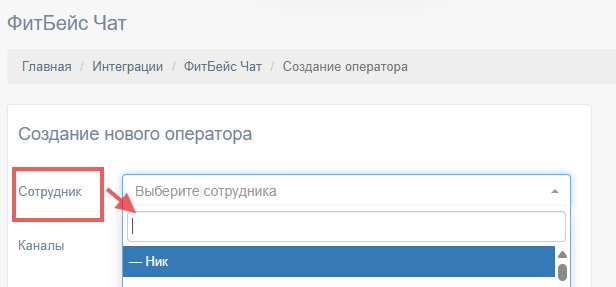
Выберите нужный канал (в данном случае — Приложение).
Нажмите «Сохранить».
Что-то не получилось? Напишите техподдержке ФитБейс через виджет в правом нижнем углу экрана или в Telegram — мы поможем разобраться.