
💳 Как подключить оплату через ЮKassa в Fitbase
ЮKassa (бывшая Яндекс.Касса) — это платёжный сервис, который позволяет вашим клиентам оплачивать абонементы и услуги банковскими картами, электронными кошельками и через СБП. В этой статье мы шаг за шагом покажем, как подключить ЮKassa к вашему клубу в Fitbase. Это займёт несколько минут 🙂
Что вы получите после подключения: Клиенты смогут оплачивать онлайн привычными способами, конверсия в оплату вырастет, а поступления будут проходить автоматически — без ручной проверки. При подаче заявки через Fitbase вам также доступны особые условия по комиссиям, ниже, чем напрямую от ЮKassa. |
Зачем подключать ЮKassa?
Подключение ЮKassa даёт вашему клубу и посетителям сразу несколько преимуществ:
Для клуба:
- Дополнительный платёжный канал — приём оплаты картами, кошельками и через СБП.
- Больше оплат — чем больше способов оплаты, тем меньше отказов при оформлении.
- Автоматизация — платежи проходят онлайн, без ручной сверки поступлений.
- Выгодные условия — специальные тарифы по комиссиям при подключении через Fitbase.
Для посетителя:
- Привычные способы оплаты — карта, кошелёк или СБП, без перехода на сторонние сайты.
- Быстро — оплата проходит за несколько секунд.
Обратите внимание Фискализация чеков в интеграции с ЮKassa происходит через их встроенный сервис фискализации и уже учтена в комиссии — отдельно её настраивать не нужно. |
Условия подключения ЮKassa?
Интеграция Fitbase и ЮKassa – бесплатная, вы платите только процент комиссии по успешным транзакциям оплаты. Процент комиссии зависит:
- тарифа в Fitbase,
- от типа интеграции (фискализация чека через общую или личную кассу),
- от способа оплаты клиента.
Процентная ставка при приеме денежных средств через кассу ЮKassa (отдельный фискальный регистратор не нужен)*:
Тариф в Fitbase/Способ оплаты | Lite | Standart | Pro |
Банковские карты | 3,9% | 3,4% | 3,1% |
СБП | 0,74% | 0,74% | 0,74% |
SberPay | 3,8% | 3,3% | 3% |
MirPay | 3,9% | 3,4% | 3,1% |
TPay | 4,1% | 3,6% | 3,3% |
Кошелек Юmoney | 3,7% | 3,2% | 2,9% |
Процентная ставка при приеме денежных средств через кассу ЮKassa (нужен фискальный регистратор, перечень поддерживаемых операторов по ссылке)*:
Тариф в Fitbase/Способ оплаты | Lite | Standart | Pro |
Банковские карты | 3,5% | 3% | 2,7% |
СБП | 0,7% | 0,7% | 0,7% |
SberPay | 3,4% | 2,9% | 2,7% |
MirPay | 3,5% | 3% | 2,7% |
TPay | 3,7% | 3,2% | 2,9% |
Кошелек Юmoney | 3,3% | 2,8% | 2,5% |
* Подключение по специальным тарифам FITBASE происходит через менеджеров FITBASE — свяжитесь с вашим менеджером для оформления или через личный кабинет в FITBASE по инструкции ниже.
Ставки указаны для подключения ЮKassa через FITBASE и действуют при оформлении по спецтарифам FITBASE. Итоговые условия фиксируются договором с ЮKassa.
Важно: рекуррентные платежи по СБП технически не поддерживаются — если на счёте клиента недостаточно средств, повторное списание не пройдёт автоматически, и клиенту придётся каждый раз подтверждать платёж вручную. Для стабильных рекуррентных списаний используйте банковские карты (Visa, Mastercard, МИР), SberPay, Mir Pay или T-Pay — там при первом платеже сохраняется токен, и последующие списания происходят автоматически без участия клиента. СБП оставьте для разовых мгновенных переводов — там он работает идеально.
Как подключить ЮKassa, для новых клиентов сервиса?
Если вы ещё не пользуетесь ЮKassa, оставить заявку на подключение можно прямо из Fitbase — и получить особые условия по комиссиям.
1. Откройте раздел Настройки → Интеграции → ЮKassa.
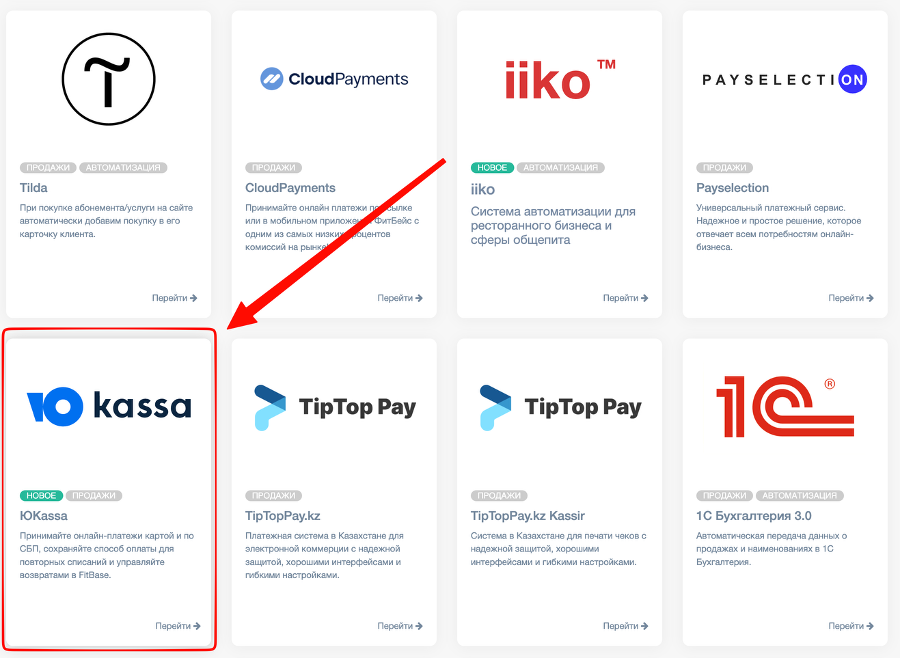
Раздел «Интеграции»: найдите карточку «ЮKassa» и откройте её.
2. В правой части экрана в блоке «Что такое ЮKassa?» нажмите синюю кнопку «Подключить ЮKassa».
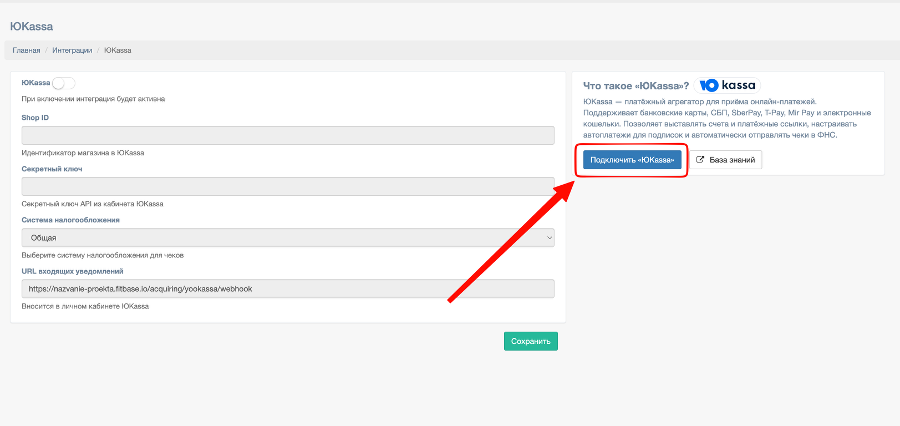
Блок «Что такое ЮKassa?» — нажмите синюю кнопку «Подключить ЮKassa».
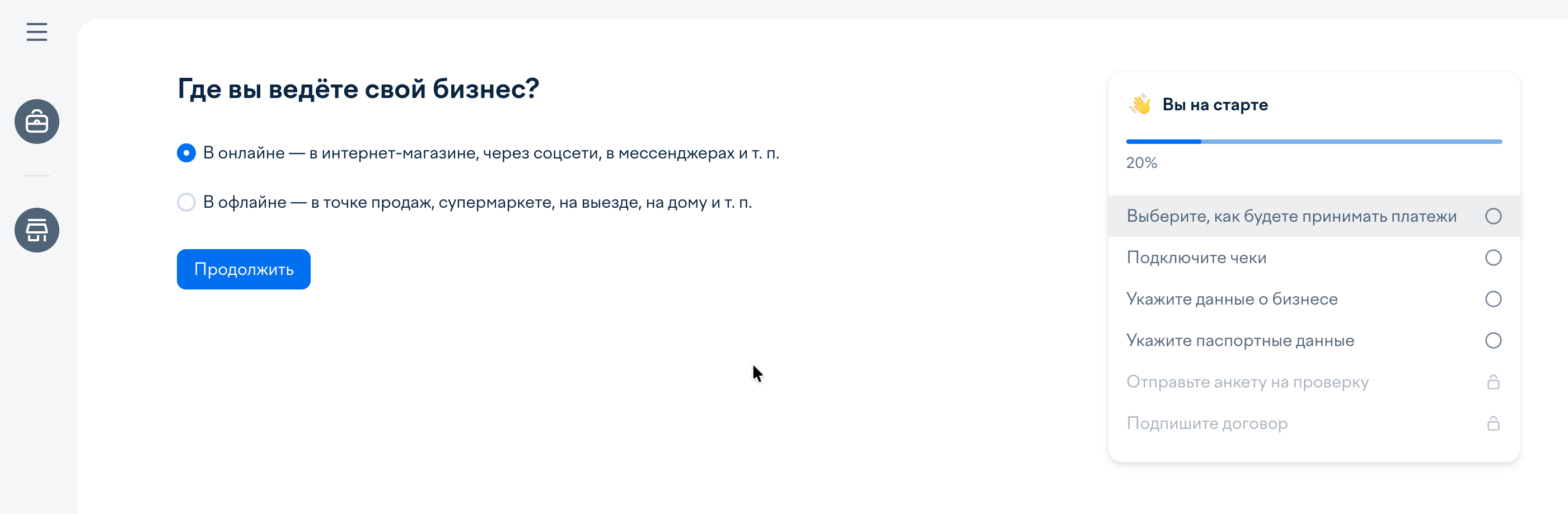
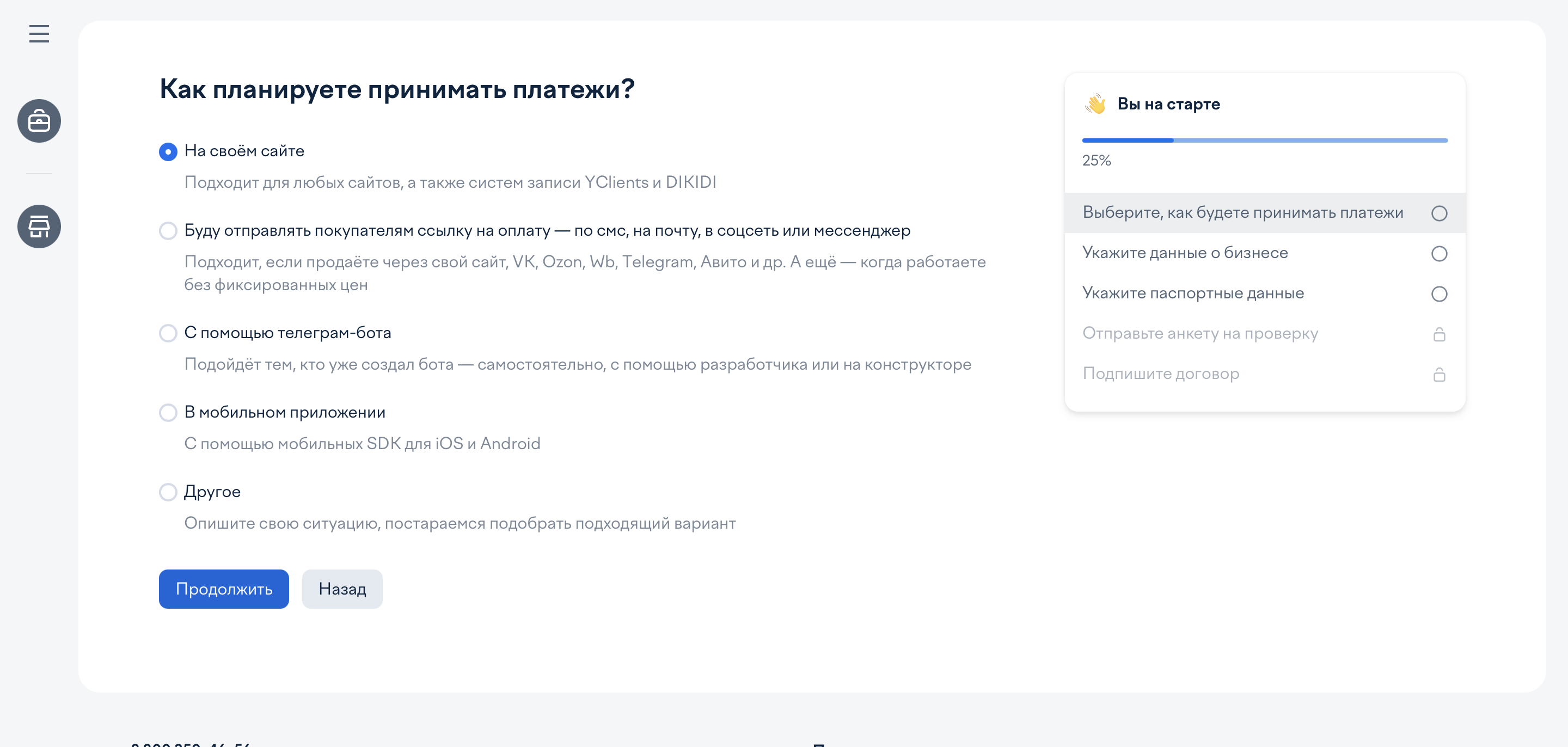
3. Заполните заявку.
При регистрации обязательно указываем эти пункты:
Где вы ведёте свой бизнес? – В онлайне
Как планируете принимать платежи – На своём сайте
Указать адрес сайта, ссылку на страницу с реквизитами – указываем личный кабинет клиента Фитбейс (берем в разделе Справочники – Интеграции – Фитбейс Личный кабинет – Ссылка)
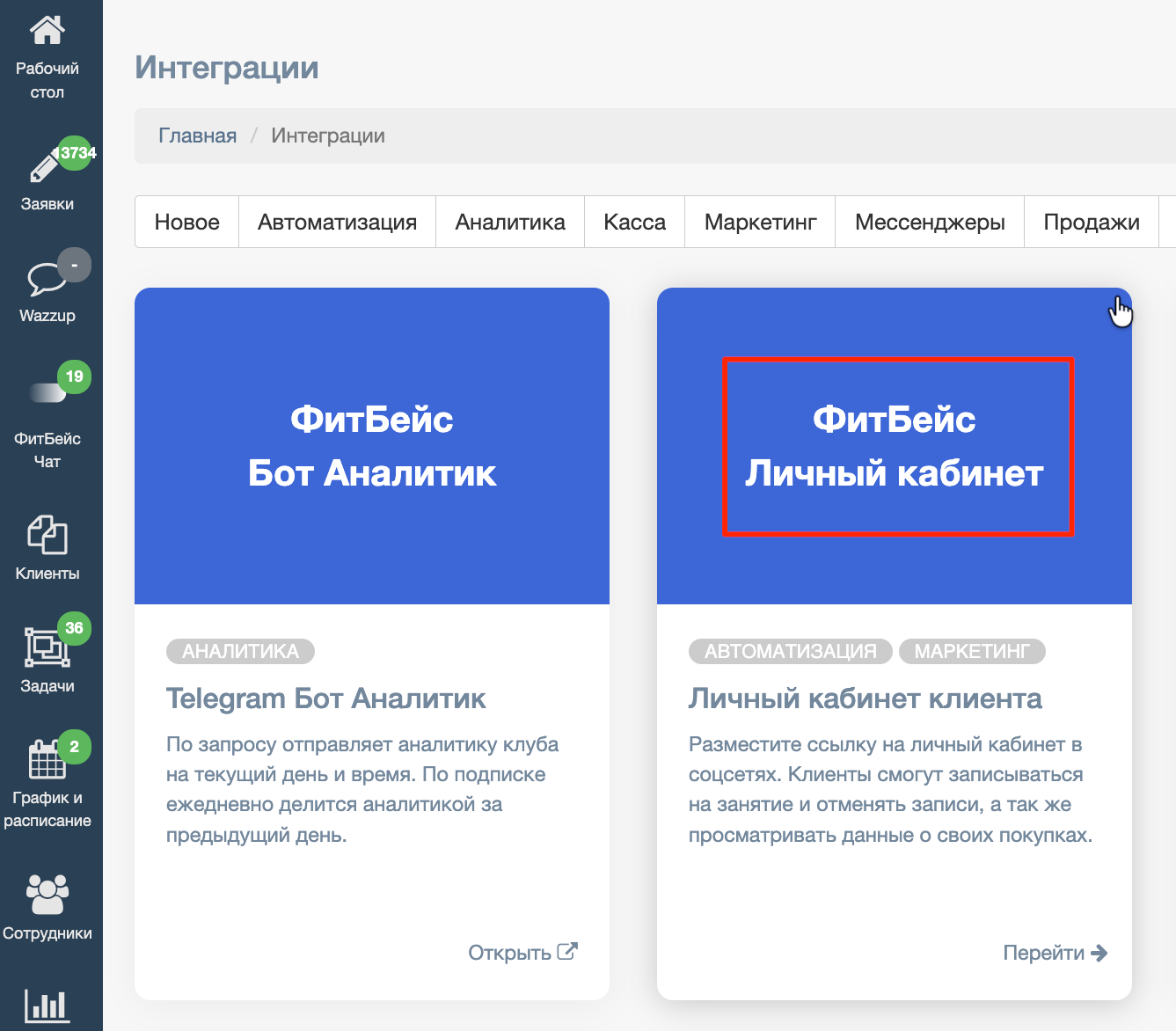
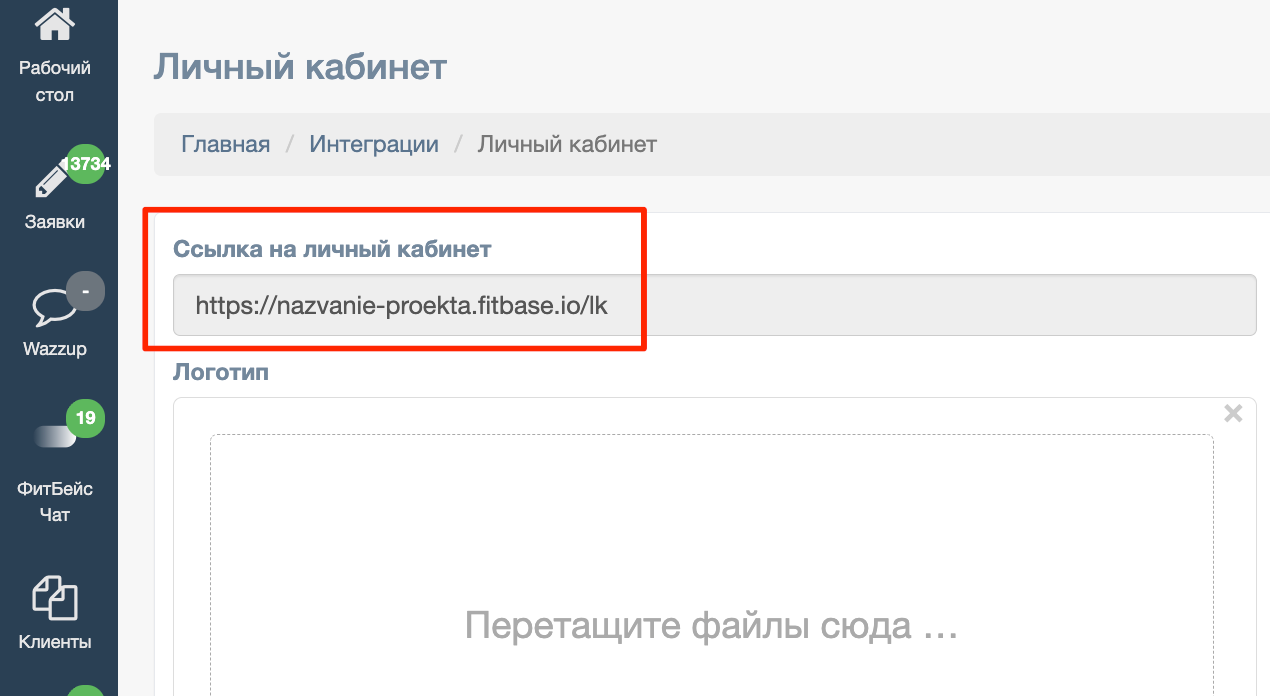
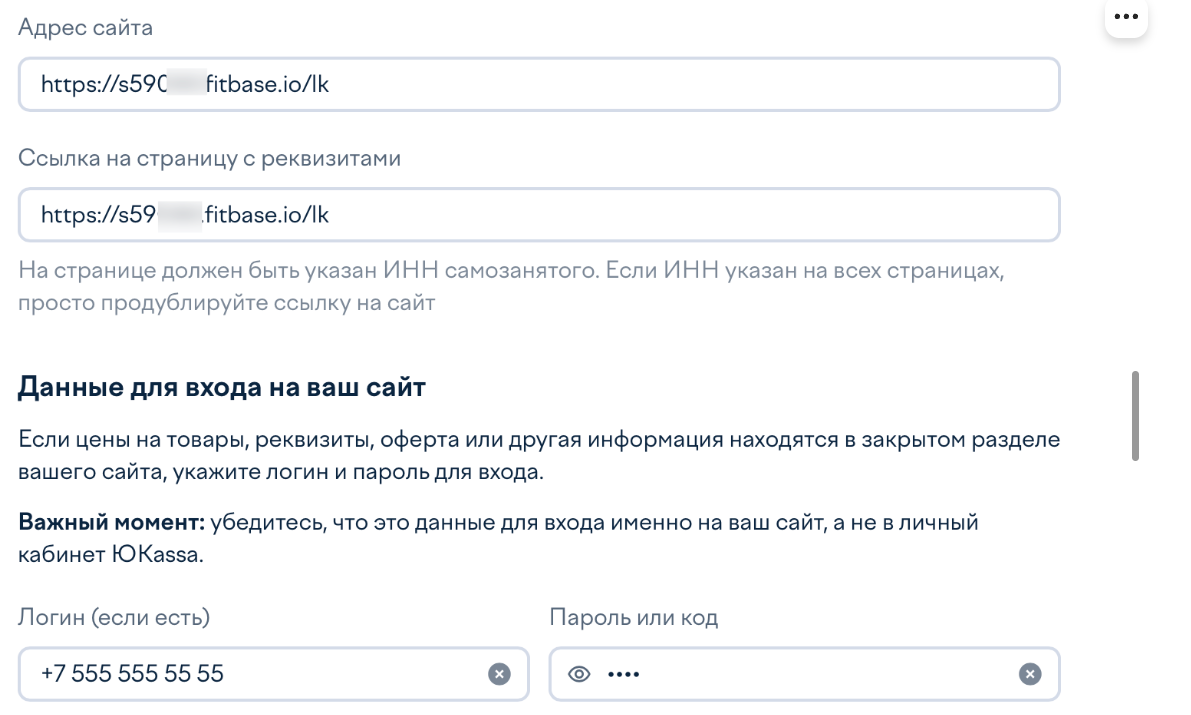
Приложить демо доступы:
Логин: +7 555 555 55 55
Пароль: 2626
Далее Юкасса может запросить заполнение данных по юр.лицу. После прохождения регистрации нужно подписать договор с Юкасса.
После подписания договора – автоматически создается Магазин с данными.
Если магазин по каким-то причинам не был создан, можно создать вручную. При этом важно при создании магазина выбрать вариант:
Прием платежей: На сайте и приложить ссылку на личный кабинет Фитбейс (берем в разделе Справочники – Интеграции – Фитбейс Личный кабинет – Ссылка)
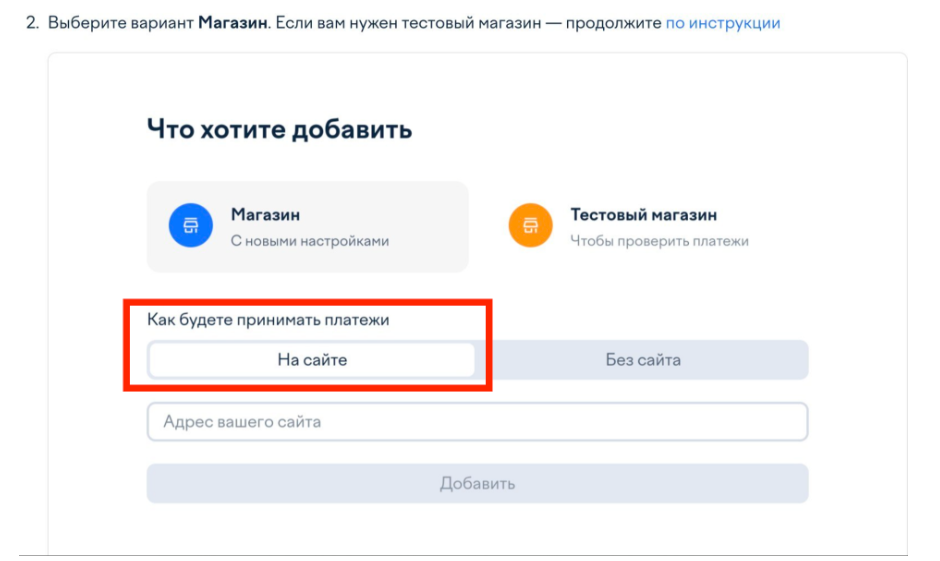
Далее делаем настройки в кабинете Фитбейс по инструкции ниже с шага 1.
4. После создания кабинета и подписания договора необходимо связаться с ЮKassa и направить информацию по отвязке реккурентов. Сделать это можно двумя способами: через чат-поддержку в личном кабинете или через электронную почту ecommerce@yoomoney.ru.
ВАЖНО! Это обязательный этап, без него интеграция невозможна.
При обращении на почту в теме письма необходимо указывать уникальную идентифицирующую информацию:
- ИНН
- shopId
- Уникальный дескриптор (наименование магазина в банках — не более 11 символов, на латинице, отражает суть проекта)
- краткое описание запроса.
Например: «Подключение рекуррентов ИП Иванов И. И. ИНН: 1234567890 ShopId: 123456».
Содержание запроса:
Клиент всегда может самостоятельно отменить подписку в приложении (пример скриншота). Приложить скриншот из приложения с кнопкой/галочкой отвязки.
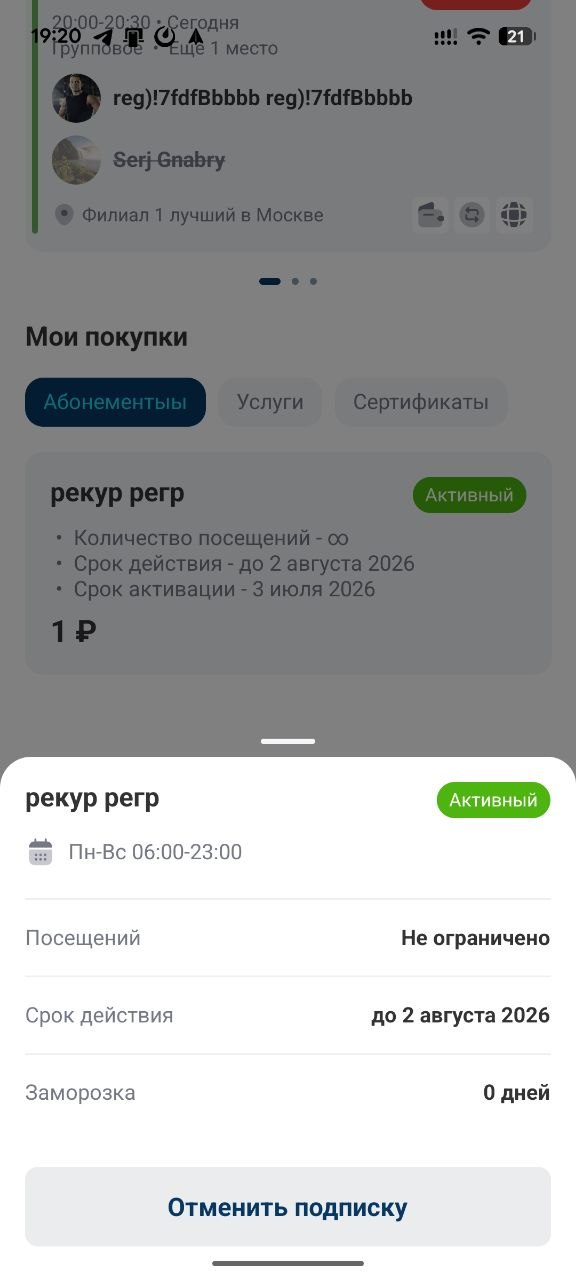
⛔ Важно: интеграция будет работать только после того, как ЮKassa получит и обработает письмо - это требование партнёра. До этого момента приём оплаты недоступен: любая попытка оплаты будет завершаться ошибкой. |
5. После того, как вам одобрили включение реккурентного метода, нужно отправить запрос в ЮKassa на подключение СБП.
Как подключить ЮKassa, для текущих клиентов сервиса?
Если вы ещё уже пользуетесь ЮKassa, вам необхожимо направить запрос в СТП Юкасса, приложить нашу реферальную ссылку (запросить её нужно у менеджера Фитбейс). Написать в чат ЮKassa:
В теме письма необходимо указывать уникальную идентифицирующую информацию: shop id и ИНН + краткое описание.
Текст сообщения:
Добрый день!
Необходимо заключение нового договора и создания магазина в рамках подключения нас к новому сервису Fitbase и принятию платежей в новом сервисе, на их условиях.
Приложить ссылку на личный кабинет клиента Fitbase (берем в разделе Справочники – Интеграции – Фитбейс Личный кабинет – Ссылка)
Приложить реферальную ссылку Fitbase на подключение к Юкасса (запросите у менеджера).
Шаг 1. Получите данные магазина в ЮKassa
Чтобы связать ЮKassa с Fitbase, понадобятся два значения из личного кабинета ЮKassa:
- Идентификатор магазина (shopId)
- Секретный ключ (API key)
Найти их можно в личном кабинете ЮKassa в разделе с настройками магазина. Скопируйте оба значения — они понадобятся на следующем шаге.
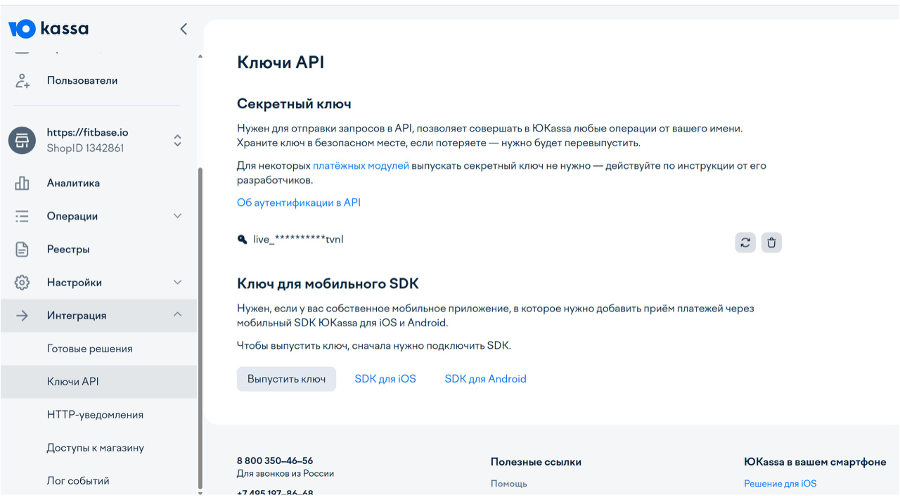
Личный кабинет ЮKassa → Интеграция → Ключи API. Здесь находится Секретный ключ, а Shop ID (ShopID) виден в левом меню под названием магазина.
Важно! Секретный ключ (API key) — это конфиденциальные данные. Не передавайте его третьим лицам и никому не пересылайте. |
Шаг 2. Введите данные в Fitbase
Теперь укажем полученные данные в панели администратора Fitbase.
1. Откройте Панель администратора Fitbase.
2. Перейдите в раздел Настройки → Интеграции → ЮKassa.
3. Заполните поля формы:
Поле | аЧто указатьзать |
Статус | Переключите в положение «Вкл». |
Идентификатор магазина (shopId) | Вставьте значение, скопированное из личного кабинета ЮKassa. |
Секретный ключ (API key) | Вставьте секретный ключ из личного кабинета ЮKassa. |
Система налогообложения (СНО) | Выберите вашу систему налогообложения из списка (по умолчанию — ОСН). |
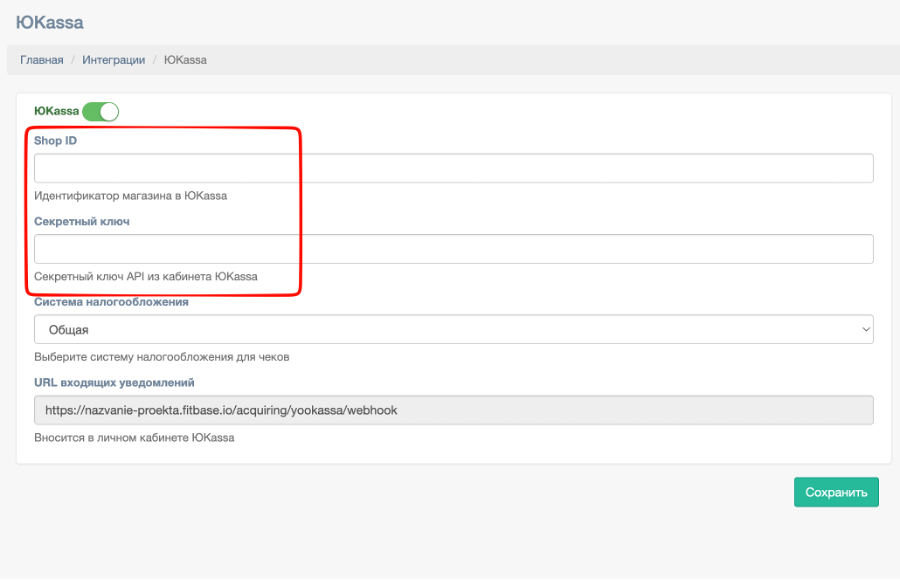
Fitbase → форма настроек ЮKassa. В поля Shop ID и Секретный ключ вставьте значения из личного кабинета ЮKassa.
4. Нажмите кнопку «Сохранить».
5. После сохранения данные отобразятся в форме — интеграция подключена.
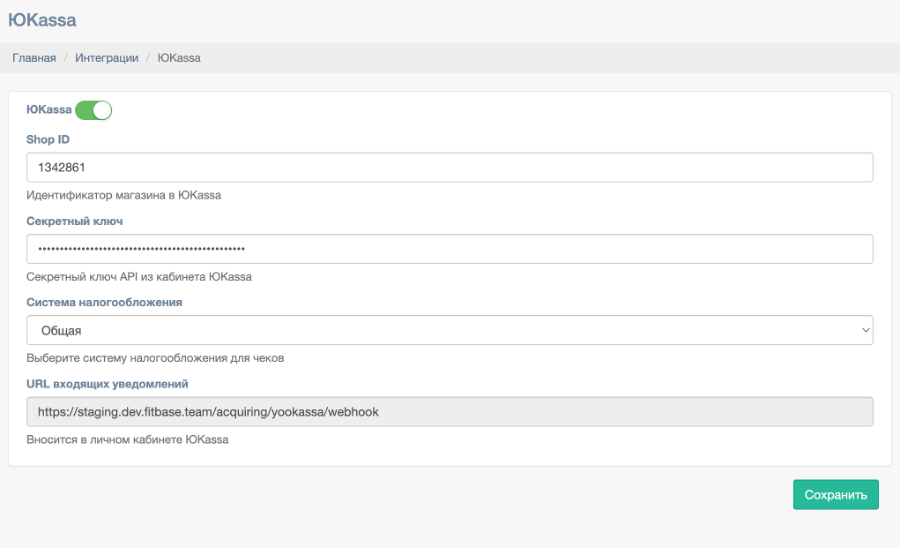
Заполненная форма: Shop ID и Секретный ключ сохранены, выбрана система налогообложения. Нажмите «Сохранить».
Шаг 3. Настройте уведомления в ЮKassa
Чтобы Fitbase получил информацию об успешной оплате, укажите URL входящих уведомлений из формы настроек ЮKassa в личном кабинете ЮKassa.
1. В личном кабинете ЮKassa откройте «Интеграция» → «HTTP-уведомления».
2. Нажмите «Изменить настройки».
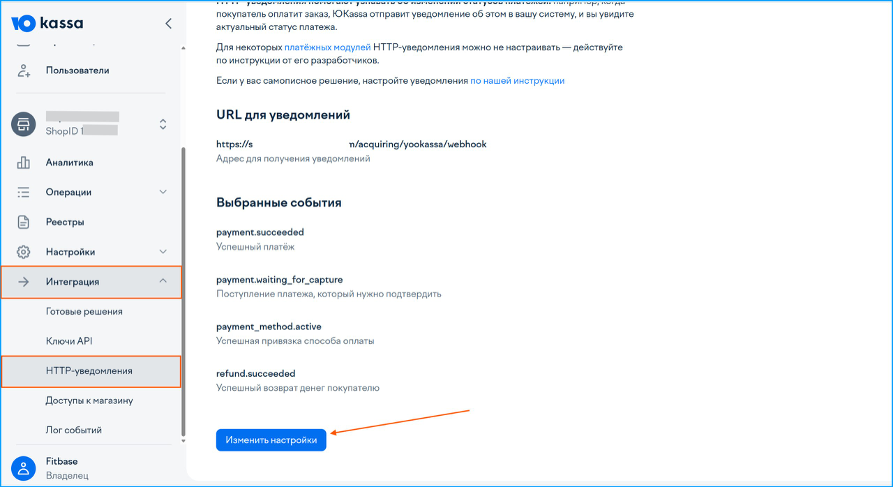
3. Вставьте URL из поля «URL входящих уведомлений» в Fitbase.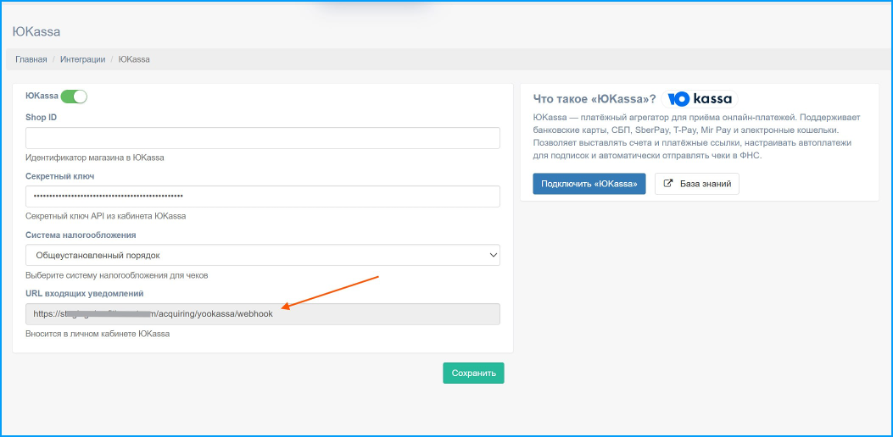
4. Выберите события: payment.succeeded, payment.waiting_for_capture, payment_method.active и refund.succeeded. Затем нажмите «Сохранить».
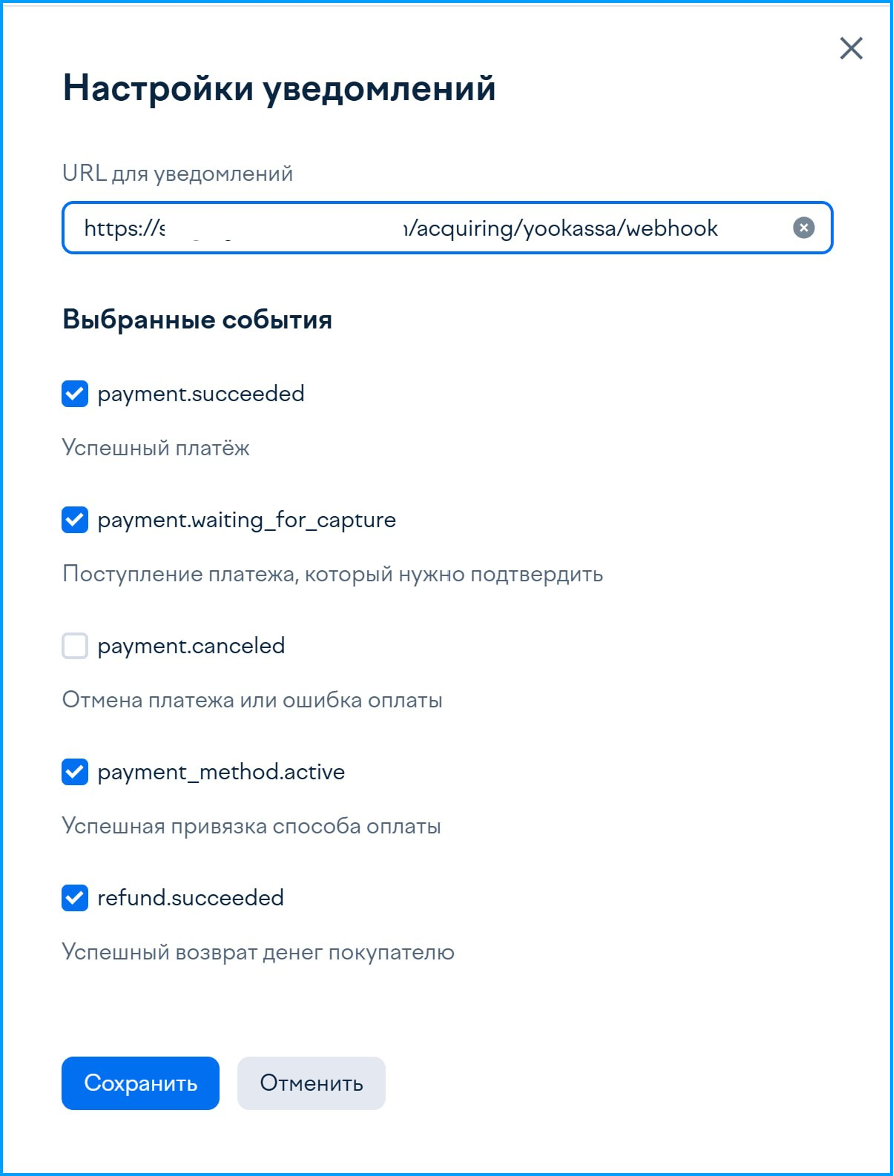
После сохранения ЮKassa будет отправлять Fitbase уведомления о платежах, привязке способа оплаты и возвратах.
Готово! 💙 Вы подключили приём оплаты через ЮKassa. Теперь новый способ оплаты будет доступен вашим клиентам и сотрудникам. |
Где появится оплата через ЮKassa?
После подключения новый способ оплаты станет доступен в двух местах:
- При продаже абонементов и услуг — в интерфейсе CRM, когда сотрудник оформляет продажу.
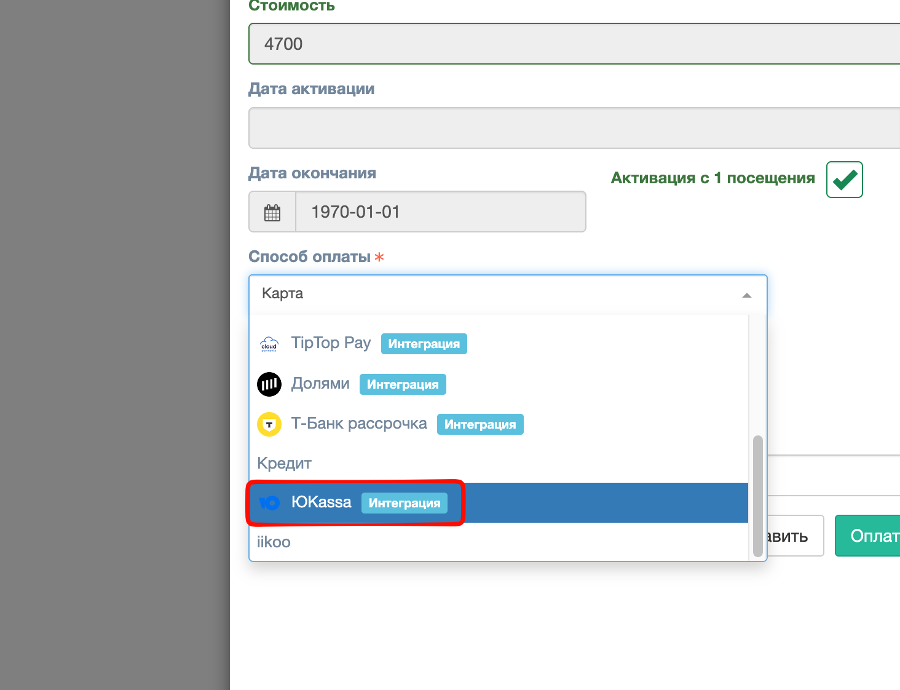
Fitbase → оформление продажи. В поле «Способ оплаты» в списке появляется ЮKassa с меткой «Интеграция».
- При онлайн-оплате в мобильном приложении (МПК) — клиенты смогут выбрать ЮKassa при оплате в личном кабинете.
Как отключить интеграцию?
Если нужно временно приостановить приём оплаты через ЮKassa:
1. Переключите Статус в положение «Выкл».
2. Нажмите «Сохранить».
Интеграция деактивируется, но введённые данные (shopId и API key) сохранятся. При повторном включении их не нужно вводить заново — просто снова переключите статус в «Вкл» и сохраните.
Возможные вопросы и их решение
Доступна ли интеграция для самозанятых?
Да, самозанятые могут подключить Юкассу и интегрироваться с Фитбейс.
Не удаётся сохранить настройки
Проверьте, что при статусе «Вкл» заполнены оба поля — shopId и API key. Пустые обязательные поля подсвечиваются красным.
Платежи не проходят
Проверьте правильность shopId и API key — сверьте их со значениями в личном кабинете ЮKassa.
Интеграция не активна, хотя данные введены
Убедитесь, что Статус переключён в «Вкл», и сохраните настройки.
При возврате ошибка: «Не удалось сохранить данные YooKassa. Недостаточно прав для выполнения операции: проверьте настройки магазина в YooKassa»
На самом деле дело не в правах доступа: возврат можно провести только в пределах баланса текущего дня — суммы, ещё не выведенной на расчётный счёт. Если сегодня продаж ещё не было, баланс дня равен 0, даже если вчера поступления были: вчерашние деньги уже перечислены на расчётный счёт. Чтобы сделать возврат — пополните баланс кассы на нужную сумму (см. инструкцию по пополнению) либо дождитесь новых продаж в течение дня, после чего повторите возврат.
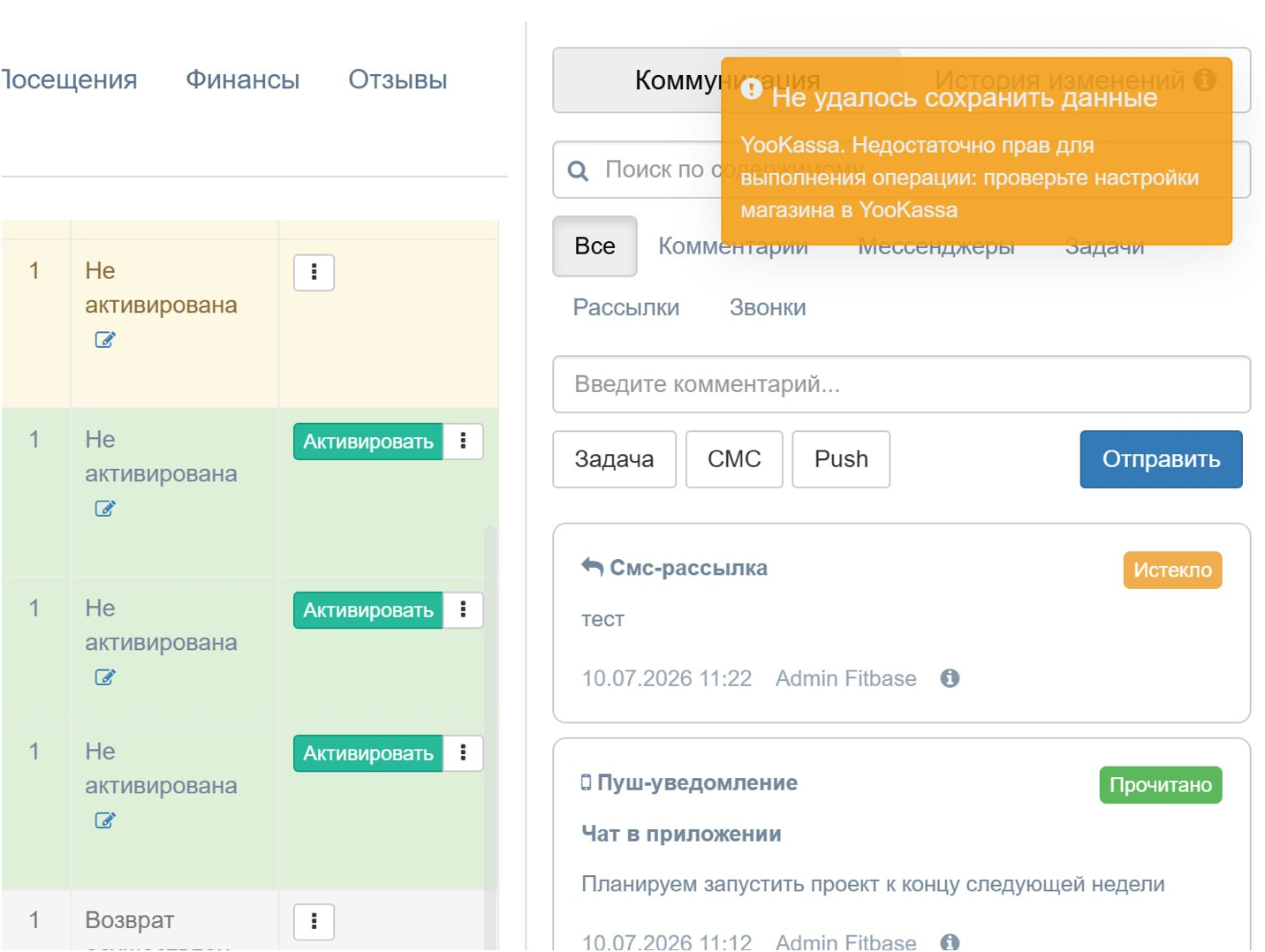
Скриншот ошибки при попытке возврата в CRM Fitbase
Остались вопросы?
Если что-то не получилось или остались вопросы — напишите нам, мы рядом и поможем 💙