
💳 Как подключить Яндекс Пэй и Сплит в Fitbase
Яндекс Пэй позволяет клиентам быстро оплачивать покупки онлайн. С помощью Яндекс Сплита клиент может разделить оплату на несколько частей, а организация получает всю сумму покупки сразу. В этой статье покажем, как пройти регистрацию и подготовить данные для подключения к Fitbase 🙂
Что вы получите после подключения |
Зачем подключать Яндекс Пэй и Сплит?
Для клуба:
- Дополнительный платёжный канал — клиенты смогут оплачивать покупки через Яндекс Пэй.
- Оплата частями — Сплит помогает сделать более крупные покупки доступнее для клиента.
- Автоматизация — платежи проходят онлайн и передаются в подключенную систему.
- Выгодные условия Fitbase — специальные комиссии при подключении через Fitbase.
Для посетителя:
- быстрая оплата привычной банковской картой;
- возможность получить кешбэк баллами Плюса по условиям Яндекса;
- возможность разделить оплату на части через Сплит.
Условия подключения
При подключении через Fitbase действуют следующие комиссии по успешным платежам:
Способ оплаты | Комиссия |
Яндекс Пэй | 2,5% без НДС |
Яндекс Сплит | 5% без НДС |
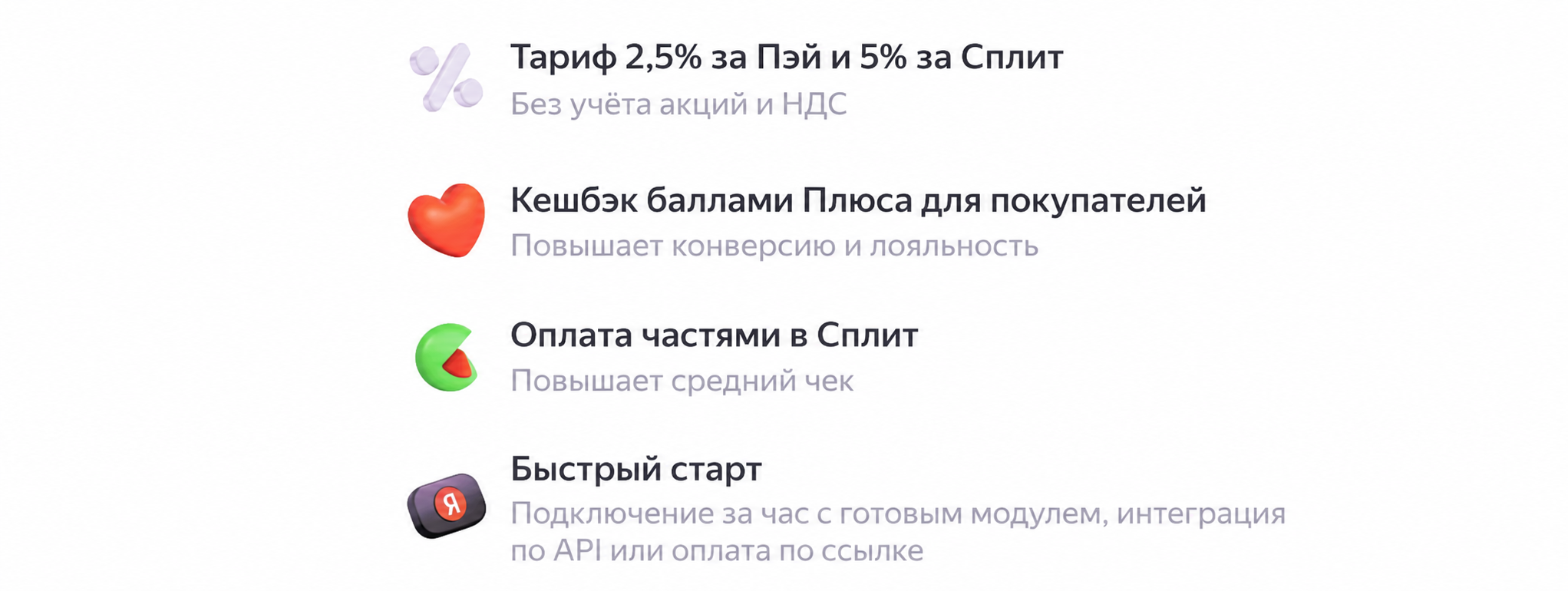
Условия подключения: Яндекс Пэй — 2,5%, Яндекс Сплит — 5%, без учёта акций и НДС.
Важно |
Что подготовить перед подключением
- аккаунт Яндекса владельца бизнеса или уполномоченного сотрудника;
- публичную ссылку, по которой клиент может увидеть информацию об организации и её услугах: собственный сайт клуба или клиентскую страницу клуба в Fitbase;
- ИНН и полное юридическое название организации;
- БИК банка и расчётный счёт;
- ФИО, телефон и email контактного лица.
Обратите внимание |
Шаг 1. Откройте подключение Яндекс Пэй в Fitbase
- В Fitbase откройте раздел «Настройки» в левом меню.
- Выберите «Интеграции».
- Найдите карточку «Яндекс Пэй» и нажмите «Перейти».
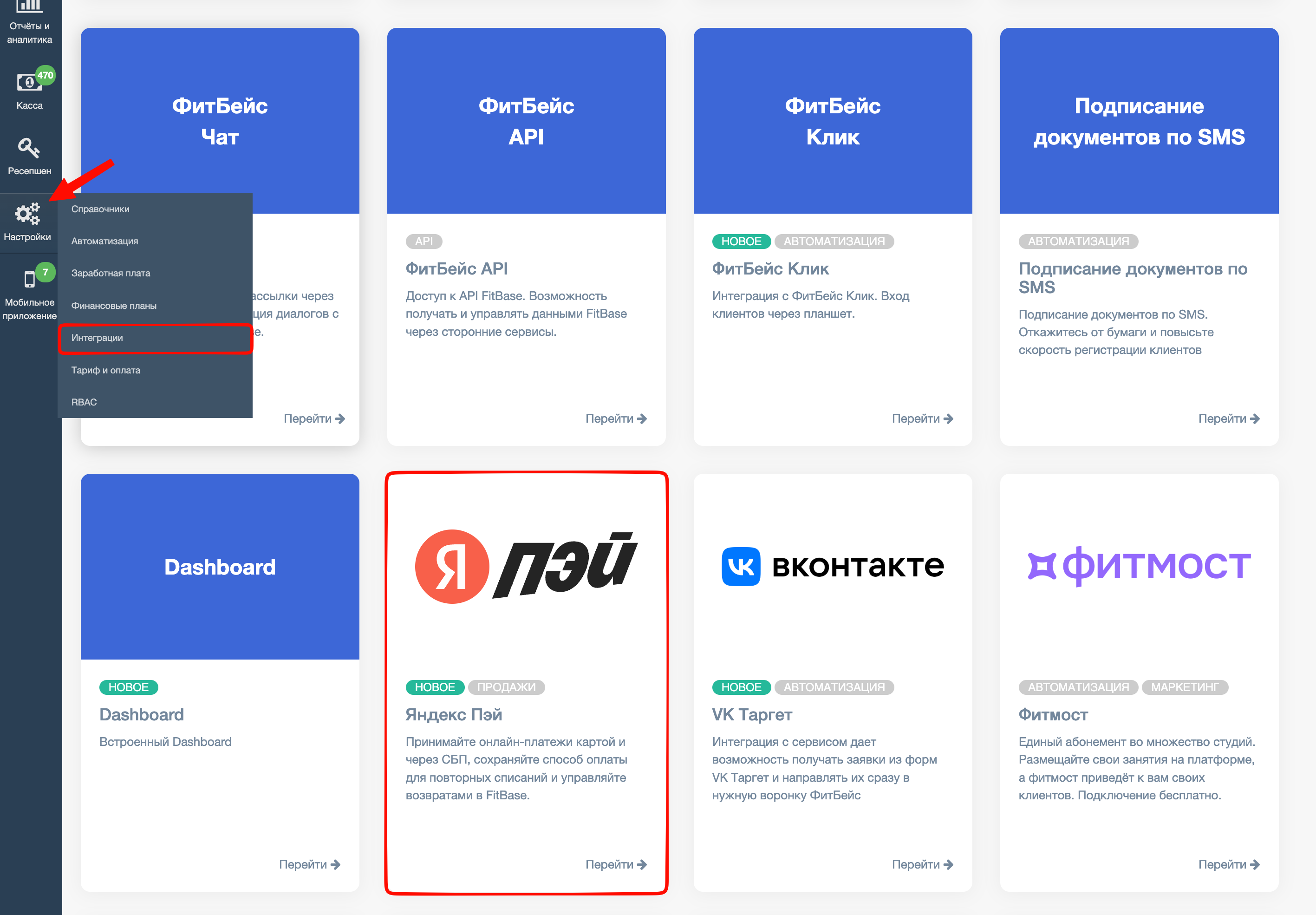
Fitbase → «Настройки» → «Интеграции» → карточка «Яндекс Пэй».
4. На странице интеграции нажмите «Подключить „Яндекс Пэй“».
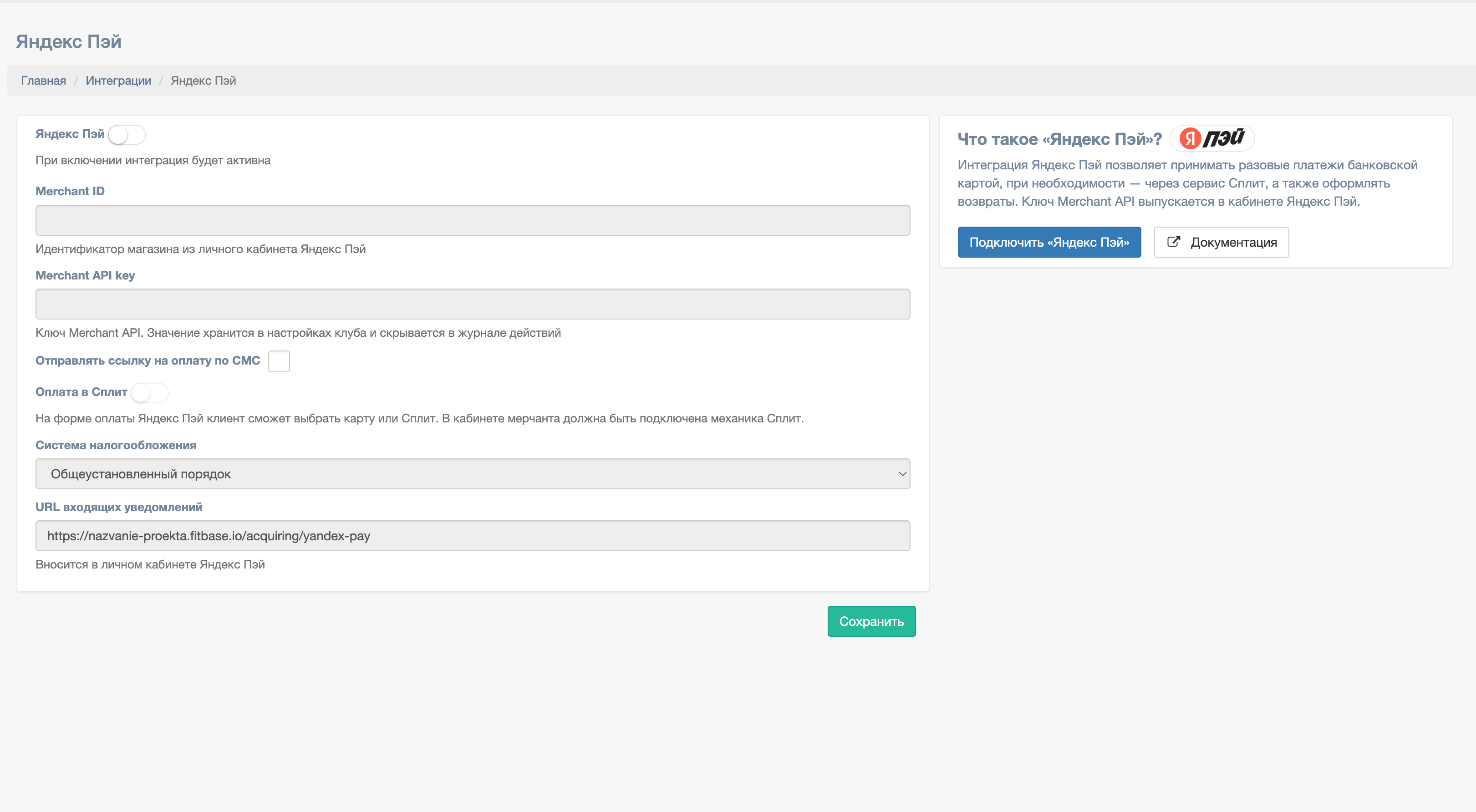
Нажмите «Подключить „Яндекс Пэй“», чтобы перейти к регистрации и настройке на стороне Яндекса.
После этого пройдите подключение в Яндекс Пэй. Когда получите Merchant ID и ключ Merchant API, вернитесь на эту страницу Fitbase и заполните поля — это показано в шаге 6.
Шаг 2. Подайте заявку в Яндекс Пэй
Если у вас уже есть действующий личный кабинет Яндекс Пэй |
- Перейдите в Яндекс Пэй по специальной ссылке Fitbase: подключить Яндекс Пэй и начать настройку. Войдите в аккаунт Яндекса и продолжите подключение только из открывшегося кабинета.
- Выберите «Принимать оплату».
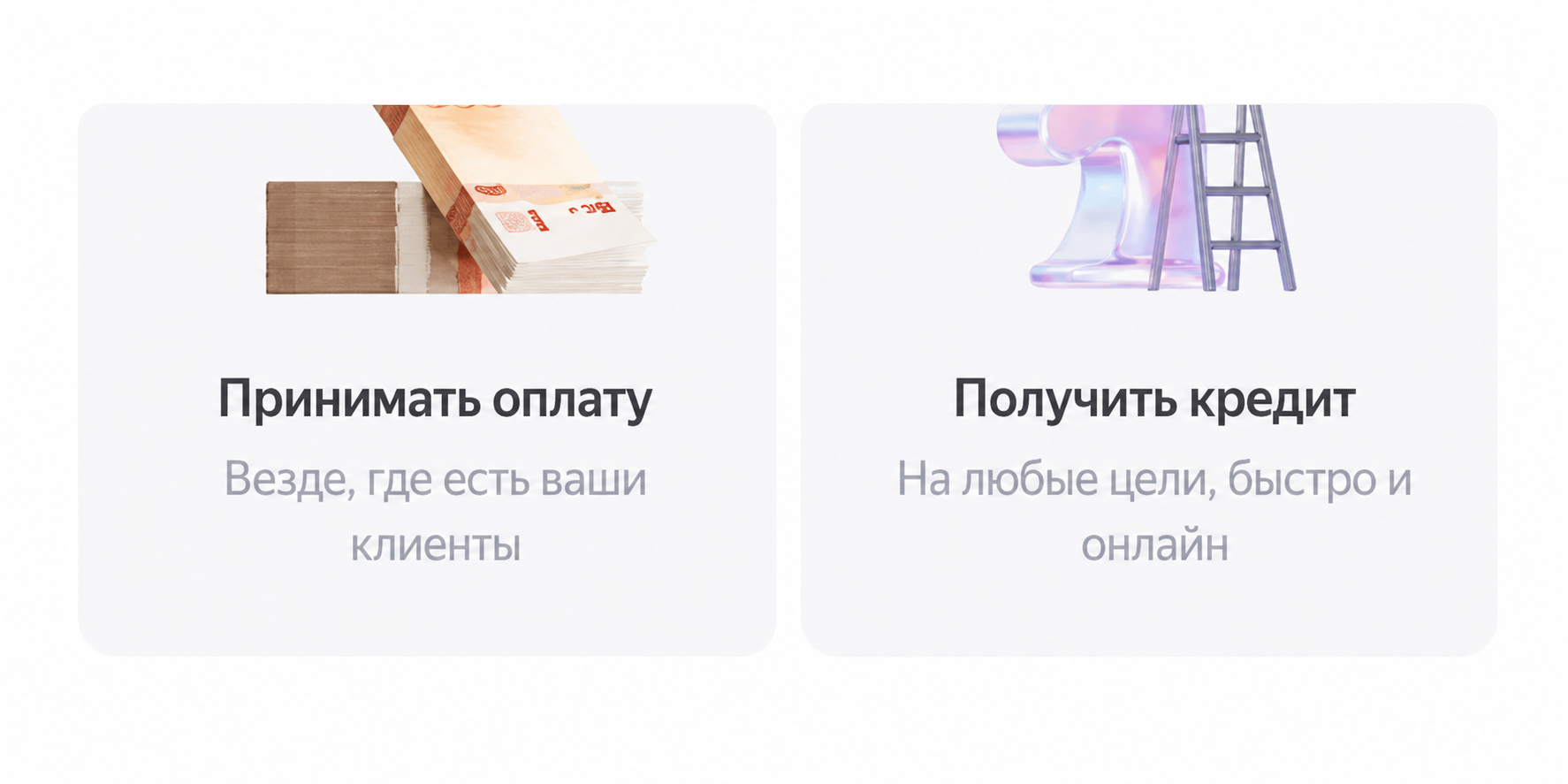
На главной странице выберите «Принимать оплату».
3. На вопрос «Где будете принимать оплату?» выберите «Онлайн».
4. В блоке «Информация о магазине» укажите:
- название магазина;
- адрес собственного сайта клуба;
- если отдельного сайта нет — публичную ссылку на клиентскую страницу клуба в Fitbase, которую открывают посетители. Скопируйте адрес клиентской страницы из браузера и проверьте его в режиме инкогнито: страница должна открываться без входа в административный кабинет.
5. В блоке «Расскажите о бизнесе» выберите категорию товаров или услуг, которая точнее всего соответствует деятельности клуба.
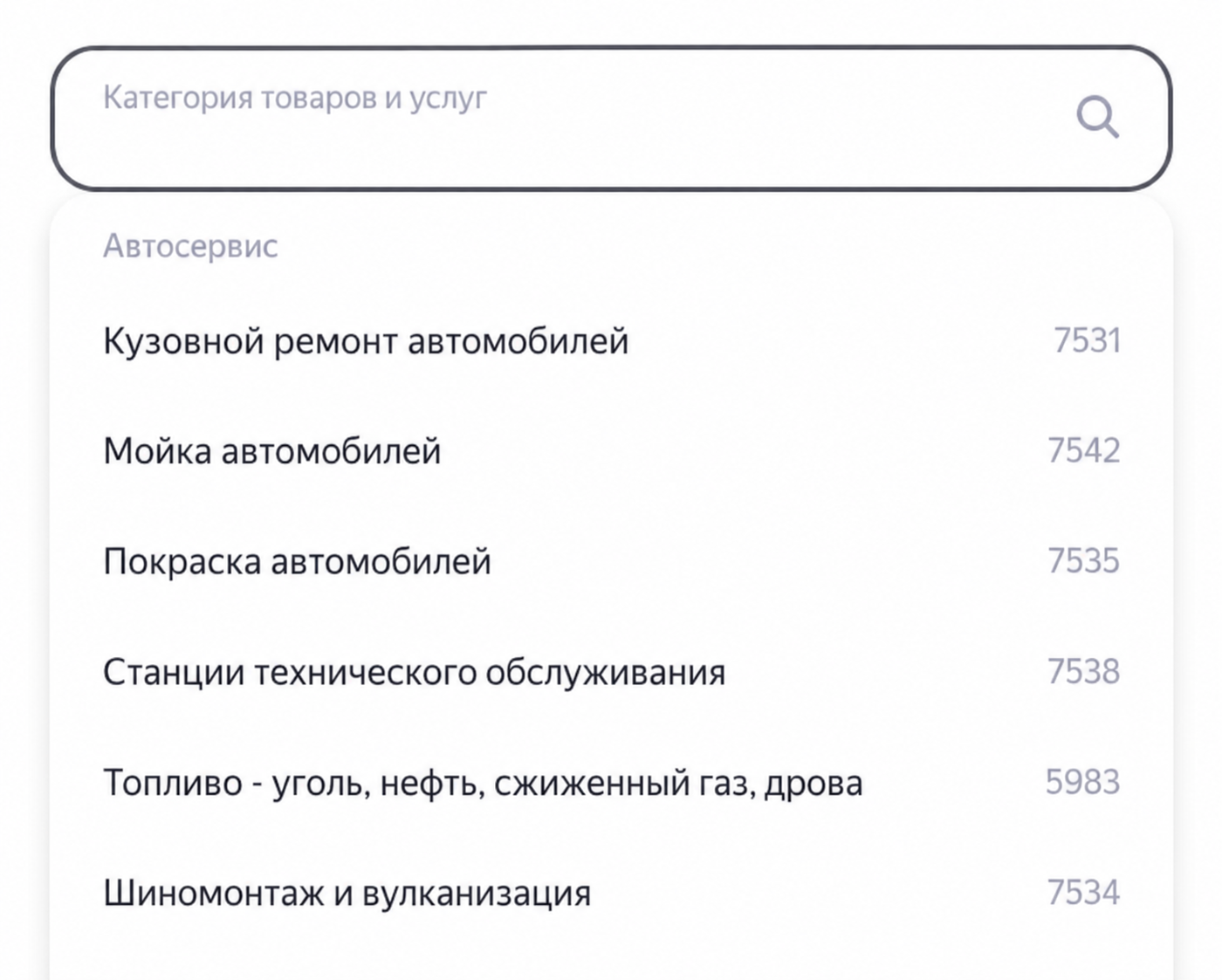
Найдите и выберите подходящую категорию товаров или услуг.
6. В блоке «Платёжная информация» укажите:
- БИК или название банка;
- расчётный счёт.
7. В блоке «Контактное лицо» заполните:- ФИО;
- номер телефона;
- email.
8. Проверьте данные и нажмите «Подключить».
Шаг 3. Дождитесь решения
Яндекс проверит информацию об организации и её деятельности. Рассмотрение заявки обычно занимает от 3 до 5 рабочих дней. Решение придёт на email и номер телефона, указанные в заявке.
Пока заявка рассматривается, можно перейти к тестовой настройке интеграции.

Срок рассмотрения отображается в личном кабинете. Решение поступит на email и по SMS.
Шаг 4. Выберите способ подключения
После перехода к настройке Яндекс предложит выбрать способ интеграции:
- по API или SDK;
- с помощью готового модуля;
- решить позже.
Для интеграции с Fitbase выберите «По API или SDK» и нажмите «Продолжить».
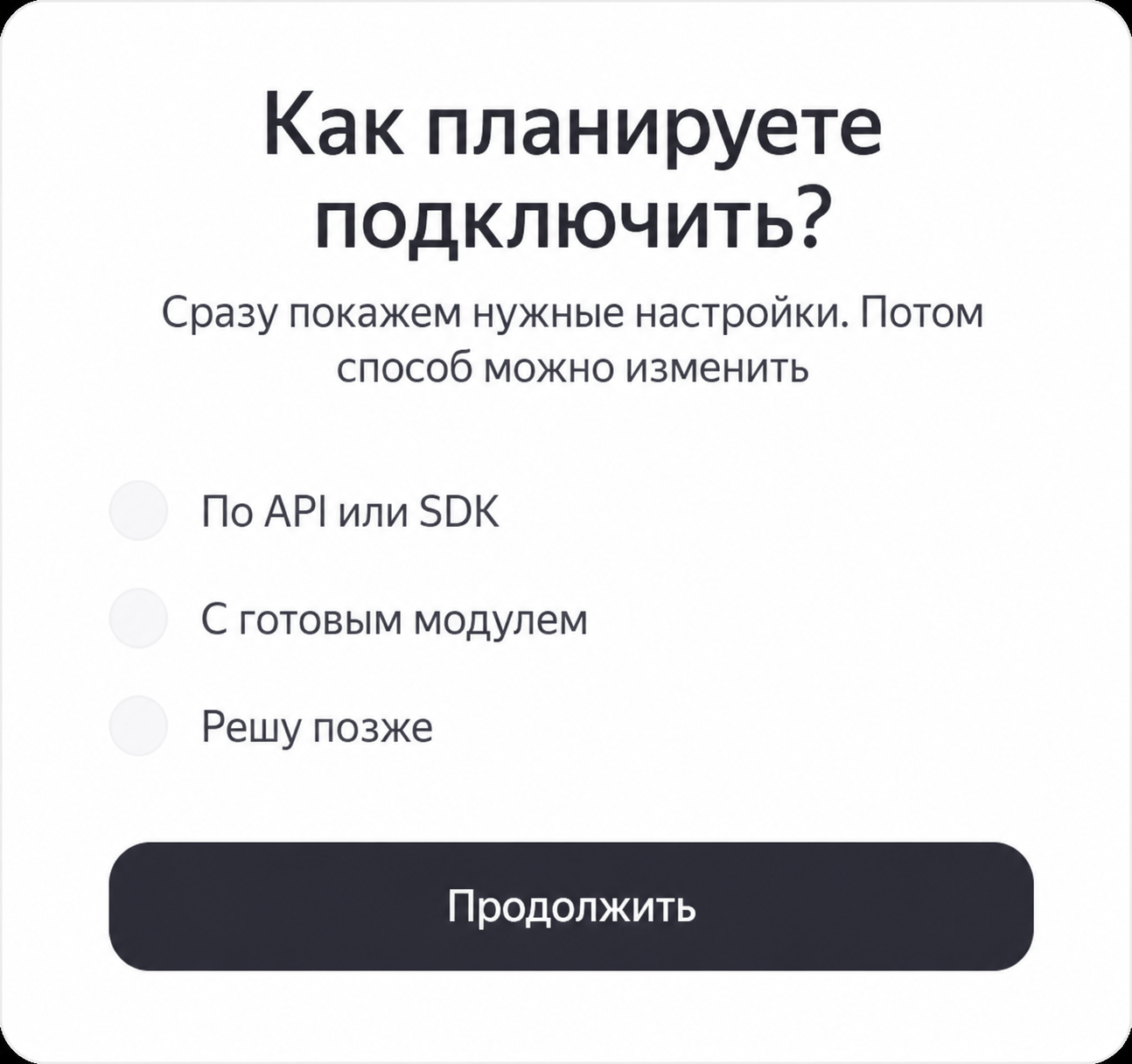
Окно «Как планируете подключить?» — выберите «По API или SDK».
Шаг 5. Получите данные для интеграции
- В личном кабинете Яндекс Пэй откройте раздел «Настройки».
- Для проверки включите режим «Тестовые данные».
- Скопируйте значения:
- Merchant ID;
- ключ Merchant API.
4. В этом же разделе доступна настройка Callback URL — адреса, на который Яндекс Пэй будет отправлять уведомления о событиях оплаты. Нужный адрес скопируйте из поля «URL входящих уведомлений» в Fitbase на следующем шаге.
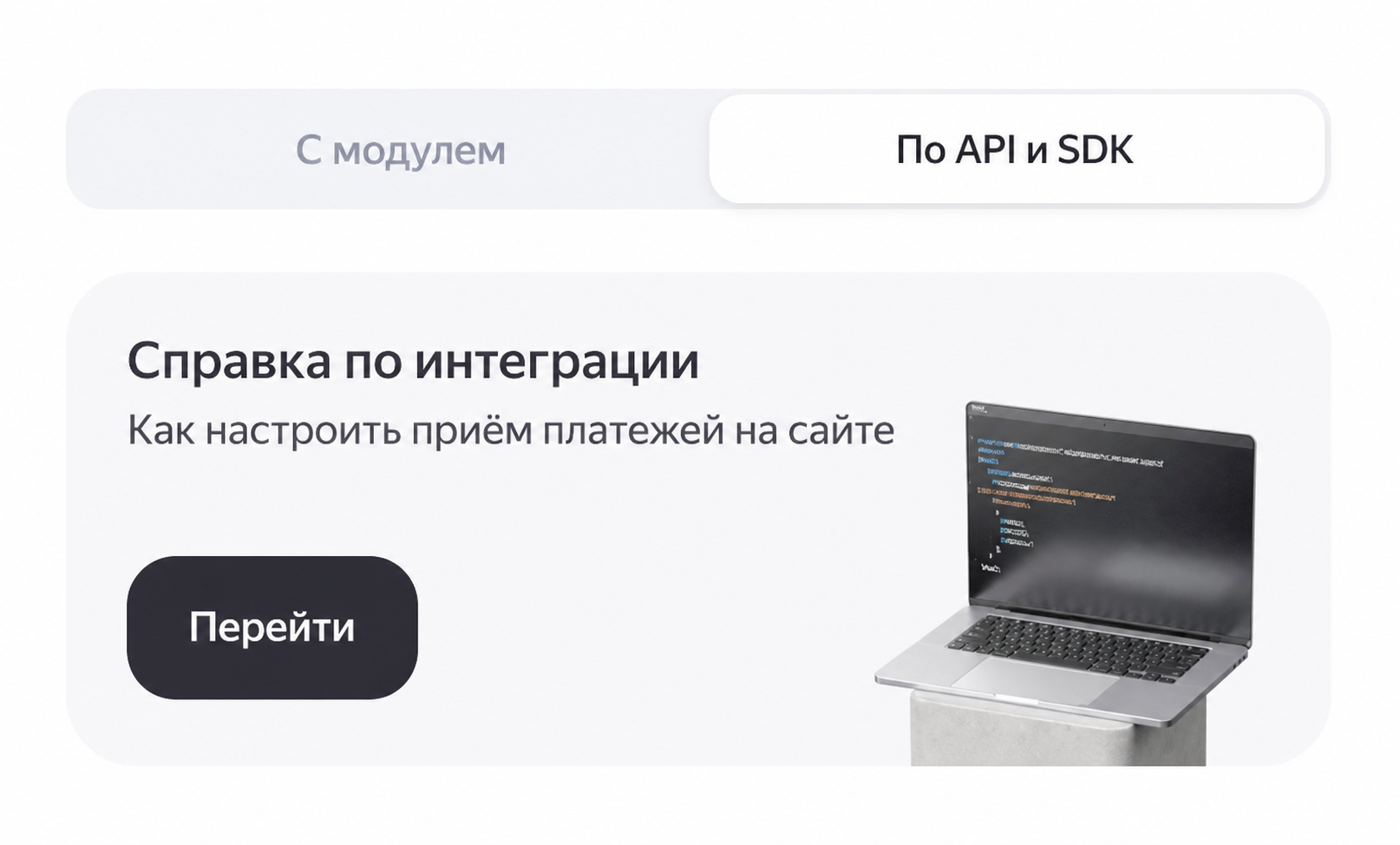
Яндекс Пэй → «Настройки» → «По API и SDK».
Важно! |
Шаг 6. Вернитесь в Fitbase и заполните настройки
- Вернитесь в Fitbase: «Настройки» → «Интеграции» → «Яндекс Пэй».
- На странице интеграции заполните:
- Merchant ID — идентификатор магазина из личного кабинета Яндекс Пэй;
- Merchant API key — ключ Merchant API из личного кабинета Яндекс Пэй.
3. При необходимости настройте дополнительные параметры:- «Отправлять ссылку на оплату по СМС» — включите, если хотите отправлять клиентам платёжные ссылки по SMS;
- «Оплата в Сплит» — включите, если механика Сплита уже подключена в кабинете мерчанта Яндекс Пэй;
- «Система налогообложения» — выберите систему, которая применяется в вашей организации.
4. Скопируйте значение из поля «URL входящих уведомлений» и внесите его в личном кабинете Яндекс Пэй как Callback URL.
5. Включите переключатель «Яндекс Пэй» в верхней части страницы.
6. Нажмите «Сохранить».
Важно: отдельно настройте фискализацию
В текущей версии интеграции Fitbase нет поля для выбора кассы Яндекс Пэй. Фискализация настраивается в личном кабинете Яндекс Пэй. Сам Яндекс Пэй не заменяет онлайн-кассу: клубу необходимо заранее оформить CloudKassir, АТОЛ Онлайн или другое подходящее кассовое решение. |
Для подключения CloudKassir или АТОЛ Онлайн:
- Оформите и активируйте облачную кассу у выбранного поставщика.
- Откройте личный кабинет Яндекс Пэй и выберите нужный магазин.
- Перейдите в раздел «Настройки» → «Облачная касса» и нажмите «Подключить облачную кассу».
- Выберите CloudKassir или АТОЛ Онлайн.
- Заполните данные кассы. Для CloudKassir потребуются:
- адрес сайта магазина;
- email для связи;
- система налогообложения;
- Public ID из личного кабинета CloudKassir;
- пароль API CloudKassir.
6. Нажмите «Продолжить» и дождитесь подключения кассы.
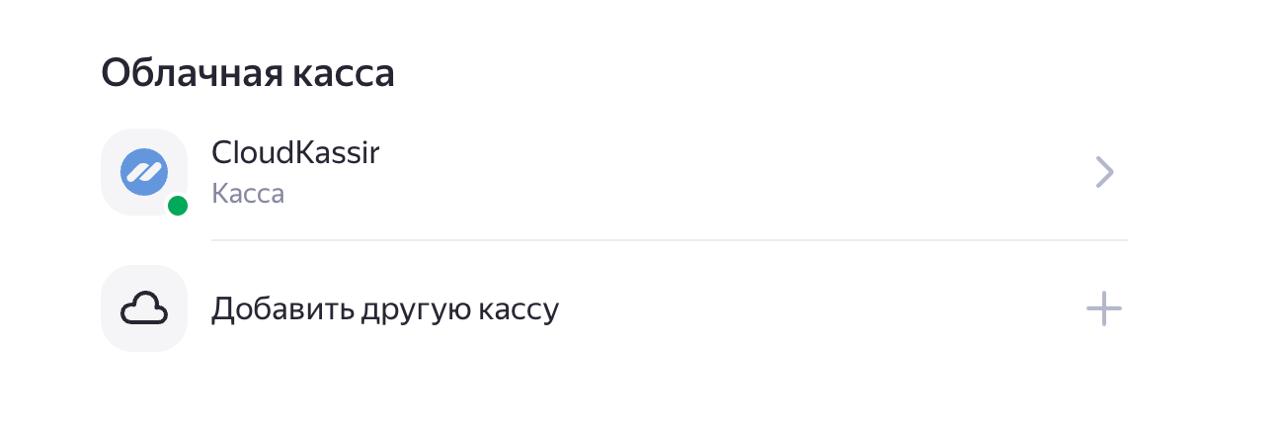
Пример отдельной облачной кассы CloudKassir для фискализации платежей.
Шаг 7. Проведите тестовую оплату
После сохранения настроек проведите тестовую оплату и проверьте, что:
- ссылка на оплату открывается;
- платёж успешно завершается;
- операция появляется в Fitbase;
- при включённом Сплите этот способ доступен клиенту на форме оплаты;
- уведомления о статусе платежа поступают в Fitbase.
- подключённая касса сформировала фискальный чек без ошибок;
- чек отправлен покупателю и передан оператору фискальных данных.
Не переходите к приёму реальных платежей до успешной проверки интеграции. Если настройку выполняет специалист Fitbase, передайте ему Merchant ID и ключ Merchant API через согласованный защищённый канал.
Готово! 💙 |
Возможные вопросы и их решение
Уже есть действующий личный кабинет Яндекс Пэй — нужна ли реферальная ссылка?
Нет. Войдите в существующий личный кабинет, подайте заявку на подключение нового магазина, выберите формат «Онлайн-магазин» и заполните его реквизиты. Реферальная ссылка Fitbase нужна только при первичном подключении, если личного кабинета Яндекс Пэй ещё нет.
Заявка ещё рассматривается
Ожидайте уведомление на email и телефон, указанные при заполнении анкеты. Срок рассмотрения зависит от проверки организации.
Появилось сообщение «Есть запрещённые товары»
Если Яндекс сообщает «Не сможем подключить Яндекс Пэй и Сплит» или «Есть запрещённые товары», сохраните скриншот уведомления. Проверьте выбранную категорию бизнеса и информацию на сайте, затем обратитесь к вашему менеджеру или в поддержку Яндекс Пэй.

Пример сообщения о невозможности подключения из-за категории товаров.
Не получается отправить заявку
Проверьте обязательные поля, банковские реквизиты, контактные данные, а также наличие ИНН и полного юридического названия организации на сайте.
Где найти Merchant ID и ключ Merchant API?
Откройте личный кабинет Яндекс Пэй и перейдите в раздел «Настройки». Данные отображаются в блоке подключения «По API и SDK».
Можно ли сразу использовать боевые данные?
Сначала проведите проверку в режиме «Тестовые данные». Переходить к приёму реальных платежей следует после одобрения заявки и успешного теста интеграции.
Поддерживаются ли автосписания и рекуррентные платежи?
Нет. В текущей версии интеграции Яндекс Пэй с Fitbase доступны только разовые оплаты. Ограничение относится именно к интеграции Fitbase.
Где выбрать CloudKassir или другую кассу?
Не в Fitbase. Откройте нужный магазин в личном кабинете Яндекс Пэй и перейдите в раздел «Настройки» → «Облачная касса». После подключения CloudKassir или АТОЛ Онлайн фискальные чеки для поддерживаемых операций формируются автоматически.
Почему Яндекс Пэй не отображается в мобильном приложении клиента?
Яндекс Пэй работает в мобильном приложении клиента Fitbase начиная с версии 176. Попросите клиента обновить приложение до актуальной версии.
Остались вопросы?
Если что-то не получилось или остались вопросы — напишите нам, мы рядом и поможем 💙