
📏 Замеры: справочник и внесение данных клиенту
Раздел «Замеры» показывает прогресс клиента в цифрах: тренер, управляющий или сам клиент вносит значения, система считает динамику. Инструкция состоит из двух частей: как заполнить справочник замеров клуба и как вносить замеры клиенту в CRM.
Кому доступно: управляющий филиала и суперпользователь. Настройки модуля и замеры — в разрезе филиала: у каждого филиала свой набор доступных замеров.
Введение
Что это. Раздел «Замеры» — одно место, где клуб фиксирует показатели клиента: вес, обхваты, гибкость, планку, пульс покоя или любой свой показатель. Что именно измерять, клуб решает сам: набор замеров, единица измерения и допустимые границы задаются в справочнике. Данные вносят сотрудник в CRM, тренер в приложении тренера и — если клуб разрешил — сам клиент в приложении клиента.
Что это даёт:
- Клиенту — видимый результат: значение, его изменение, график и история за весь период. Не «кажется, что стал сильнее», а цифры, по которым видно, что время и деньги работают.
- Тренеру — аргумент в разговоре и повод к следующему шагу: динамика по каждому показателю, история замеров, понятная точка для консультации и корректировки плана.
- Клубу и студии — единый стандарт замеров по филиалам вместо блокнотов и таблиц: одинаковый набор показателей, понятные правила ввода, данные не теряются при смене тренера.
- Студиям без персонала — клиент вносит замеры сам, а тренер и управляющий видят динамику в CRM.
Почему считаем это важным. Клиент продолжает заниматься, когда видит, что становится лучше. Замеры превращают занятия в измеримый результат: у клуба появляется язык цифр для разговора с клиентом, у тренера — инструмент удержания и повод предложить персональные тренировки, а у клиента — понятная причина возвращаться. Поэтому замеры живут в CRM и в обоих мобильных приложениях, а не в бумажных бланках на ресепшене.
Часть 1. Справочник замеров (что клуб измеряет)
Раздел: Настройки → Справочники → Замеры.
Шаг 1. Включить модуль
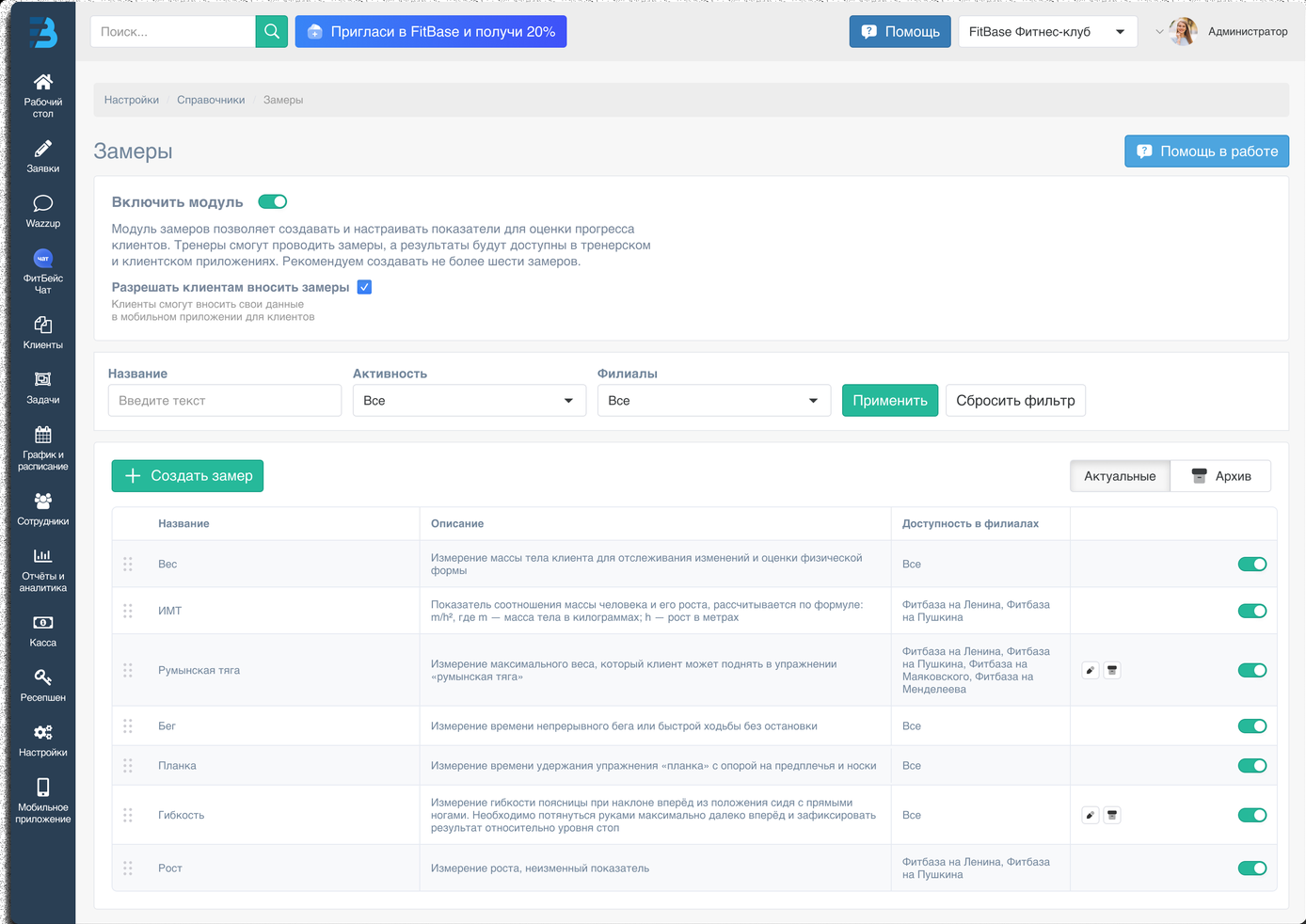
Тумблер «Включить модуль».
- Выключен — раздел «Замеры» не отображается ни в CRM, ни в мобильных приложениях. Ранее сохранённые данные не удаляются.
- Включён — в карточке клиента появляется таб «Замеры», в приложениях тренера и клиента — раздел «Замеры».
Шаг 2. Решить, вносят ли замеры клиенты
Чекбокс «Разрешать клиентам вносить замеры» — «Клиенты смогут вносить свои данные в мобильном приложении для клиентов».
- Раздел не используется — Модуль: Выкл · Чекбокс: — · Как работает: Раздел «Замеры» скрыт в CRM, приложении тренера и приложении клиента. Данные сохраняются
- Вносят только сотрудники — Модуль: Вкл · Чекбокс: Снят · Как работает: Замеры вносят сотрудник в CRM и тренер в приложении тренера. Клиент в приложении видит свои замеры и динамику, но кнопки «Добавить замер» у него нет
- Вносят сотрудники и клиенты — Модуль: Вкл · Чекбокс: Установлен · Как работает: Замеры вносят сотрудник в CRM, тренер в приложении тренера и клиент в приложении клиента
Шаг 3. Указать филиалы
Столбец «Доступность в филиалах» (фильтр над таблицей — «Филиалы») — в каких филиалах замер доступен.
- Замер, не отмеченный для филиала, не показывается в карточке клиента и в приложениях этого филиала.
- Набор доступных замеров определяется филиалом: у сотрудника — филиалом, в котором он работает; у клиента — филиалом, выбранным у него в приложении как активный.
- Тумблер активности тоже действует по филиалам: один и тот же замер может быть активен в одном филиале и неактивен в другом.
Шаг 4. Создать замер
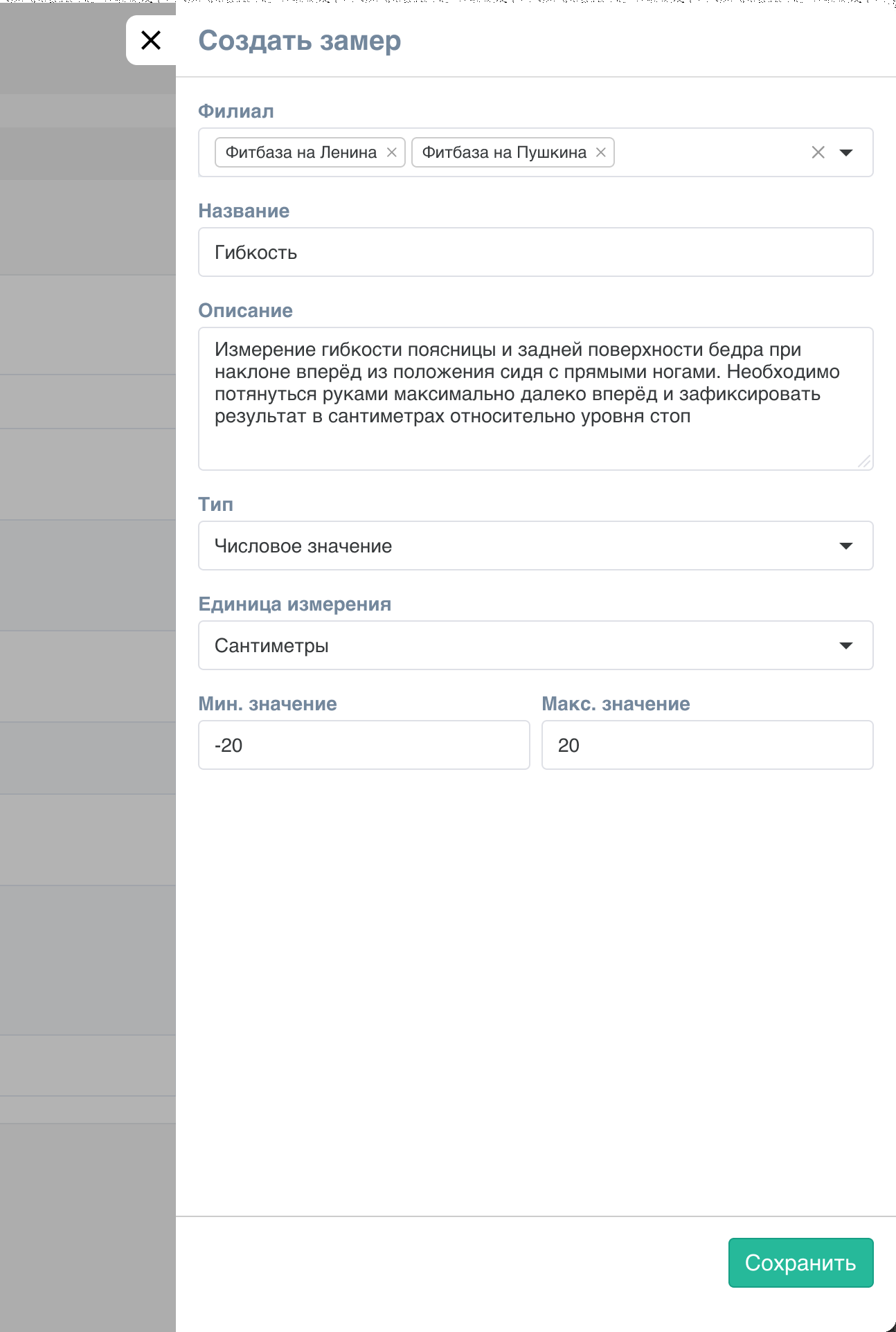
Кнопка «+ Создать замер» — открывается панель с полями:
- Название — Обязательно: Да · Что писать: Короткое и понятное клиенту: «Вес», «Обхват груди», «Планка», «Пульс покоя». Название видно в карточке, в приложении тренера и в приложении клиента
- Описание — Обязательно: Нет · Что писать: Как измерять показатель. Показывается пользователю в блоке «О замере»: например, «Взвешивайтесь 1–2 раза в неделю утром, до еды, на твёрдой поверхности»
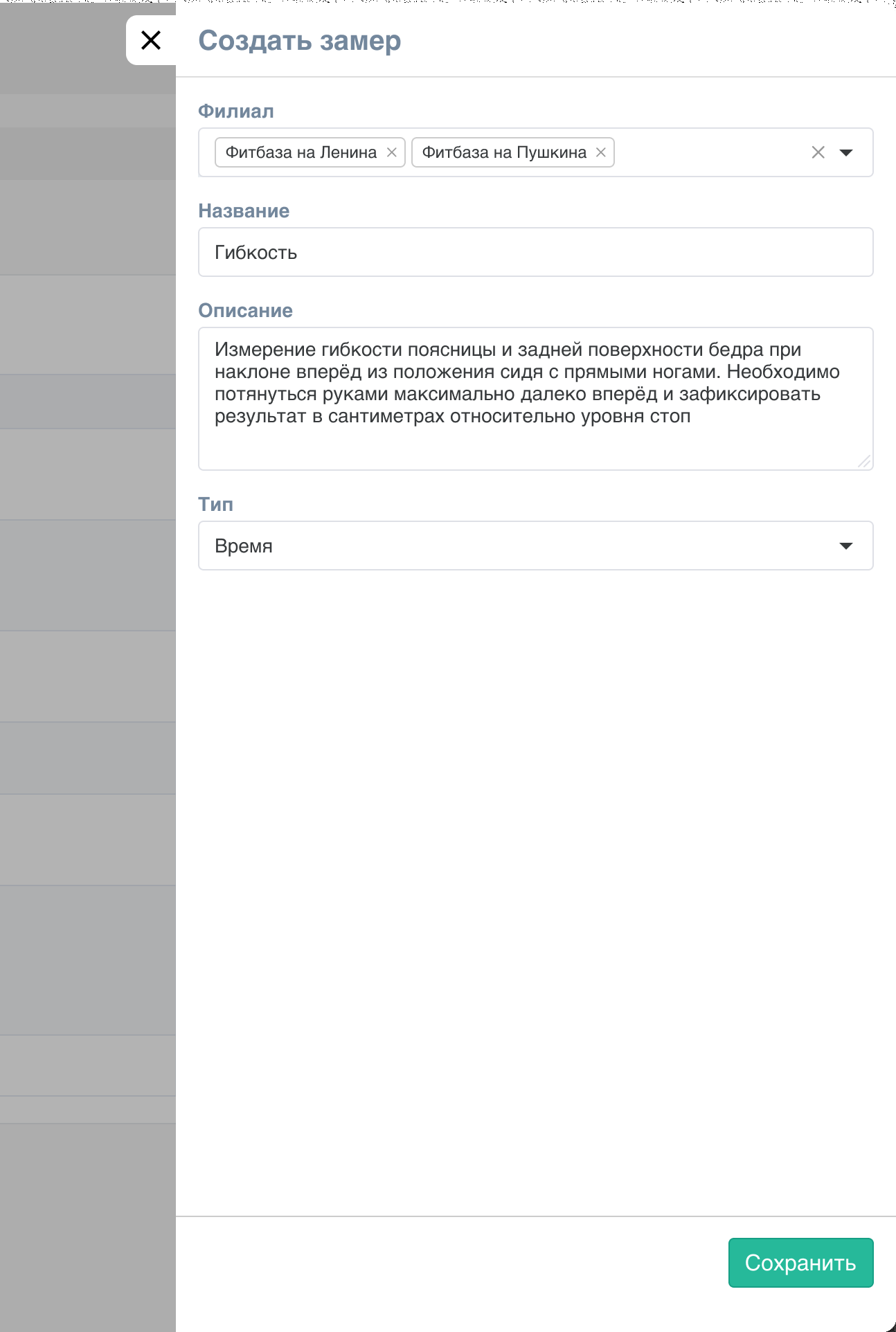
- Тип — Обязательно: Да · Что писать: «Числовое значение» — ввод числа с границами; «Время» — выбор часов, минут и секунд
- Единица измерения — Обязательно: Да для типа «Числовое значение» · Что писать: Из фиксированного списка: кг · см · уд/мин · % · ° (градусы) · ккал · кг/м² · м · балл · раз · ед. Свою единицу добавить нельзя
- Мин. значение — Обязательно: Нет · Что писать: Нижняя граница допустимого значения. Может быть отрицательной
- Макс. значение — Обязательно: Нет · Что писать: Верхняя граница допустимого значения
Правила заполнения:
- Границы нужны, чтобы защитить данные от опечаток: значение вне диапазона система не примет.
- Если указать «Мин.» больше «Макс.», сохранение заблокируется с подсветкой поля.
- Для замеров типа «Время» единица измерения и границы не запрашиваются — время задаётся выбором часов, минут и секунд.
- Рекомендация системы: не более шести замеров — они выглядят плитками в карточке и приложениях.
Примеры заполнения:
- Вес — Тип: Числовое значение · Единица: кг · Мин.: 30 · Макс.: 200
- Обхват груди — Тип: Числовое значение · Единица: см · Мин.: 40 · Макс.: 200
- Гибкость (наклон) — Тип: Числовое значение · Единица: см · Мин.: −20 · Макс.: 20
- Пульс покоя — Тип: Числовое значение · Единица: уд/мин · Мин.: 40 · Макс.: 200
- Процент жира — Тип: Числовое значение · Единица: % · Мин.: 3 · Макс.: 60
- Планка — Тип: Время · Единица: — · Мин.: — · Макс.: —
Шаг 5. Настроить порядок
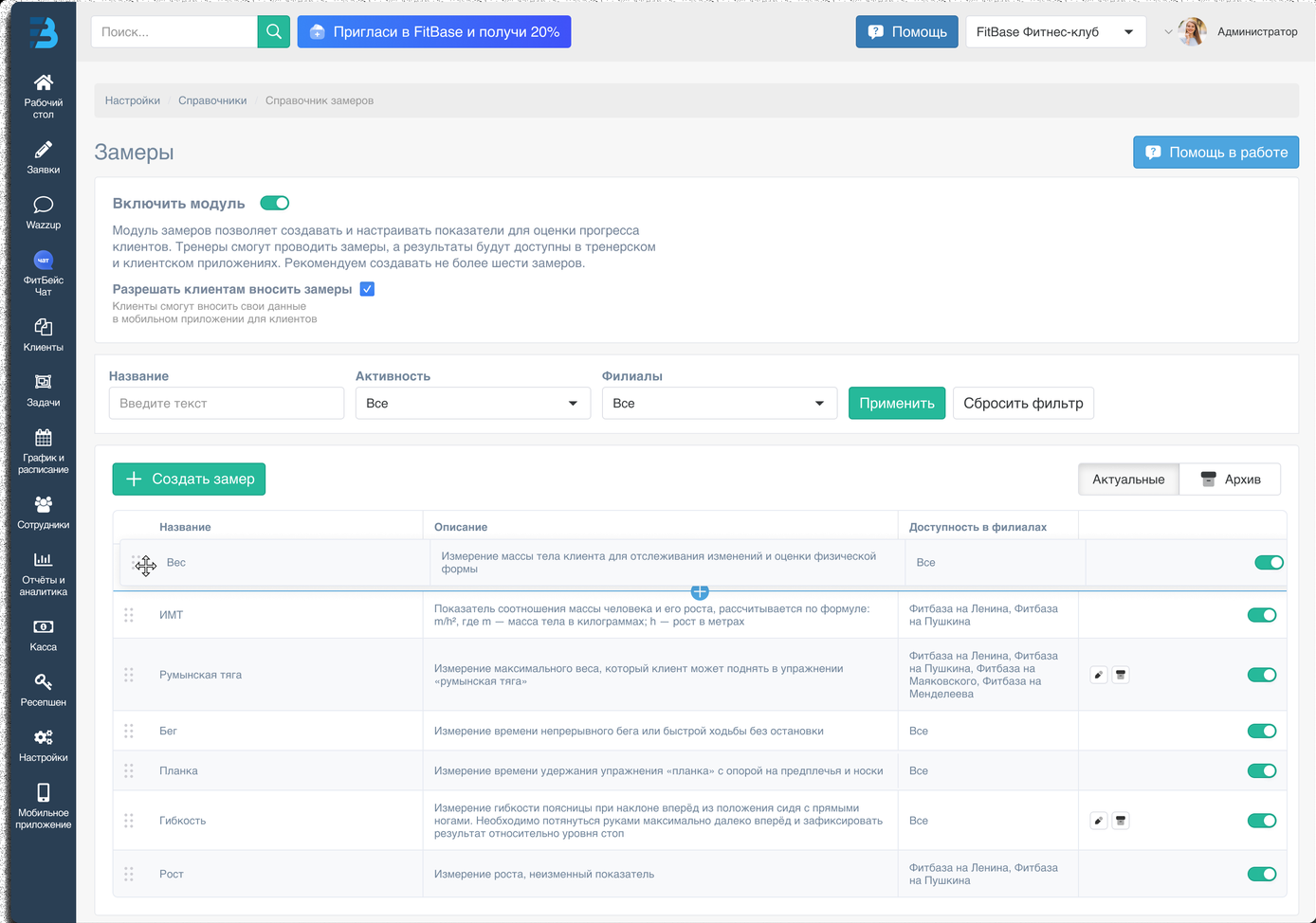
Порядок в списке меняется перетаскиванием (drag&drop).
- Порядок определяет, как замеры идут в карточке клиента, в приложении тренера и в приложении клиента.
- Плитками в карточке показываются первые шесть замеров; остальные доступны по ссылке «Показать все».
Шаг 6. Активность и архив
Над таблицей — переключатель «Актуальные» / «Архив».
- Неактивный замер не предлагается для новых замеров, но значения, внесённые ранее, остаются в истории.
- Архив — замер уходит на таб «Архив» и больше не отображается в карточке клиента и в приложениях. История сохранённых значений не удаляется.
Что показывается в интерфейсах, когда настройки меняются: видны только замеры, активные в филиале на текущий момент. Значения по замерам, которые стали неактивными или не отмечены для филиала, в интерфейсах не выводятся, но в системе сохраняются.
Пример 1. Единый перечень замеров на всю сеть
Цель: во всех филиалах сети одинаковый набор замеров и одинаковая логика.
- Создайте замеры в разделе Настройки → Справочники → Замеры: например «Вес» (кг, 30–200), «Обхват груди» (см, 40–200), «Гибкость» (см, −20…20), «Планка» (тип «Время»), «Пульс покоя» (уд/мин, 40–200). Описания заполняйте сразу — они показываются тренеру и клиенту в блоке «О замере».
- Отметьте все филиалы у каждого замера: в столбце «Доступность в филиалах» отметьте все филиалы сети — тогда замер доступен во всей сети.
- Включите модуль в каждом филиале: тумблер «Включить модуль» настраивается отдельно по филиалам, поэтому его нужно включить в каждом из них.
- Определитесь с клиентским вводом: чекбокс «Разрешать клиентам вносить замеры» тоже настраивается по филиалам — включите там, где клиенты вносят замеры сами.
- Расставьте порядок перетаскиванием: он определяет порядок плиток и полей в карточке клиента, в приложении тренера и в приложении клиента (плитками показываются первые шесть замеров).
- Проверьте результат: откройте карточку клиента в любом из филиалов — в табе «Замеры» должен быть весь перечень, а в модалке «Добавить замер» — все поля.
Пример 2. Изменения на отдельном филиале
- Добавить замер только одному филиалу — Как сделать: Создать замер и отметить в «Доступности в филиалах» только этот филиал · Кого затрагивает: только выбранный филиал
- Перестать измерять показатель в одном филиале — Как сделать: Снять галочку этого филиала в столбце «Доступность в филиалах» (или выключить тумблер активности в строке замера для этого филиала) · Кого затрагивает: только этот филиал; значения в истории сохраняются
- В студии без персонала клиенты вносят сами, в клубе с тренерами — нет — Как сделать: В настройках филиала включить чекбокс «Разрешать клиентам вносить замеры» только у студии · Кого затрагивает: только выбранный филиал
- Филиал вообще не использует замеры — Как сделать: Выключить «Включить модуль» в этом филиале · Кого затрагивает: раздел «Замеры» скрыт в этом филиале, данные сохраняются
- Изменить название, описание или границы показателя для всей сети — Как сделать: Отредактировать замер в справочнике · Кого затрагивает: все филиалы, где замер отмечен
Важно: настройки действуют в разрезе филиала — изменение в одном филиале не меняет остальные. Набор замеров, который видит сотрудник, определяется филиалом, в котором он работает; клиент видит замеры активного филиала, выбранного в приложении. Если замер не отмечен для филиала, его значения в этом филиале не отображаются, но остаются в системе.
Часть 2. Внесение данных в CRM
Как внести замер
- Откройте карточку клиента → таб «Замеры».
- Кнопка «+ Добавить замер».
- Заполните нужные показатели. Можно заполнить не все — пустые поля останутся пустыми и в историю как значения не попадут.
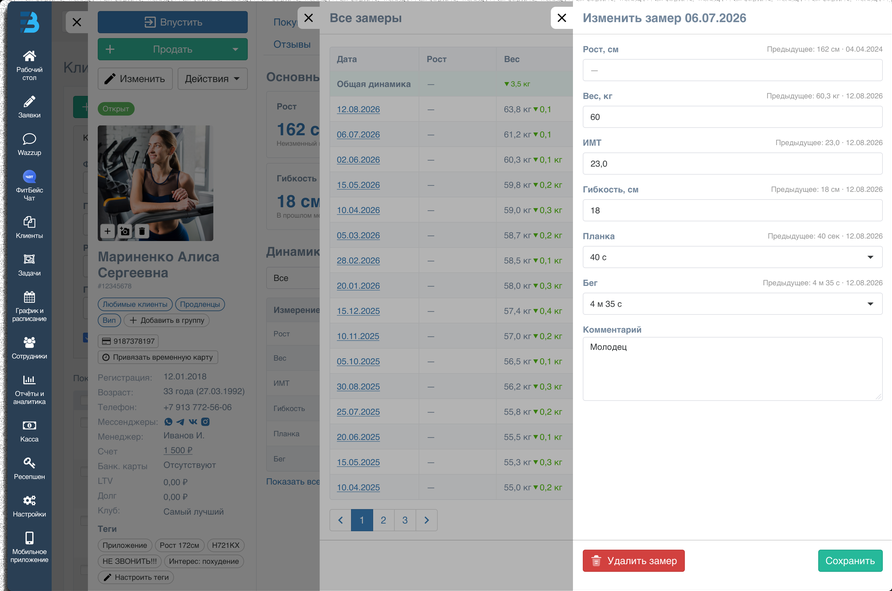
- Рядом с каждым полем видно предыдущее значение и дату («Предыдущее: 61,2 кг · 12.08.2026») — удобно диктовать клиенту динамику по ходу.
- При необходимости добавьте Комментарий (например, «после отпуска», «жалобы на колено»).
- Сохранить. Кнопка активна, только если заполнено хотя бы одно значение.
Если значение выходит за границы, заданные в справочнике, или начинается с нуля, система покажет ошибку «Введенные данные не соответствуют допустимому диапазону» — проверьте ввод.
Что происходит после сохранения
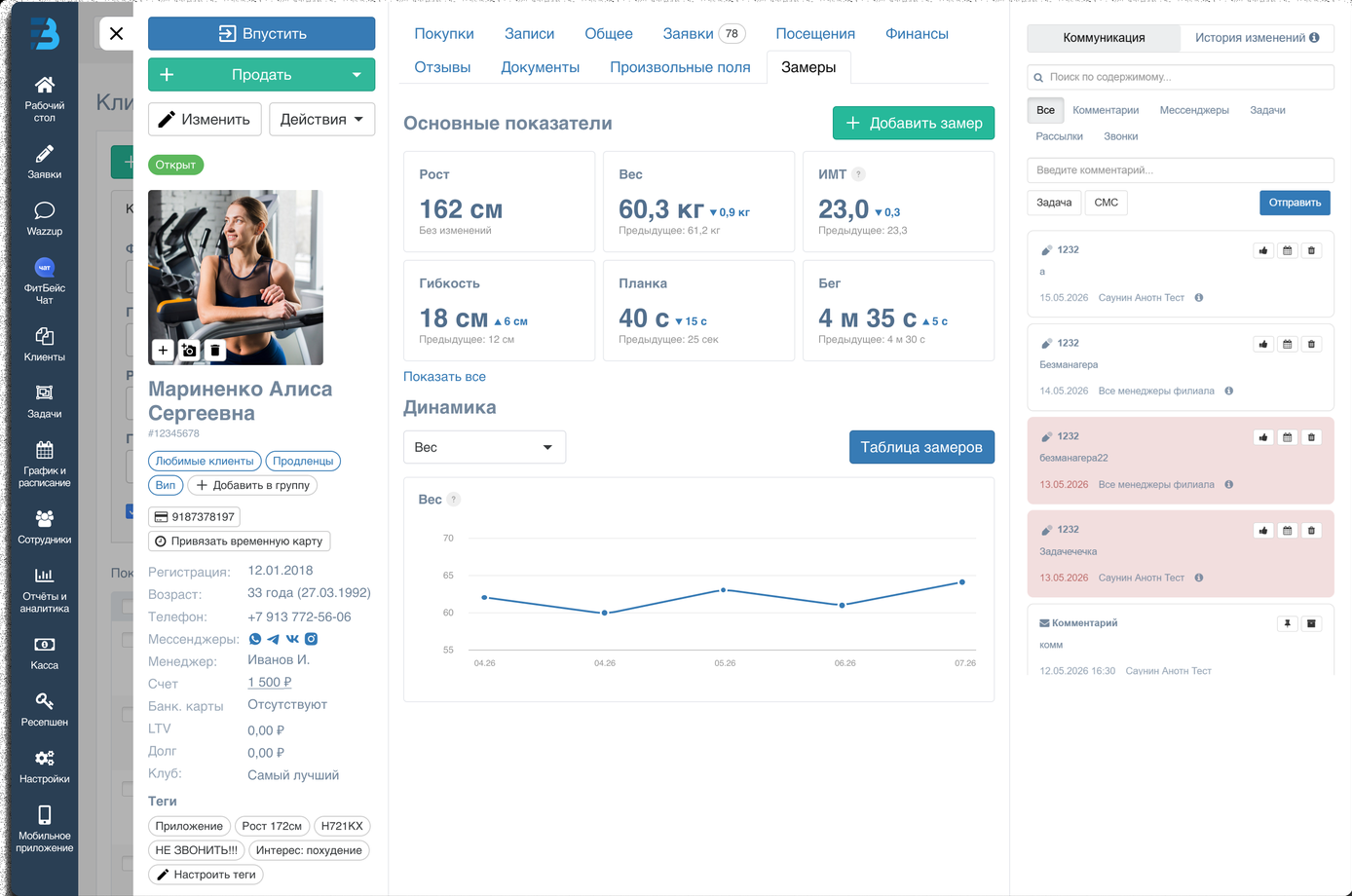
- В блоке «Основные показатели» появляются плитки: значение, единица измерения, дельта со стрелкой и подпись «Предыдущее».
- Дельта считается от предыдущего внесённого значения этого показателя. Если в предыдущем замере показатель не заполняли — сравниваем с ближайшим более ранним значением.
- Если предыдущего значения нет, вместо дельты показывается «Без изменений».
Просмотр динамики
- Клик по плитке показателя — история показателя: текущее значение и дельта, график, таблица «Дата | значение» с пагинацией. Дата в таблице — ссылка на редактирование замера.
- Блок «Динамика» — выберите показатель из списка, чтобы посмотреть график.
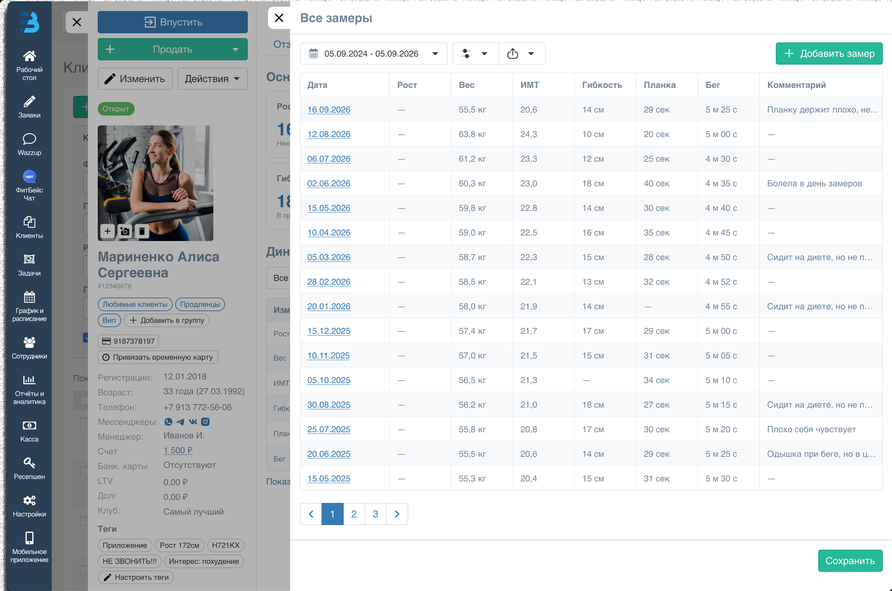
- Кнопка «Таблица замеров» — все замеры клиента: можно задать период, отфильтровать по дате и выгрузить в файл, выбрав столбцы (показатели) для выгрузки. Пустые значения в таблице — прочерк.
Изменение и удаление
- Откройте замер из истории → «Изменить замер»: значения можно поправить, справа доступна кнопка «Удалить замер».
- После изменения или удаления значения, дельты и графики пересчитываются автоматически.
- Внесение, редактирование и удаление замеров в CRM доступны управляющему филиала и суперпользователю.
Частые вопросы
Замер не отображается в карточке клиента — почему?
Три причины: модуль выключен в филиале; замер не отмечен для этого филиала в столбце «Доступность в филиалах»; замер неактивен или в архиве. Данные при этом не теряются.
Почему в карточке только шесть показателей?
Плитками показываются первые шесть по порядку из справочника. Остальные — по ссылке «Показать все». Хотите показывать другой показатель плиткой — измените порядок в справочнике.
Я пропустил показатель при внесении — это ошибка?
Нет. Заполняйте те показатели, которые измеряли в этот раз. Пропуск не влияет на расчёт дельты: она возьмёт ближайшее более раннее значение.
Клиент может исправить замер, который внёс тренер?
Нет. В приложении клиента действия доступны только для его собственных замеров: замер тренера он видит, но изменить или удалить не может.
Нужно убрать замер совсем. Как быть с историей?
Если показатель больше не измеряете — снимите активность (замер перестанет предлагаться для новых записей, история сохранится). Если надо скрыть из интерфейсов полностью — отправьте в архив.
Что видит тренер в приложении?
Раздел «Замеры» в карточке клиента: он может внести замер любому своему клиенту, но изменить или удалить — только те, что внёс сам.