
Как подключить канал к FitBase Чату и дать доступ сотрудникам?
Любой канал подключается в Настройки → Интеграции → FitBase Чат: общие шаги одинаковы, различаются только поля канала и способ авторизации.
Доступно на тарифах Standart и Pro.
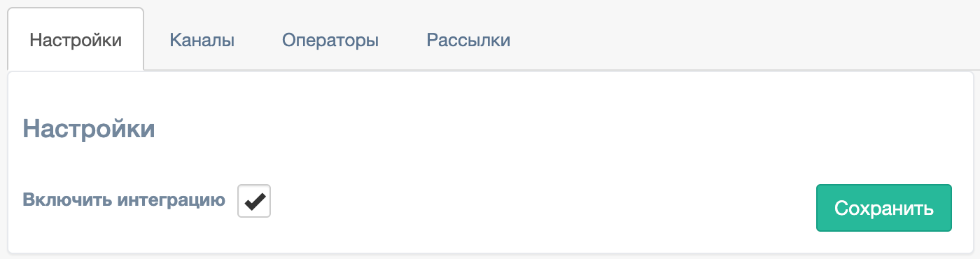
- Поставьте галочку «Включить интеграцию» и нажмите «Сохранить». В левом меню появится пункт «FitBase Чат».
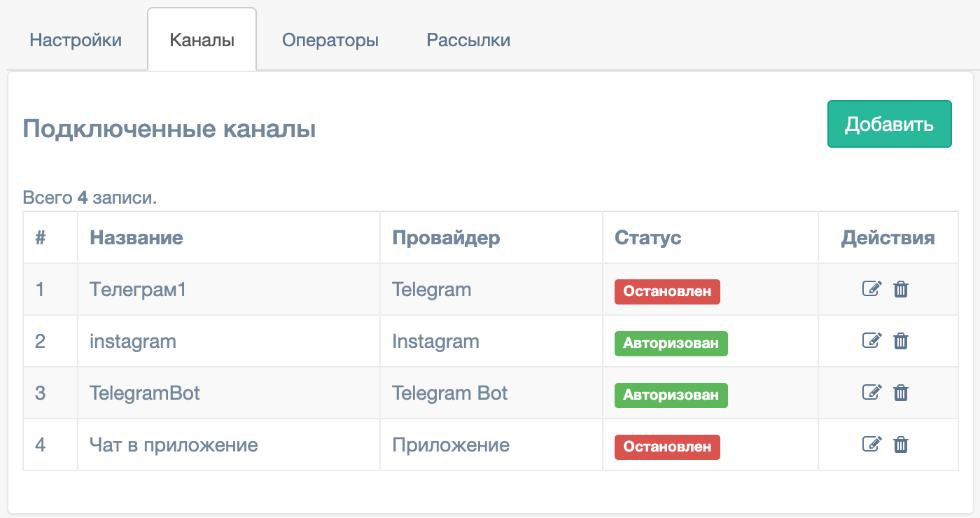
- Откройте вкладку «Каналы» и нажмите «Добавить».
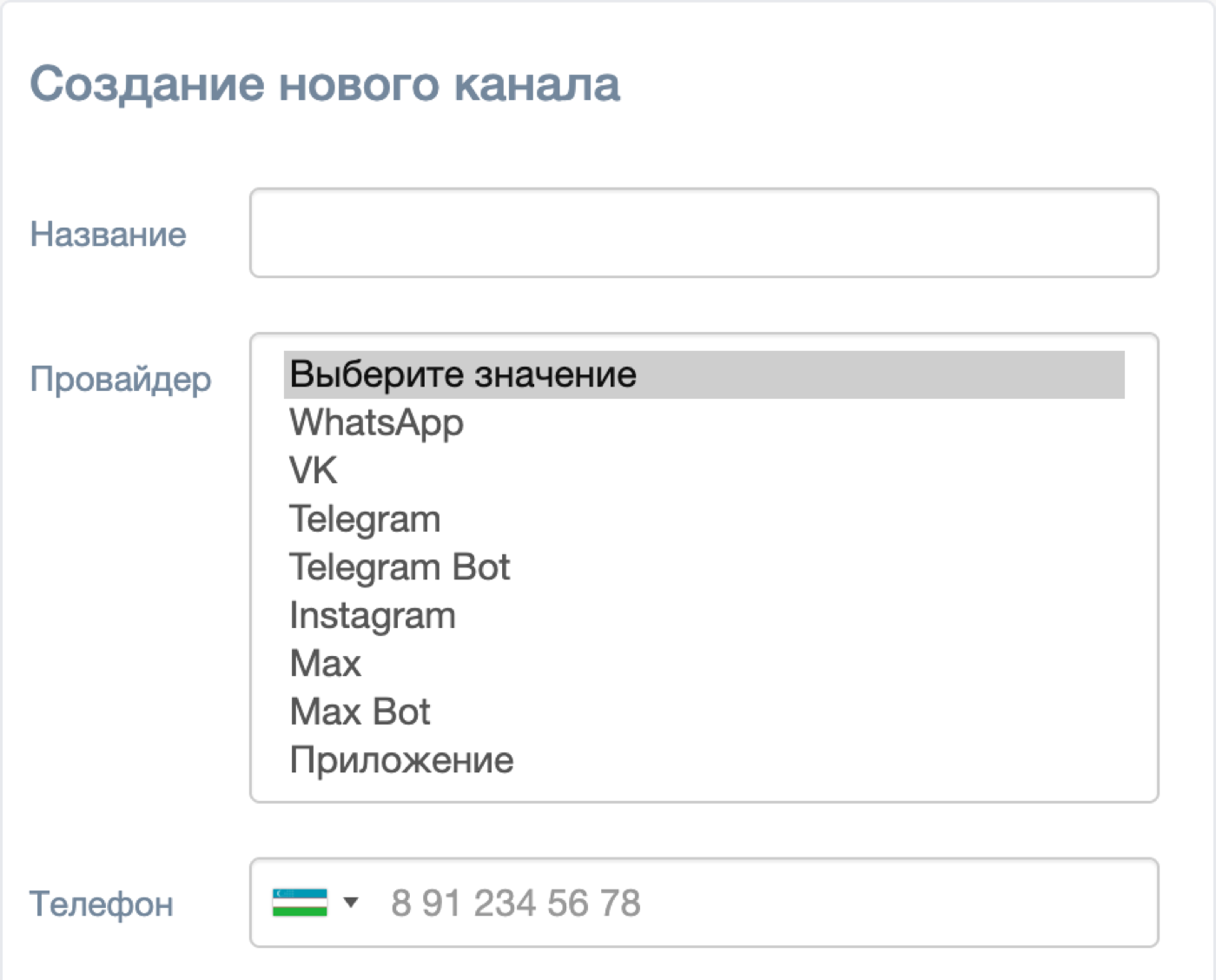
- Введите «Название» (например, «WhatsApp ресепшен»), выберите «Провайдер» и заполните остальные поля по таблице.
- Нажмите «Сохранить» и пройдите авторизацию.
- Проверьте, что в «Каналах» статус стал «Авторизован» (в форме канала он показан как «Авторизован, работает»). Тогда канал работает.
| Канал | Провайдер | Что нужно | Подробно |
|---|---|---|---|
| телефон, QR-код | |||
| Telegram (личный аккаунт) | Telegram | телефон, QR-код | Telegram |
| Telegram Bot | Telegram Bot | токен бота | Telegram Bot |
| ВКонтакте | VK | токен, данные Callback API | ВКонтакте |
| вход в аккаунт | |||
| MAX (личный аккаунт) | Max | телефон, QR-код, тариф Pro | MAX |
| MAX Bot | Max Bot | токен бота | MAX Bot |
| Приложение клиента | Приложение | ничего, только сохранить, тариф Pro | Чат в приложении |
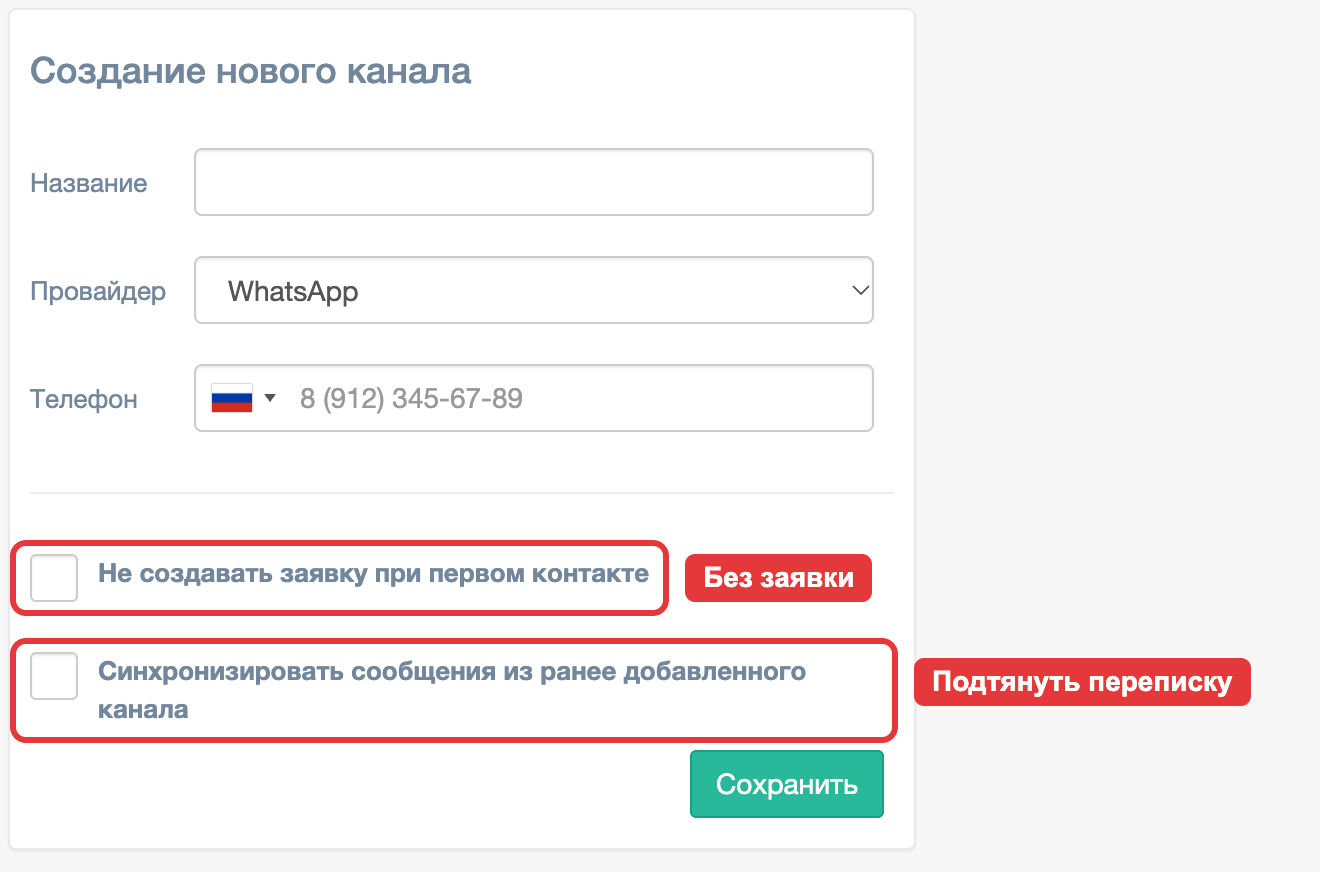
В форме канала ещё две галочки. «Не создавать заявку при первом контакте» отключает автоматическое создание заявки при первом обращении клиента. «Синхронизировать сообщения из ранее добавленного канала» подтягивает переписку, если такой канал уже подключали: только в этом случае галочка и появляется.
Доступ сотрудников
Переписку канала видят только его операторы. Назначьте их после подключения, только из доверенных сотрудников.
- Откройте вкладку «Операторы» и нажмите «Добавить».
- Выберите «Сотрудник» и отметьте галочками «Каналы».
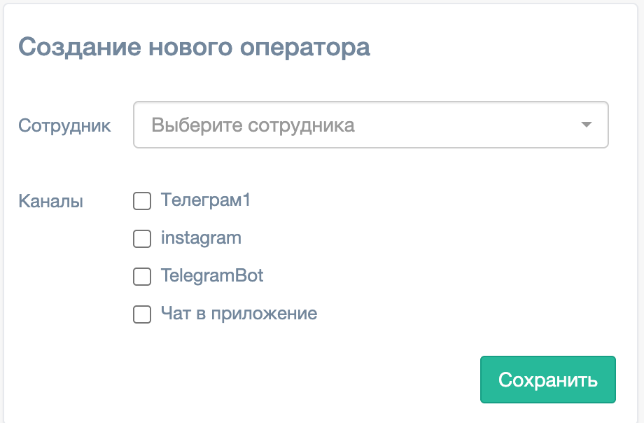
- Нажмите «Сохранить».
Если после сбоя видны только старые сообщения
- В «Каналах» проверьте статус канала. Если канал с QR-кодом (WhatsApp, Telegram, MAX) не «Авторизован», откройте его и снова нажмите «Сгенерировать QR-код авторизации».
- Канал, добавленный заново, подтягивает прежнюю переписку только с галочкой синхронизации из формы канала (см. выше).
Если один сотрудник не видит чат, который видят коллеги, проверьте, что он добавлен оператором этого канала на вкладке «Операторы».