
👨Обзор карточки клиента
Карточка клиента - окно, в котором отображается основная информация о клиенте и дает возможность взаимодействовать с ним.
Как найти необходимого клиента?
Перейти в карточку клиента можно несколькими способами:
C помощью поисковой строки в верхней части экрана

Данное поле принимает значения: фамилия, имя, отчество, номер телефона, номер привязанной карты
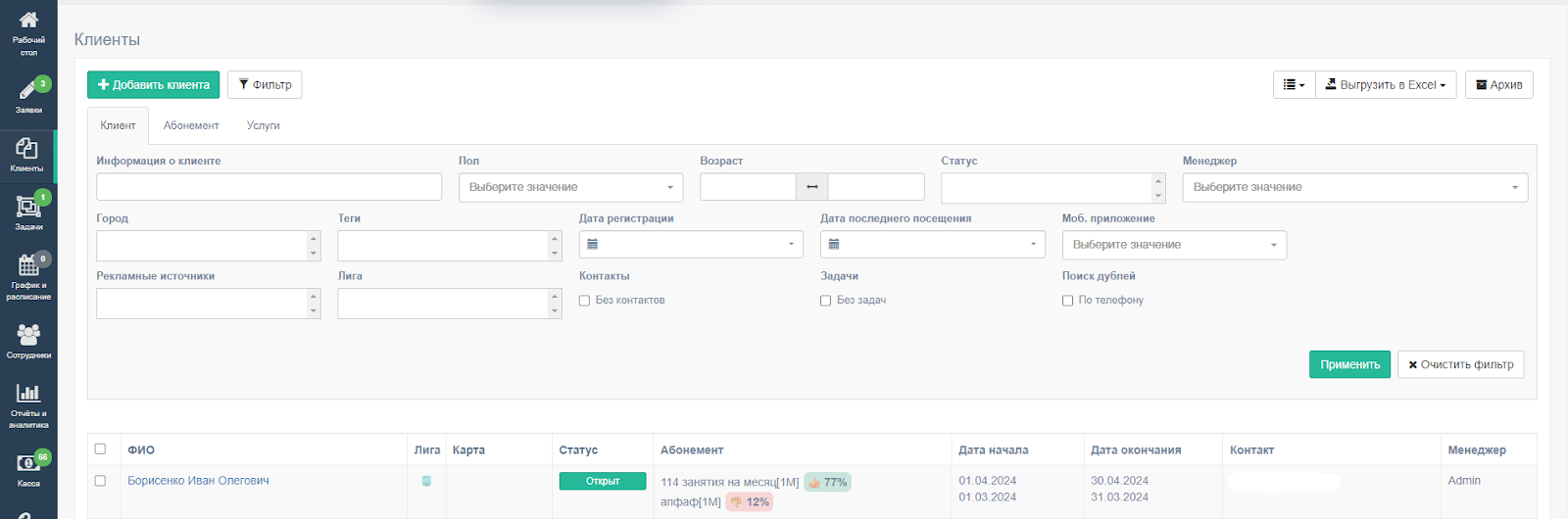
С помощью раздела Клиенты, используя доступные фильтры
С помощью раздела Ресепшен
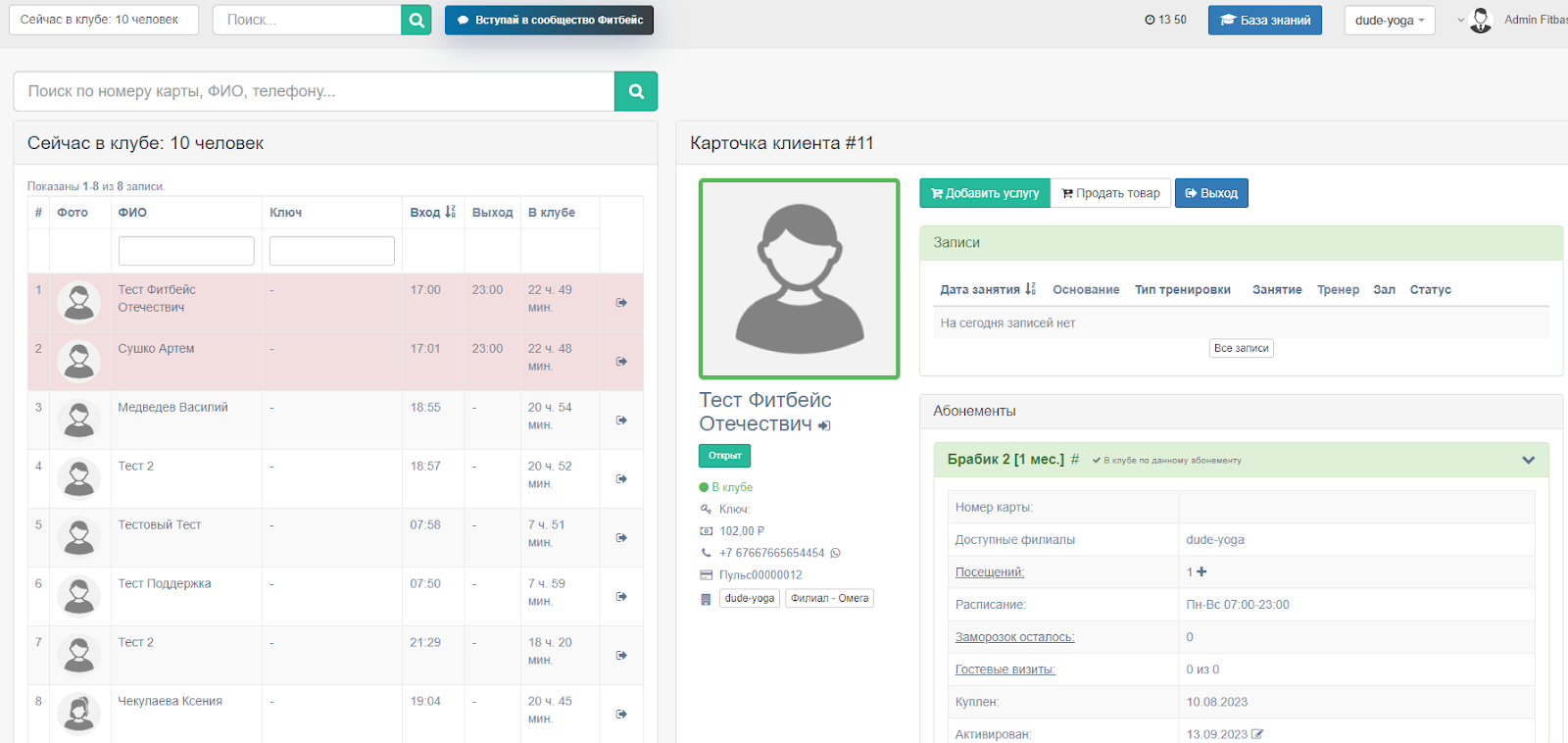
В данном разделе отображается краткая информация для работы с клиентом, чтобы открыть полную карточку, нажмите на соответствующую иконку
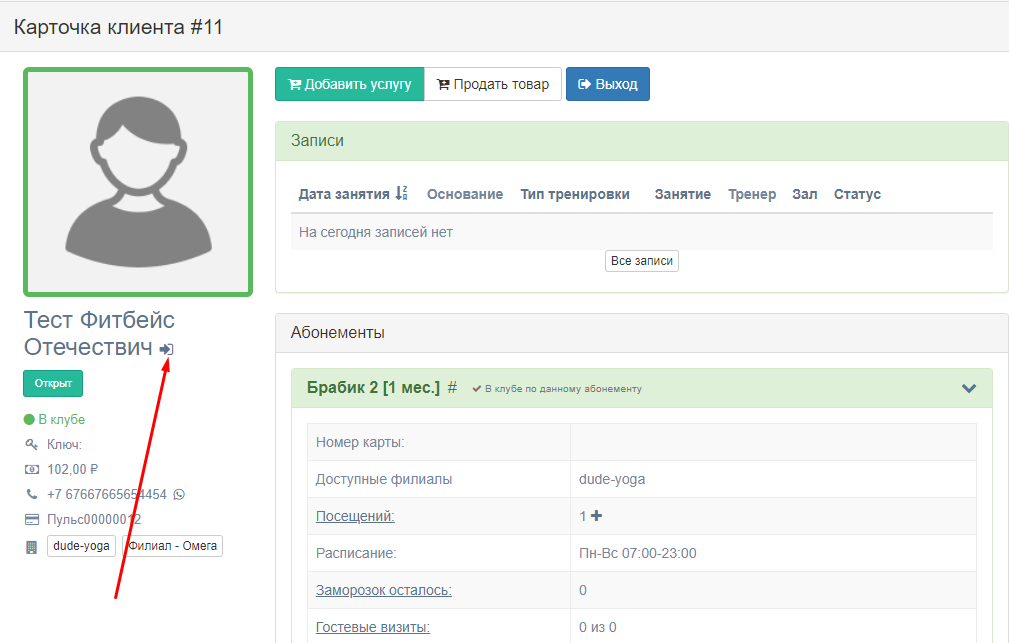
Возможности внутри карточки клиента. Левая часть
Карточка помогает взаимодействовать с клиентом - считать внесенную информацию и провести различные операции, такие как:
Проведение продажи - вы можете продавать необходимые абонементы/услуги/товары/депозит, а также начислить бонусы с помощью кнопки Продать.

Впустить клиента в клуб - данная кнопка пустит клиента в клуб и зафиксирует одно посещение в абонементе. Клиент, которого впустили в клуб будет отображаться в разделе Ресепшен.

Редактировать личные данные - если информация по клиенту была внесена с ошибкой или у него сменились личные данные, их можно откорректировать с помощью кнопки Изменить

В данном окне можно изменить следующие данные:
Фио
Дату рождения
Пол
Ответственное лицо (если клиент - ребенок с привязанным родителем)
Город
Рекламный источник
Фио порекомендовавшего (если рекламный источник указан рекомендацией друга)
Учебное заведение
Ответственный менеджер (тот, кто закреплен за клиентом и создавал карточку)
Теги
Доступные филиалы
Клуб по умолчанию (филиал, в котором будут формироваться задачи. Изначально указывается тот, в котором создается клиент )
Тип документа
Серия/номер
Дата выдачи
Место выдачи
Место жительства
Контакты (телефон, почта, соц.сети, другое)
Согласие на смс и e-mail рассылки
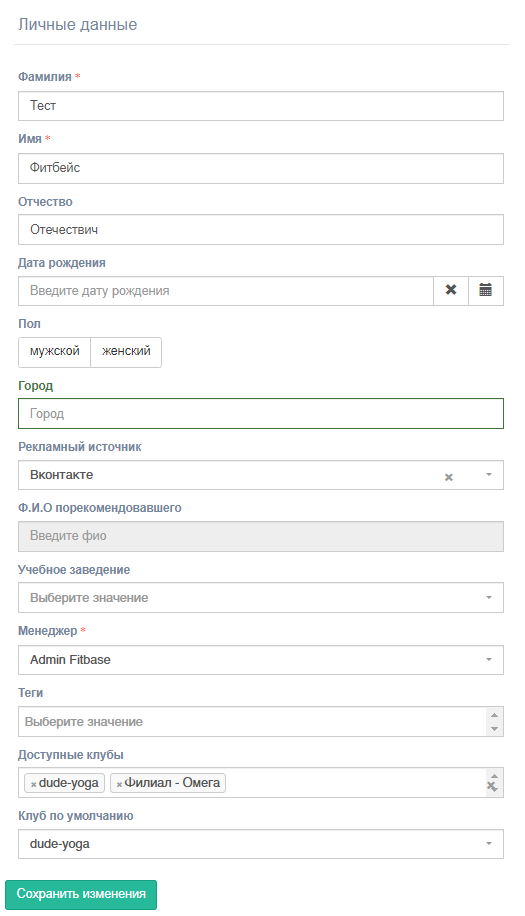
Чтобы изменения вступили в силу, нажмите кнопку Сохранить изменения.
Заблокировать клиента - блокировка ограничивает вход клиента и выводит уведомление с причиной блокировки. Так же у клиента появляется запрет самостоятельной записи через мобильное приложение или виджет расписания
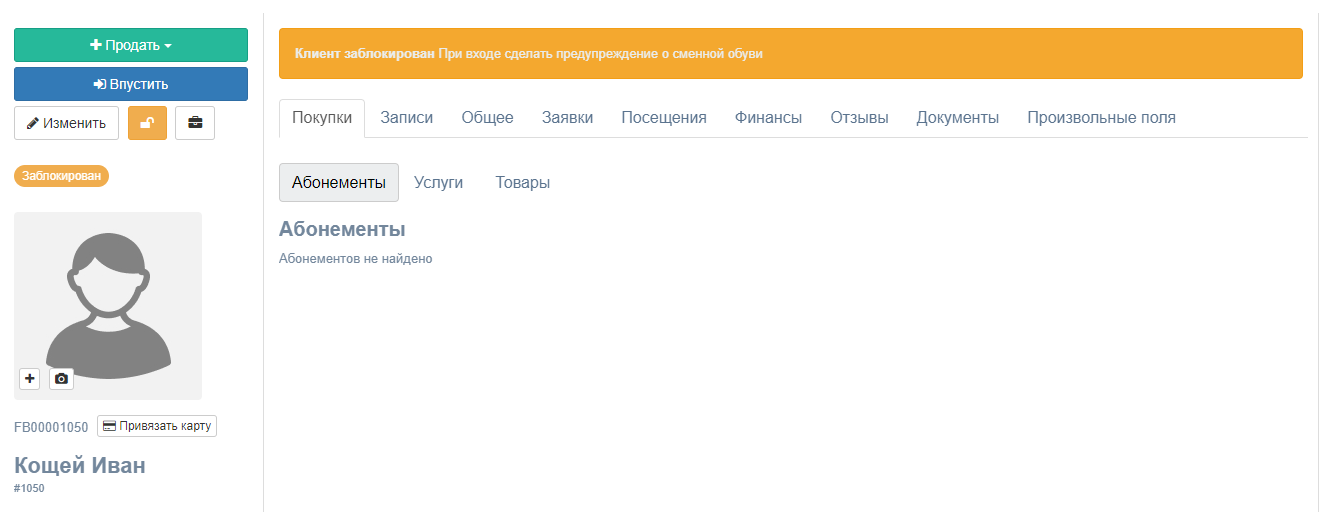
Отправить в архив - архивный клиент не отображается в общем списке клиентов и является “удаленным” с возможностью достать его из архива.
При отправке клиента в архив, его статус автоматически меняется на Закрытый.

Статус клиента - выводит информацию о статусе клиента. Подробнее с каждым статусом можно ознакомиться в статье: https://help.fitbase.io/article/3807
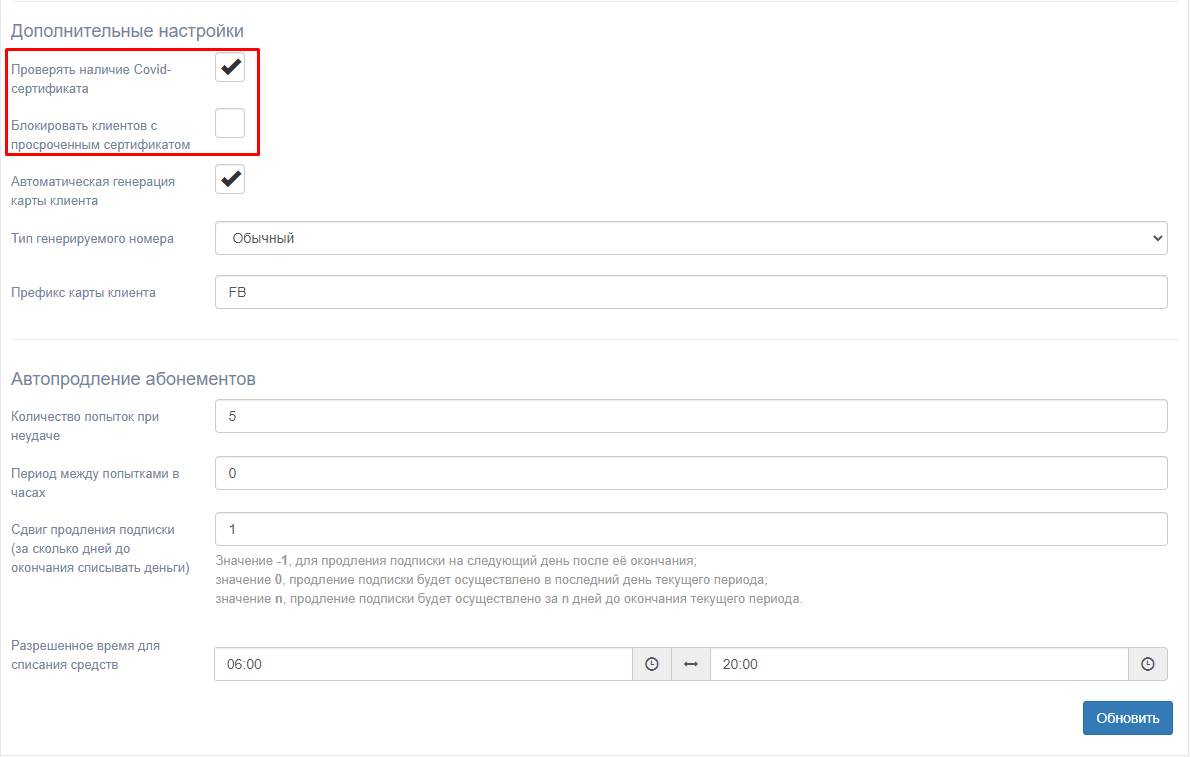
Covid сертификат - выводит информацию о наличии Covid сертификата. Можно использовать как наличие справки от врача. Чтобы указать дату действия, нажмите на иконку сертификата.

По-умолчанию, наличие Covid-сертификата отключена в системе, чтобы ее активировать, перейдите в раздел Настройки - Справочники - Клубы - Редактировать и укажите необходимые настройки. Сохраните.
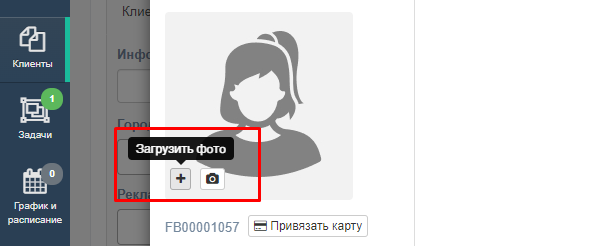
Фотография клиента - отображается в карточке и разделе ресепшен. Сделать фотографию можно с использованием веб-камеры (она должна быть заранее подключена к компьютеру) и загрузить с устройства.
Фотографии поддерживают разрешение 1920 на 1080 пикселей формата .jpg, .jpeg, png.
Карточка клиента - физическая карта, по которой осуществляется вход в клуб, в том числе, через турникет. К одному клиенту может быть привязана одна карта.
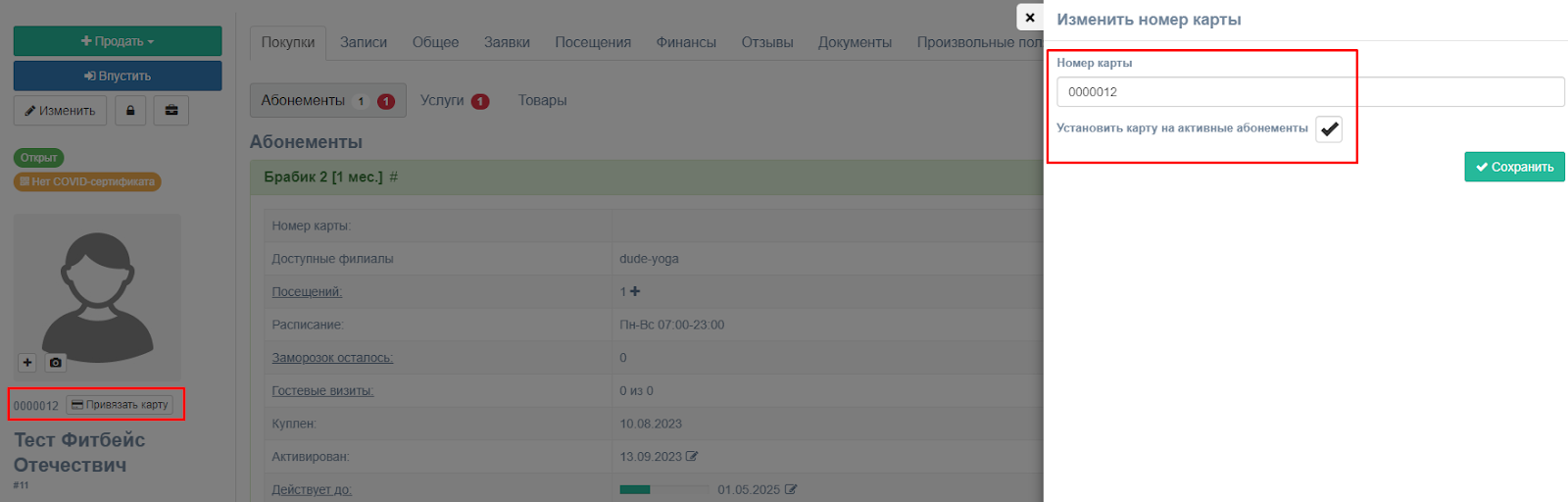
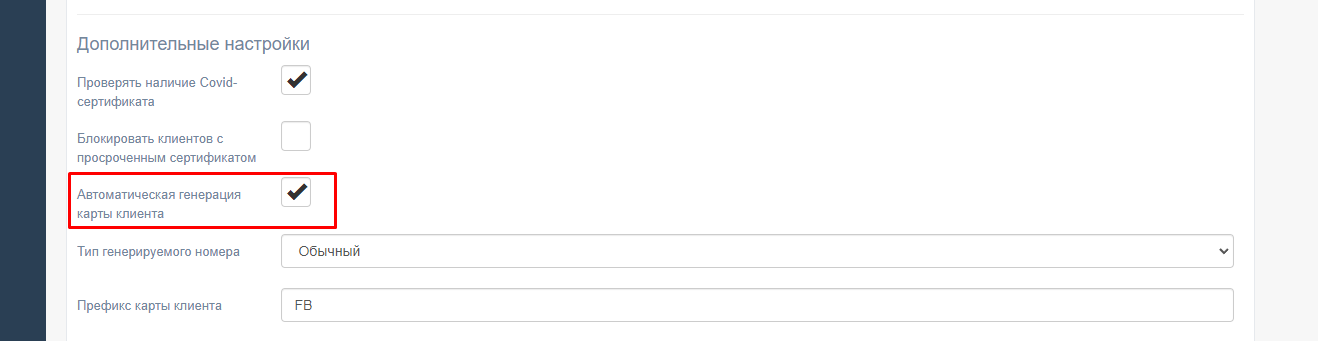
По-умолчанию, номер карты генерируется автоматически, чтобы отключить данную функцию, перейдите в раздел Настройки - Справочники - Клубы - Редактировать и уберите галочку напротив Автоматическая генерация карты клиента. Сохраните.
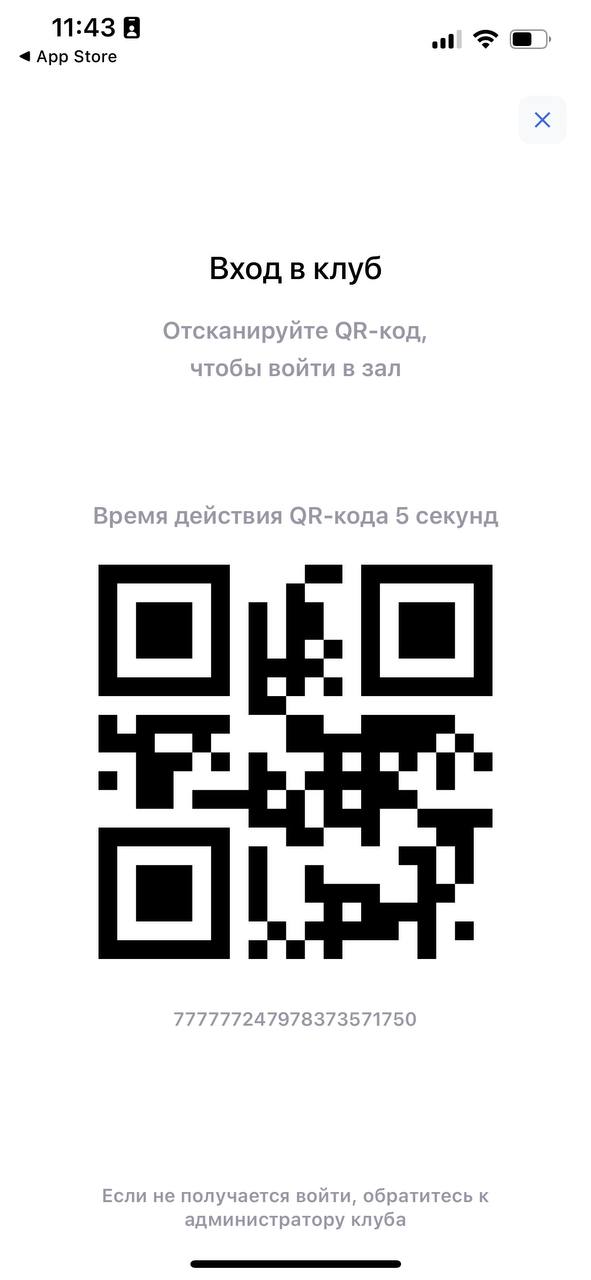
В мобильном приложении, карта преобразовывается в штрих или QR-код. Ее номер соответствует тому, что указан в карточке клиента.
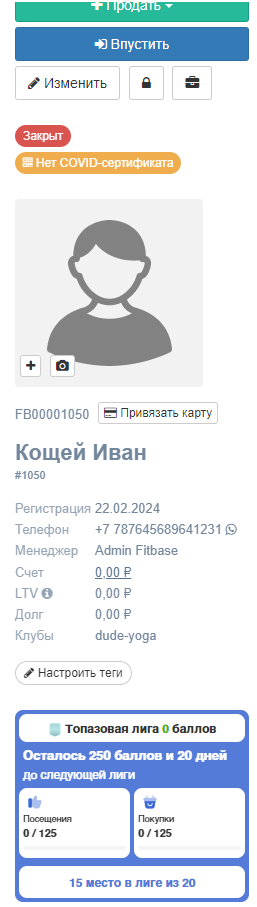
Фио клиента - данные внесенные в карточку клиента
# с цифрами - уникальный id клиента, может понадобится при передача информации в поддержку с ошибкой по клиенту
Регистрация - дата создания карточки клиента. Если клиент скачал мобильное приложение ранее, чем его зарегистрировали в базе, то будет отображаться даты регистрации в приложении.
Телефон - номер телефона клиента
Менеджер - ответственный менеджер, с чьей учетной записи был создан клиент
LTV - выручка от клиента за все время. Туда входят пункты из списка «Продать»
Суть метрики — показать, оправданы ли затраты на привлечение, вовлечение и удержание такого клиента
Долг - задолженность клиента перед клубом, сюда входят неоплаченные позиции, которые не проведены по кассе.
Клубы - доступные филиалы, в которых клиент может заниматься
Тег - условное обозначение, которые можно добавить клиенту и позволяет отфильтровать по нему среди всей базы клиентов.
Лига - выводит информацию о текущей лиге клиента, количеству накопленных баллов, посещений, покупок и занимаемому месту в лиге. Подробнее ознакомиться с данным функционалом можно в статье: https://help.fitbase.io/article/12267
Покупки
Во вкладке Абонементы отображаются все проданные, действующие добавленные к продаже абонементы.
Проданный абонемент - абонемент, который перестал быть активным, если закончились посещения или закончился период действия.
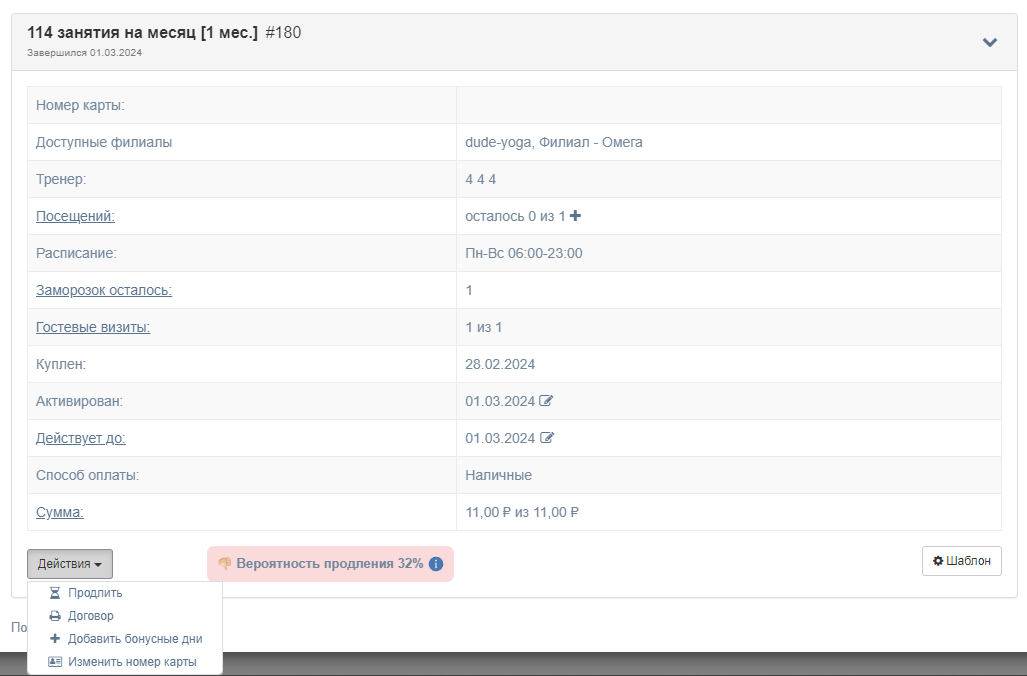
В данном абонементе можно внести следующие корректировки:
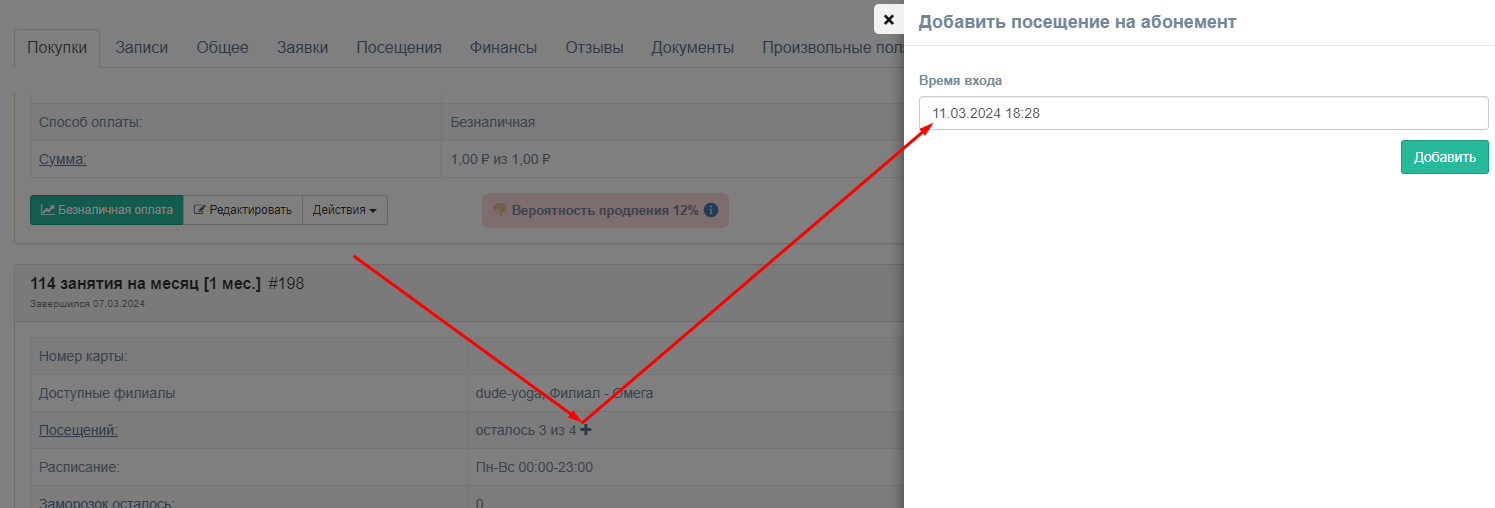
Списать посещение - нажатием на + вы можете добавить посещение задним числом
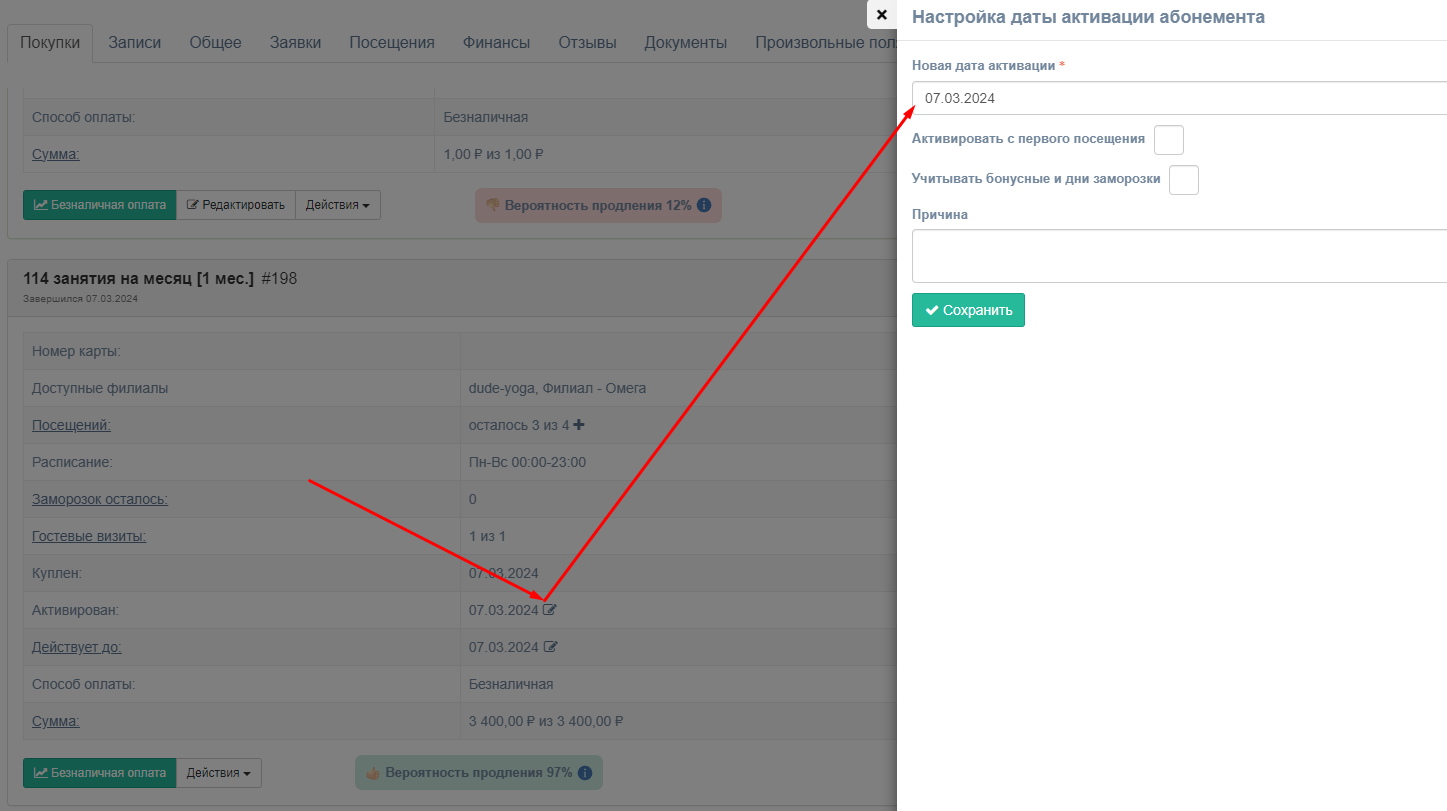
Изменить дату активации абонемента - вы можете указать новую дату активацию самостоятельно, либо указать активацию с первого посещения с учетом бонусных дней и заморозки. Чтобы не потерять информацию, укажите причину изменения даты активации.
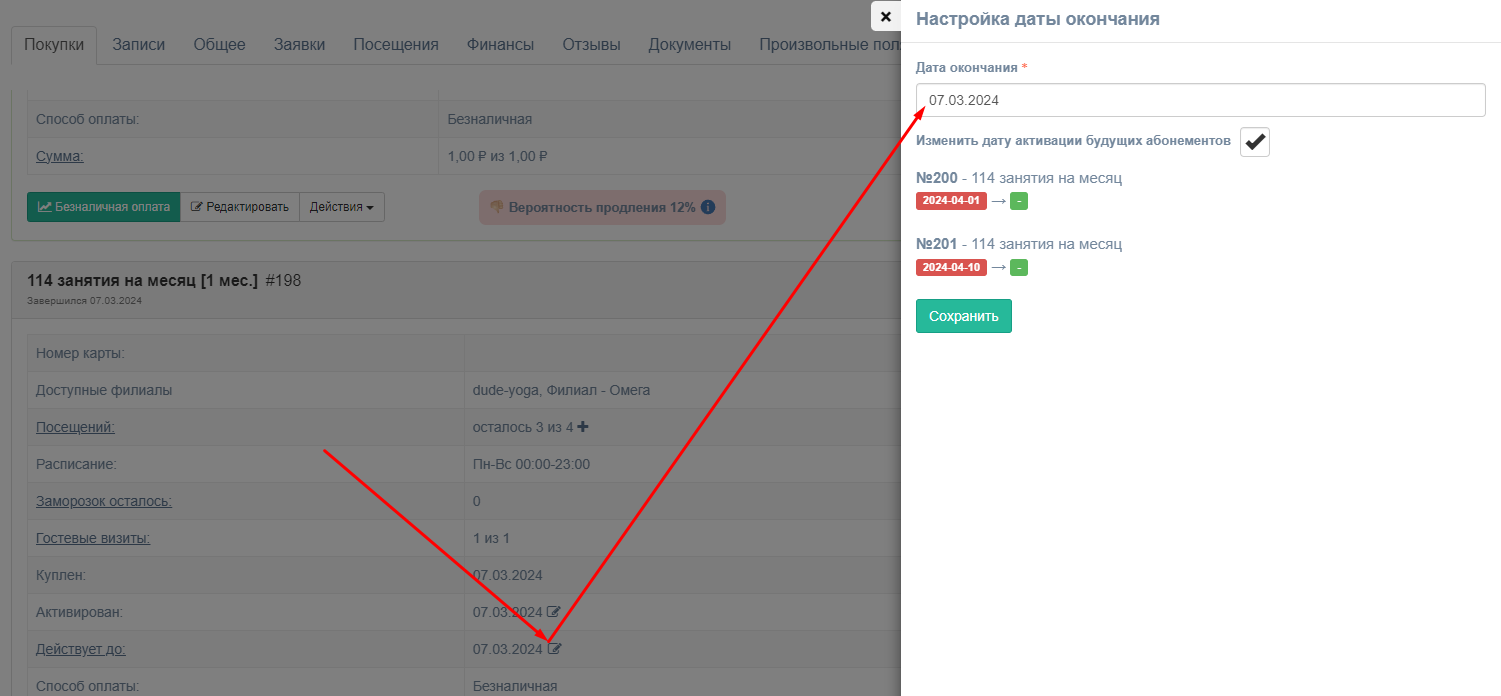
Изменить дату окончания абонемента - вы можете указать новую дату окончания. Если указать будущую дату с наличием доступных посещений, то абонемент станет активным.
При изменении даты окончания, вы можете поставить галочку Изменить дату окончания будущих абонементов - в таком случае, произойдет перерасчет дней, согласно тому, на какую дату изменено окончание.
Продлить абонемент - в правом окне вы сможете добавить к продаже такой же абонемент, датой активации будет являться следующий день даты окончания текущего.
Договор - вы можете распечатать договор, в котором автоматически подтянуться данные из карточки клиента и шаблона абонемента (название, стоимость, продолжительность и прочее). Чтобы распечатать договор, необходимо создать его шаблон. О том, как это сделать подробно описано в статье: https://help.fitbase.io/article/22869
Добавить бонусные дни - данный функционал добавляет указанное количество дней к дате окончания абонемента, тем самым отсрочивая его закрытие.
Изменить номер карты - меняет номер карты у конкретного абонемента (необходим, когда у клиента несколько абонементов для прохода в клуб через турникет)
Действующий абонемент имеет те же возможности, дополнительно добавляются:
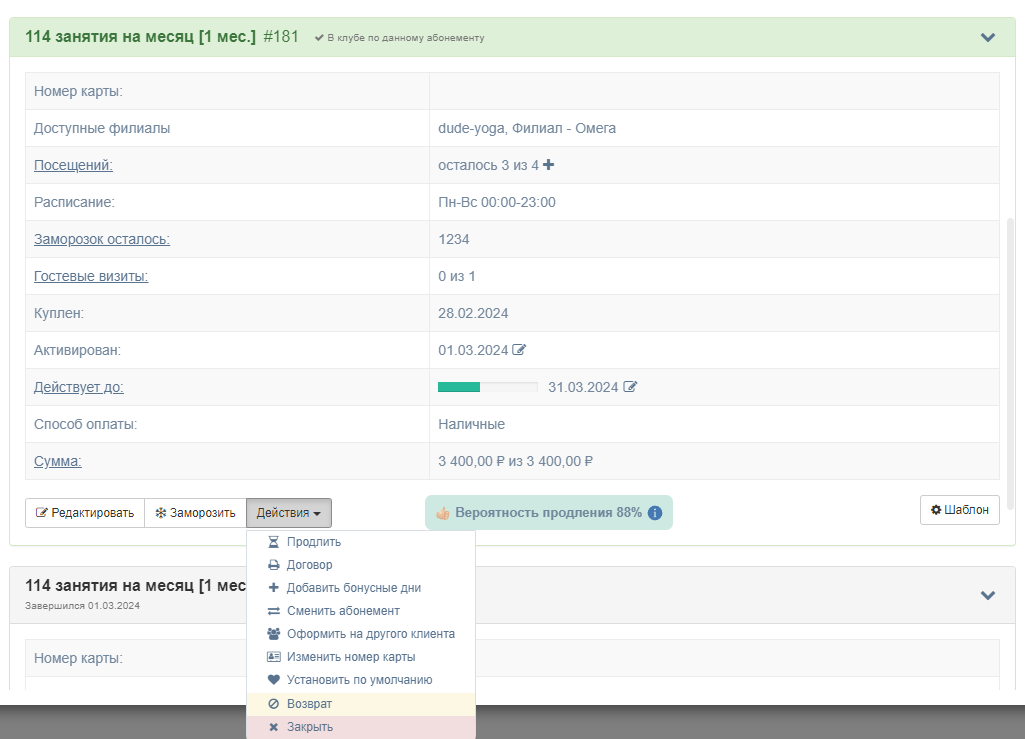
Сменить абонемент - позволяет сменить абонемент на более дорогой с доплатой. При оплате можно использовать скидку и изменить способ оплаты
Установить по умолчанию - абонемент, выбранный по умолчанию, будет списывать посещение при входе через турникет
Возврат - выводит абонемент на возврат в кассу
Закрыть - закрывает абонемент текущим днем, изменив дату окончания на сегодняшнюю дату
Неоплаченный абонемент отличается тем, что ему нельзя добавить бонусные дни, а только удалить, если оплата не завершена в кассе.
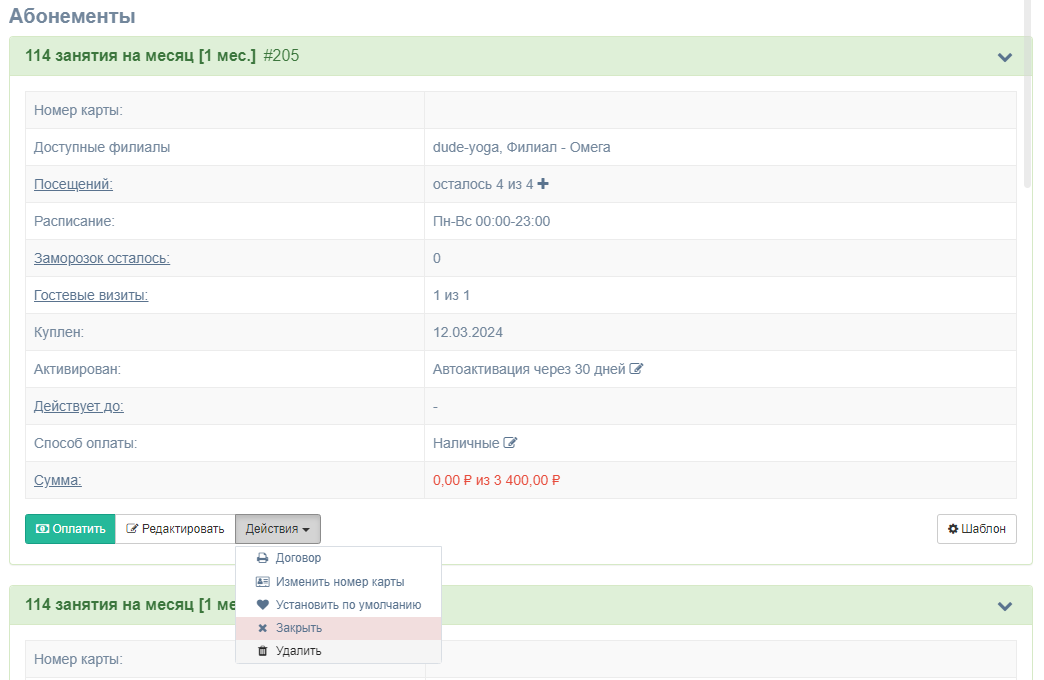
Для сотрудников с ролью Администратор доступна кнопка Редактировать - она позволяет изменить следующие параметры:
Доступные дни для заморозки
Доступные гостевые посещения
Количество оставшихся доступных посещений
Посещений за неделю
Посещений за месяц
Филиал продажи
Менеджера продажи
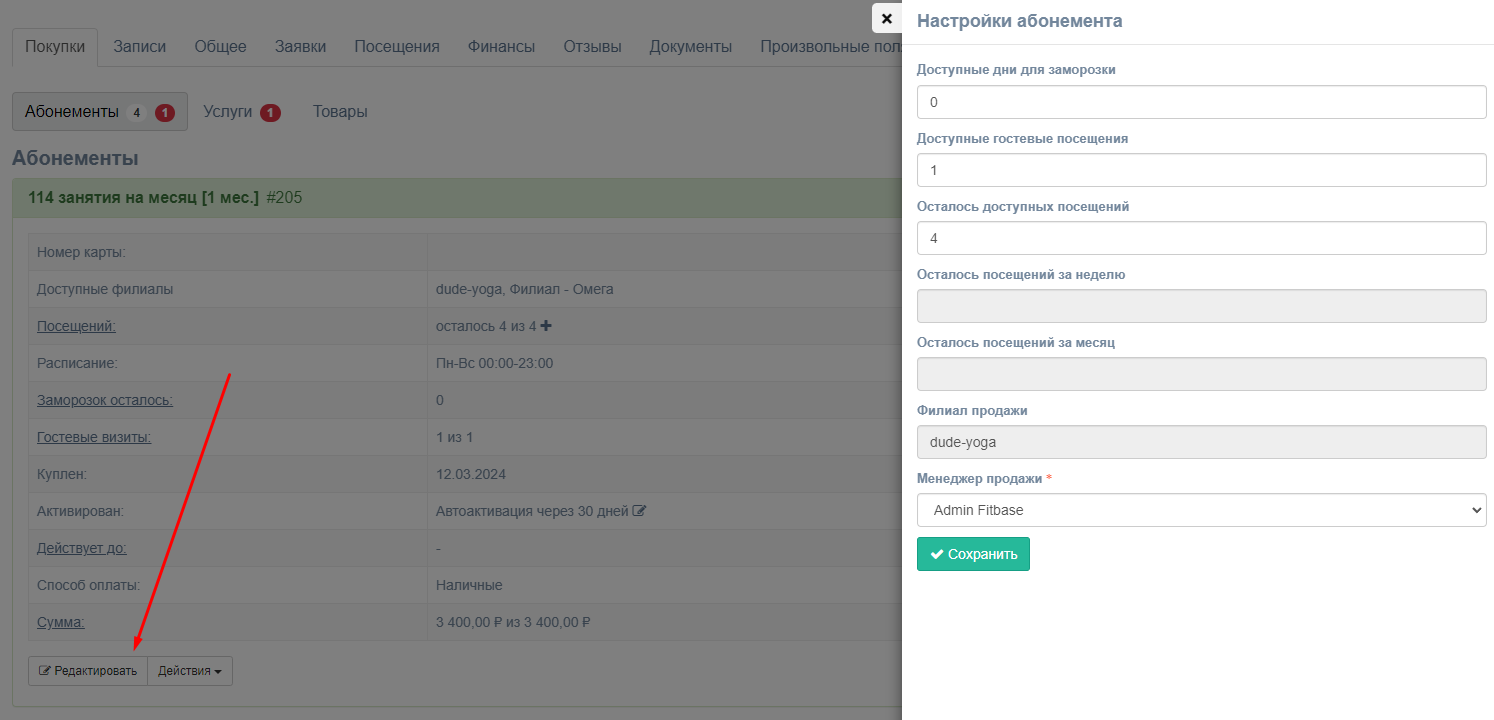
Во вкладке Услуги отображаются все проданные, действующие добавленные к продаже услуги. Отфильтровать услуги можно с помощью статуса и оплаты.
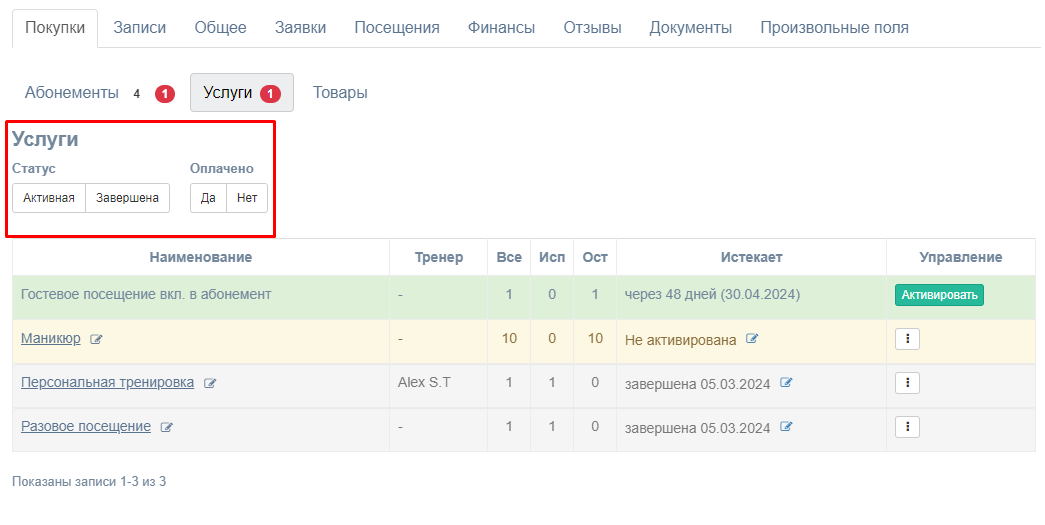
Проданная услуга - услуга, которая перестала быть активной, если закончились посещения или период действия. Подсвечивается серым цветом.
В таких услугах доступен следующий функционал:
Редактировать услугу - возможность изменить количество доступных посещений, менеджера продажи, тренера, филиал продажи.
Изменить дату окончания услуги - меняет дату, когда услуга была завершена
Действующая услуга обладает зеленым цветом и имеет те же возможности, что и неоплаченная. Также дополнительно добавляются:
Оформить на другого клиента - услуга будет добавлена клиенту, на которого она переоформлена
Кнопка активации - списывает одно посещение у выбранного тренера в определенную дату.
Настройка без входа в клуб, означает, что у клиента не будет зафиксирован вход в разделе посещения и он не будет отображаться в разделе ресепшен. При этом, списание услуги произойдет и это можно будет отследить по нажатию на заголовок услуги в карточке клиента.

Не оплаченная услуга обладает желтым цветом следующим функционалом:
Оплатить - выводит услугу на оплату в кассу. Редактировать - изменяет количество использований, менеджера продажи, тренера, филиал продажи, после ее проведения.
Сменить тип оплаты - позволяет выбрать новый тип оплаты, если указанный при добавлении был ошибочным.
Удалить - убирает услугу из карточки клиента (доступна до проведения продажи)

Во вкладке Товары отображаются все проданные и добавленные к продаже товары.
Проданный товар - за данную позицию внесли оплату по кассе. Отображается зеленым цветом.
Здесь доступны следующий функционал:
Редактировать товар - возможность изменить менеджера продажи, филиал продажи.
Возврат - проводит возврат средств за проданный товар.

Неоплаченный товар - товар, который добавили к продаже, но не провели ее. Отображается серым цветом.
Здесь доступны следующий функционал:
Редактировать товар - возможность изменить менеджера продажи, филиал продажи.
Удалить - убирает товар из карточки клиента (доступно до проведения продажи).
Сменить тип оплаты - позволяет выбрать новый тип оплаты, если указанный при добавлении был ошибочным.
Оплатить - выводит товары на оплату в кассу.

Записи
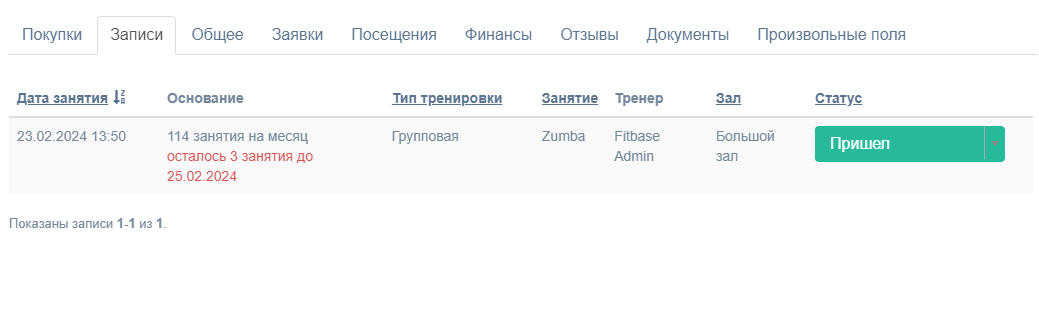
В данной вкладке отображаются все записи клиента на групповые и персональные занятия.
Здесь можно увидеть следующую информацию:
Дата занятия - число и время проведения тренировки
Основание - шаблон абонемента или услуги, по которому произойдет списание. Подробнее про основание описано в статье: https://help.fitbase.io/article/6854
Тип тренировки - групповая или персональная
Занятие - название занятия по созданному шаблону
Тренер - инструктор, который провел занятие
Зал - помещение, где проходила тренировка
Статус записи - статус, по которому можно определить, пришел клиент/отказался или не пришел. Подробнее про статусы описано в статье: https://help.fitbase.io/article/8733
Общее
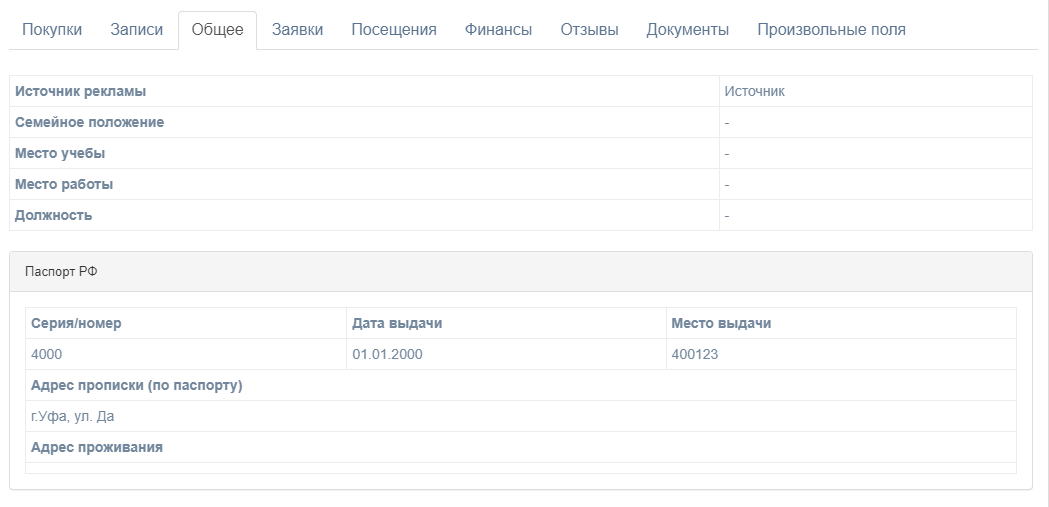
В данной вкладке отображается общая информация, которая была внесена при создании карточки клиента. Сюда входит:
Рекламный источник
Семейное положение
Место учебы/работы
Должность
Паспортные данные
В случае, если необходимо добавить информацию, нажмите на кнопку Изменить и укажите ее.
Заявки
В данный раздел попадает информация о заявках клиента, оставленных из различных источников. Это могут быть заявки с сайта, виджета расписания или скачивание мобильного приложения.
Информация кратко дублируется из раздела Заявки и позволяет перемещать клиента по воронке продаж.
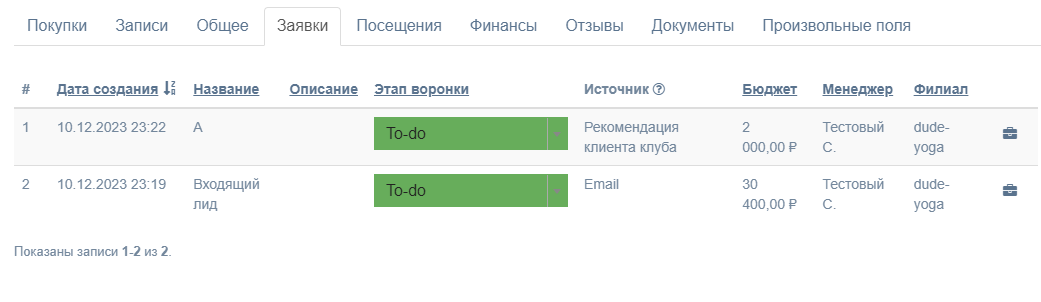
Во вкладке содержится информация:
Дата создания - когда заявка поступила в систему.
Название - заголовок заявки, задается автоматически и может быть отредактирован вручную.
Описание - информация по заявке, заполняется менеджером.
Этап воронки - этап, на котором находится клиент в воронке заявок.
Источник - откуда клиент оставил заявку.
Бюджет - на какую сумму клиент планирует приобрести абонемент или услуги.
Менеджер - менеджер, который взял заявку в работу.
Филиал - клуб, в котором оставлена заявка.
Кнопка архивации заявки - убирает заявку из раздела.
Посещения
В данном разделе отображается информация о гостевых помещениях, по абонементам и услугам клиента.
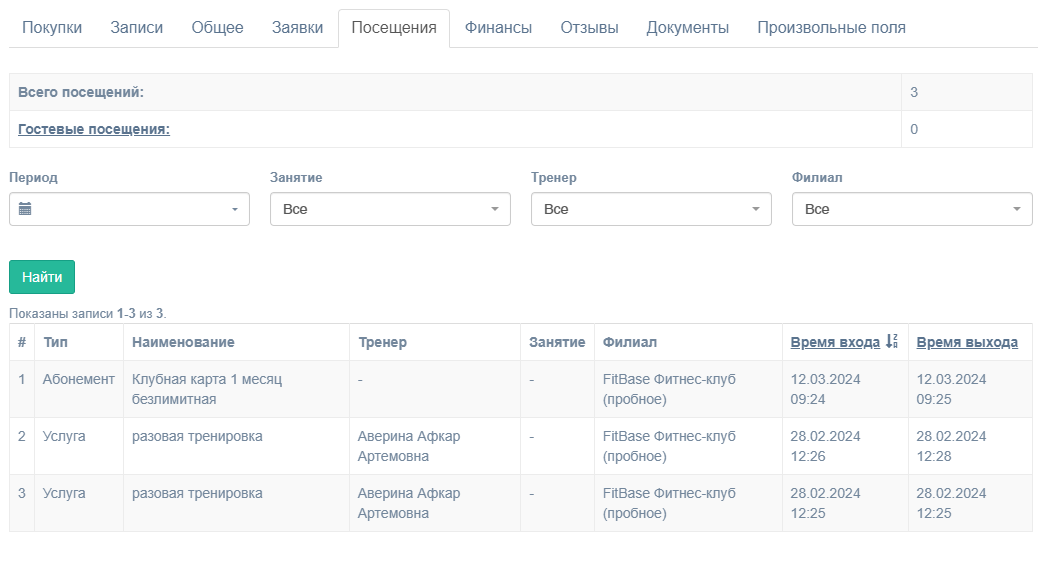
С помощью фильтров можно отфильтроваться по следующим параметрам:
Период
Занятие
Тренер
Филиал
Отдельно отображается информация по следующим признакам:
Тип - абонемент или услуга
Наименование - название шаблона абонемента или услуги
Тренер - если посещение проходило по услуге
Занятие - если посещение было списано по записи
Филиал - название клуба
Время входа и время выхода - время посещения занятия. Если списание происходит автоматически, то время входа и выхода будет одинаковым.
Финансы
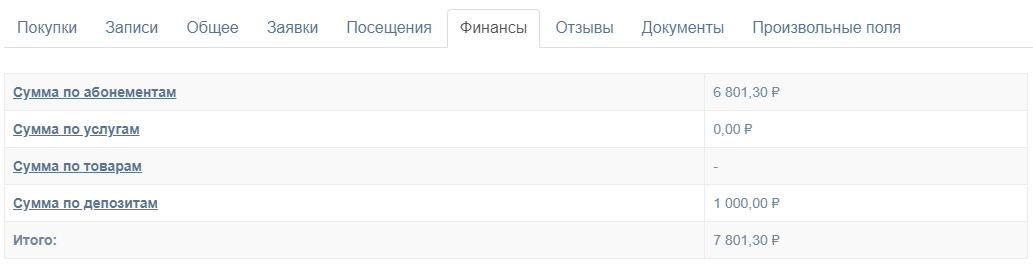
В данном разделе отображается информация по сумме продаж абонементов, товаров, услуг и депозитов с момента регистрации клиента.
Отзывы
В данном разделе отображаются отзывы оставленные клиентом после посещения персональной тренировки.
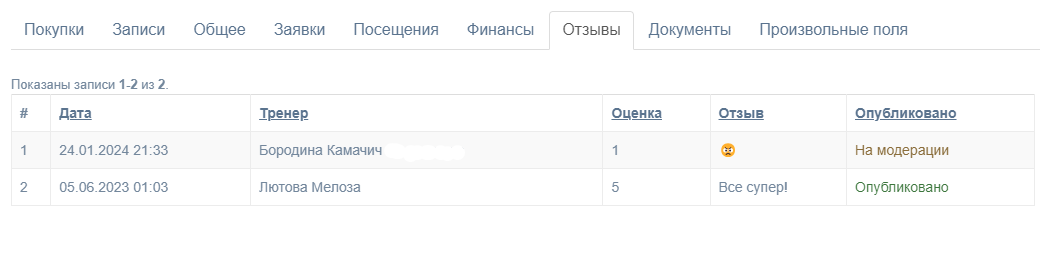 Отзывы отображаются в мобильном приложении в карточке тренера.
Документы
В данный раздел можно загрузить документ, связанный с клиентом - справки, сканы, выписки и прочее.
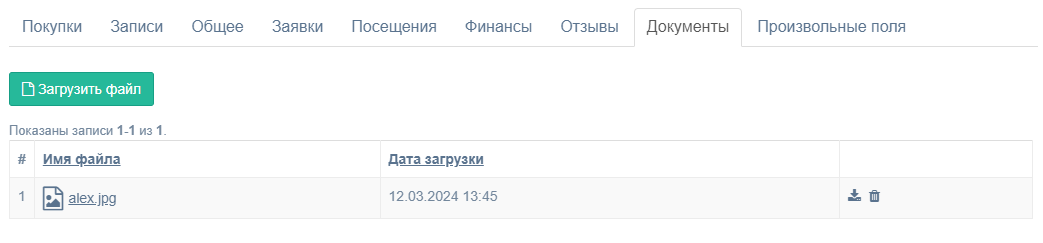
Разрешены форматы: png, jpg, jpeg, gif, xlsx, doc, docx, xls, png, pdf, mp4.
Произвольные поля
Произвольные поля позволят вести дополнительную статистику по клиентам, вводить дополнительные данные для сотрудников, а также вводить дополнительные параметры для занятий.
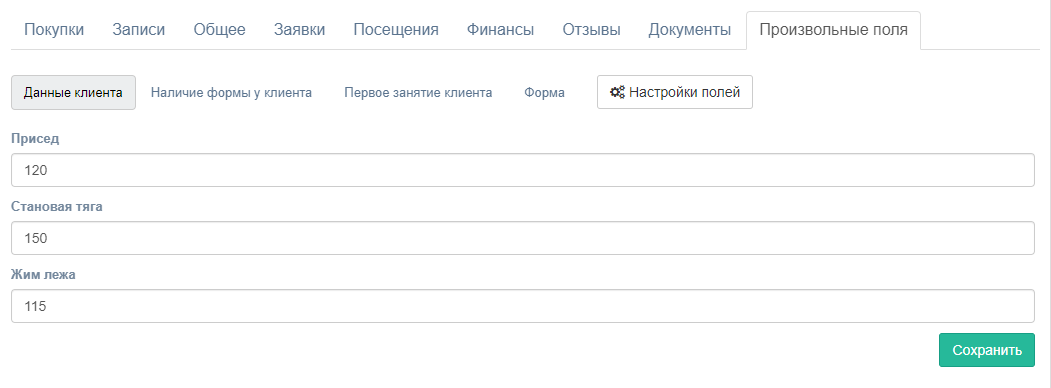
Подробнее с произвольными полями можно ознакомиться в статье: https://help.fitbase.io/article/14788
Коммуникация
В данном разделе отображается вся коммуникация клиента с клубом. Это могут быть комментарии, сообщении из мессенджеров, поставленные задачи, сообщения из рассылки и звонки.
Также вы можете отправить сообщение конкретному клиенту с помощью пуш сообщений, смс и поставить задачу менеджерам.
Рассмотрим детальнее каждую вкладку:
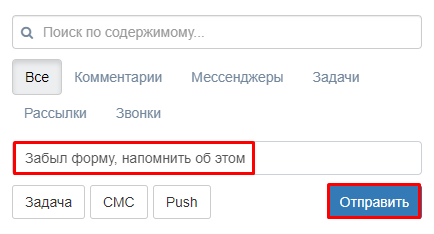
Комментарии - пометки о клиенте, которые отображаются во вкладке коммуникация. Комментарии можно закреплять (они будут отображаться в самом верху всех коммуникаций) и отправлять в архив.
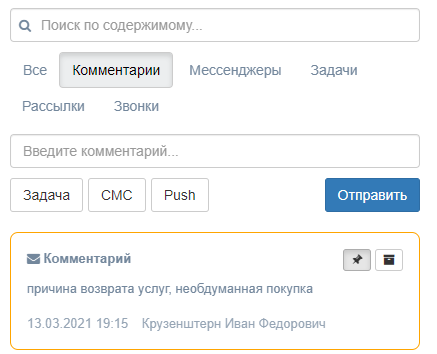
Чтобы добавить комментарий, укажите текст в поле с вводом и нажмите Отправить.
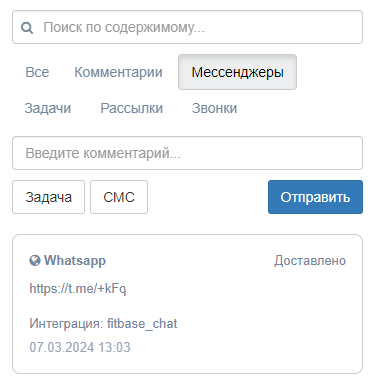
Мессенджеры - здесь отображаются сообщения, которые были отправлены клиенту в вотсап/телеграм/интсаграм. Отображаются при наличии интеграции с мессенджерами, например, с помощью Фитбейс Чата: https://help.fitbase.io/article/15768
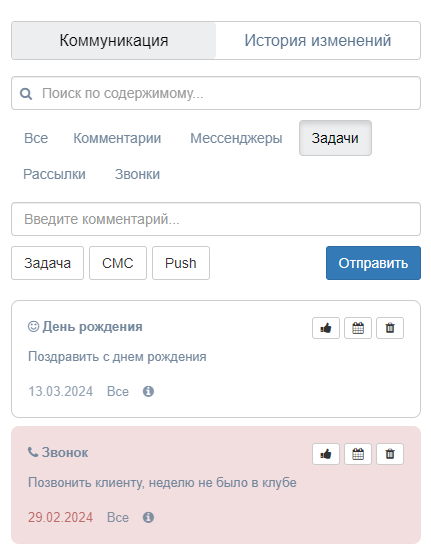
Задачи - здесь отображаются автоматические и ручные задачи, созданные на клиента.
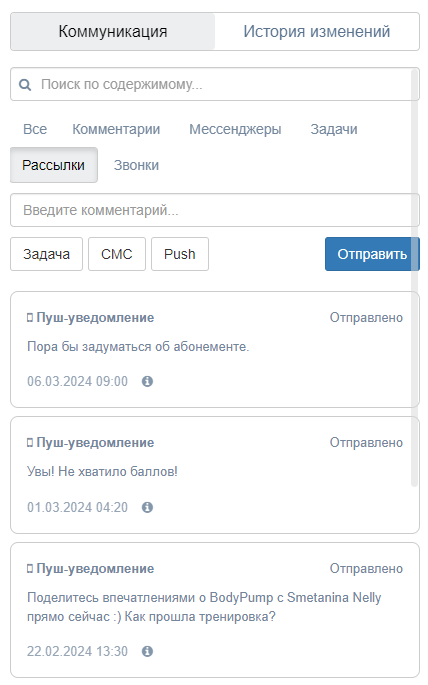
Рассылки - сюда входят массовые пуш-уведомления, смс и рассылки через мессенджеры.
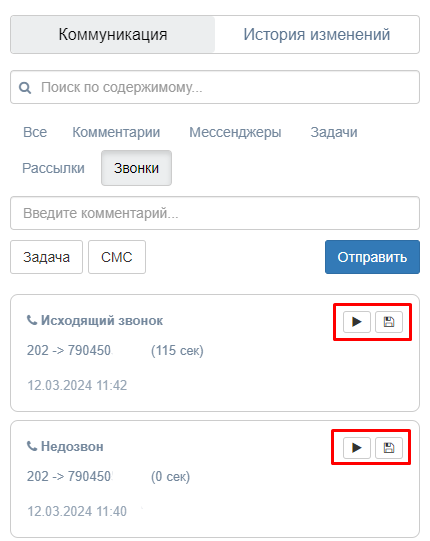
Звонки - здесь отображаются входящие, исходящие и пропущенные звонки. Их можно прослушать и скачать, нажав на соответствующие кнопки в правом верхнем углу.
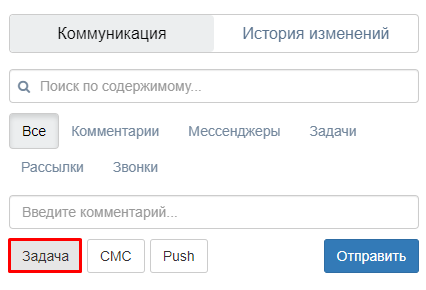
В системе есть возможность быстро назначить задачу из карточки клиента. Для этого нажмите на кнопку Задача и заполните необходимые поля:
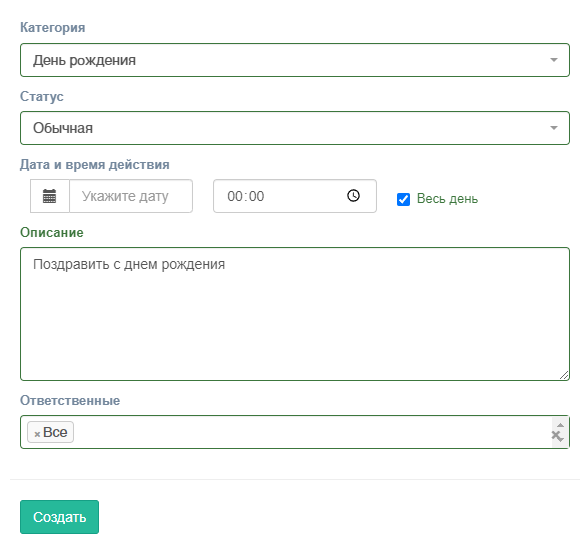
Категория задачи - функционально никак не влияет на отображение, помогает в фильтрации отчета по задачам.
Статус - обычная или важная, функционально никак не влияет на отображение, помогает в фильтрации отчета по задачам.
Дата и время - дедлайн выполнения задачи
Описание - текстовое описание задачи, которую необходимо выполнить
Ответственные - менеджер, на которого будет поставлена задача. Ответственным можно выбрать всех менеджеров.
Нажмите Создать.
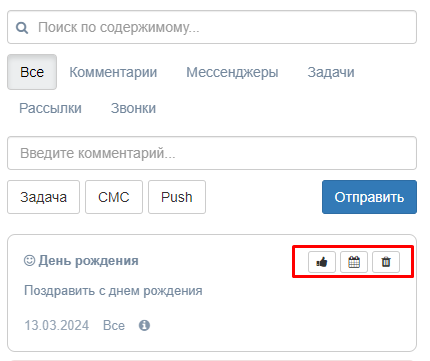
После создания задачи, её можно выполнить/перенести/удалить.
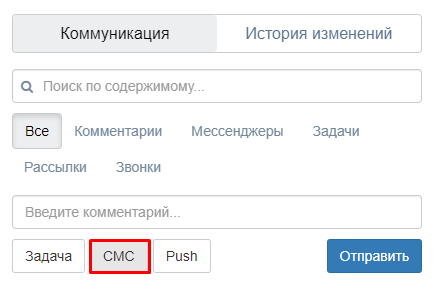
Для того, чтобы отправить смс сообщение, нажмите на кнопку СМС
В появившемся окне заполните текст сообщения и время отправки.
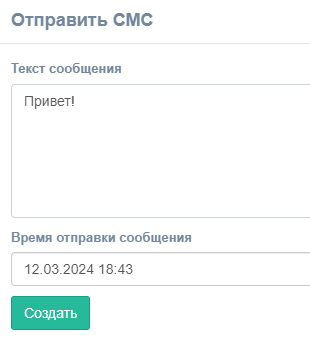
Нажмите Создать - сообщение встанет в очередь и при наступлении времени будет отправлено клиенту.
Важно! отправка смс доступна при наличии интеграции с сервисом Smsint https://help.fitbase.io/article/3993 или SmsC https://help.fitbase.io/article/11007 для СНГ стран.
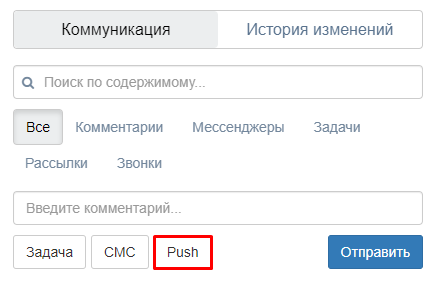
Чтобы отправить персональное пуш-уведомление нажмите на кнопку Push
Укажите заголовок и текст отправляемого сообщения
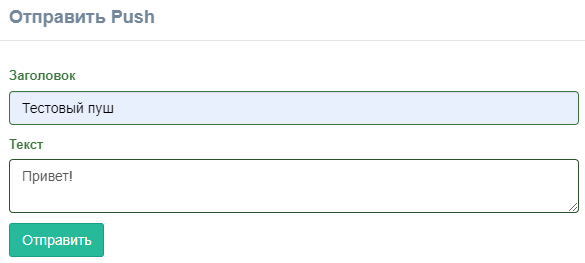
Нажмите Отправить, сообщение будет отправлено клиенту в приложение на мобильный телефон.