📬 Как настроить парсер почты и собирать заявки из разных источников во встроенную CRM?
Откройте Настройки → Интеграции → Парсер почты.
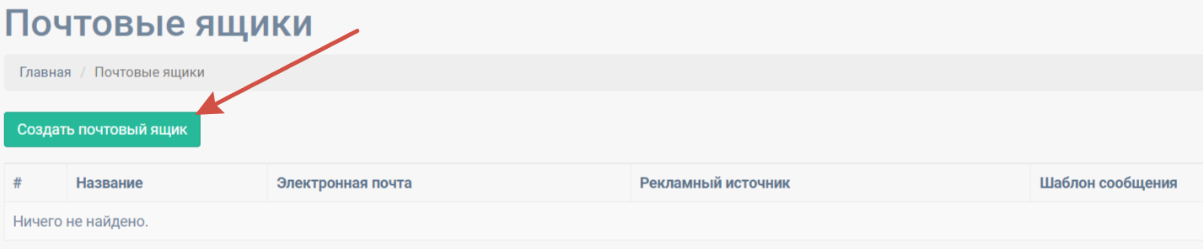
1. Нажмите на кнопку «Создать почтовый ящик»:
2. Укажите филиал, название и выберите рекламный источник:
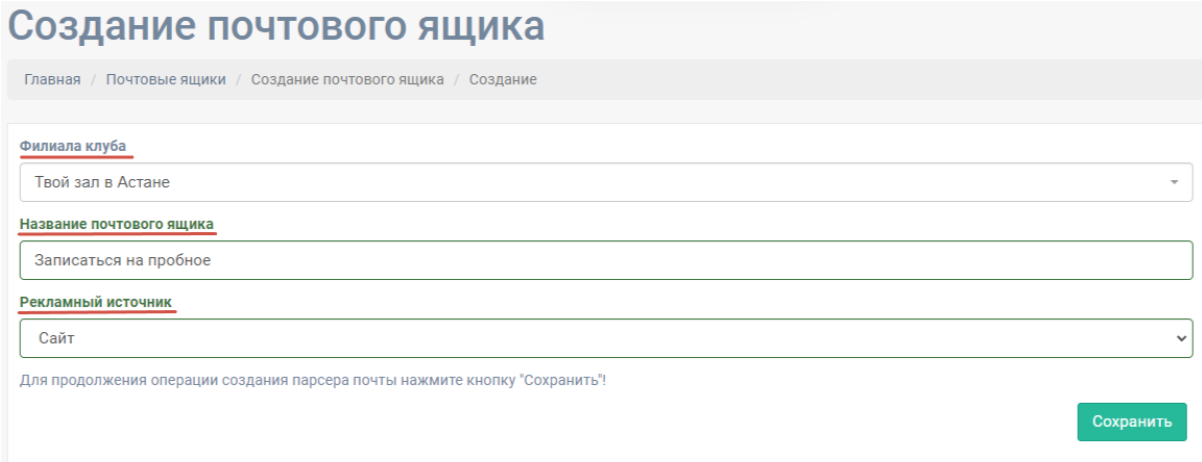
Филиал клуба – на него будут приходить письма и, соответственно, формироваться заявки;
Название почтового ящика – это наименование почтового ящика. После финальной настройки это также будет названием заявок;
Рекламный источник – он указывается для аналитики и автоматически подставляется в заявку при парсинге.
Далее кнопка «Сохранить»
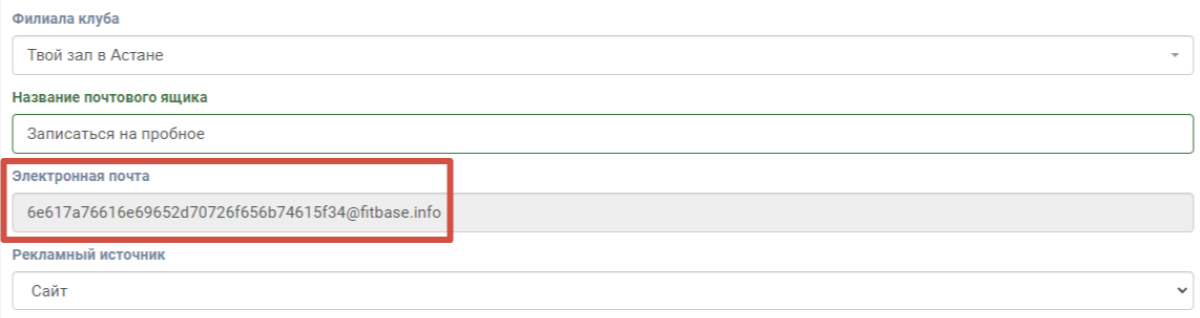
3. Скопируйте почтовый ящик и укажите его на сайте, чтобы заявки с формы отправлялись на сгенерированную почту:
Рекомендации по отправке писем с сайта и других источников:
Необходимо, как минимум, передавать информацию с именем и контактом;
Если вы используете несколько форм, то в них столбцы должны совпадать. В ином случае необходимо создавать дополнительный почтовый ящик.
Форма-1: в форме указаны два поля – «Имя» и «Номер телефона» – почтовый ящик №1.
Форма-2: в форме указаны три поля – «Имя», «Номер телефона» и «Комментарий» – почтовый ящик №2.Для корректного парсинга в «Заявки» не рекомендуется использовать много свободных полей, которые клиент может заполнить.
Корректный пример: «Имя», «Номер телефона», «Описание».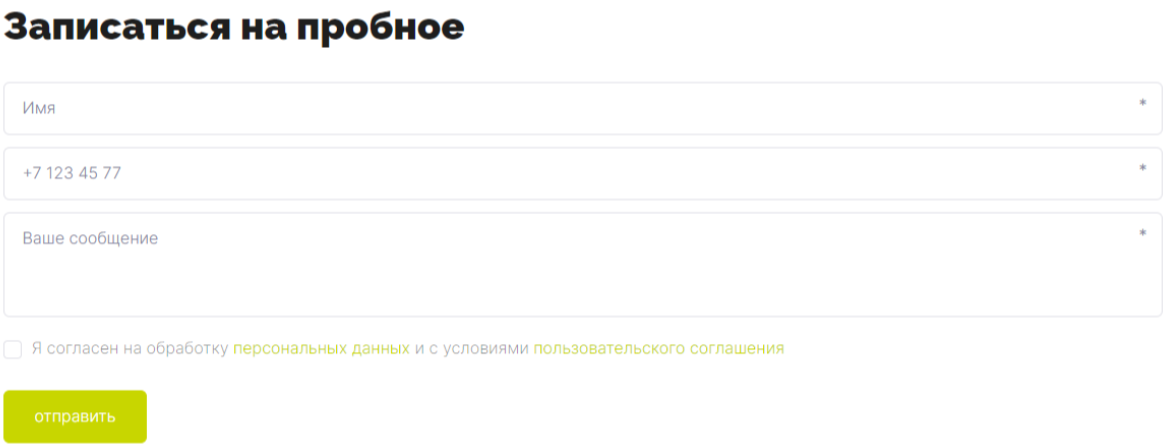
4. Заполните вашу форму, после чего отправьте её.
Письмо должно прийти в интервале от 1 до 5 минут;
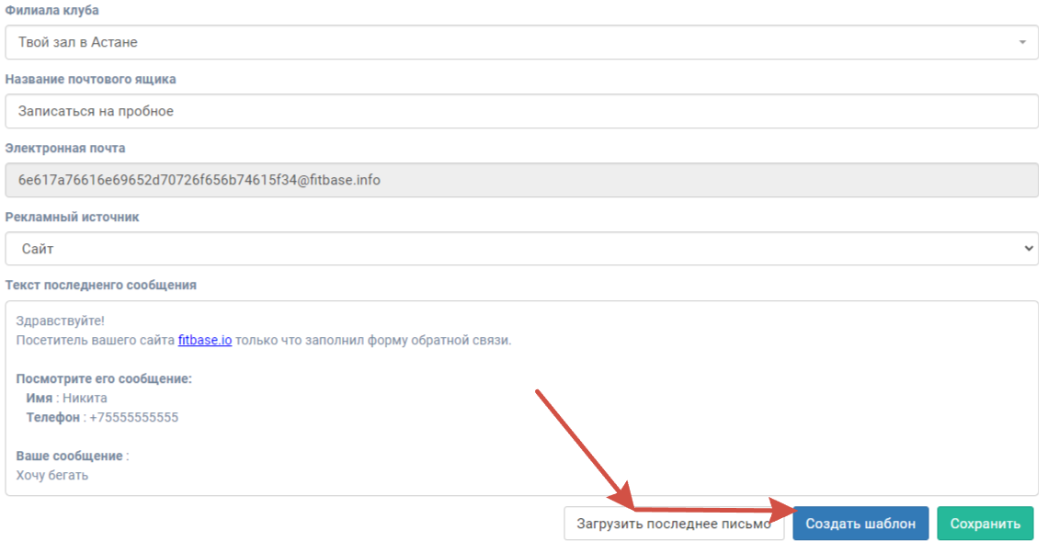
5. Далее перейдите обратно в систему Fitbase:
Нажмите кнопку «Загрузить последнее письмо», а затем «Создать шаблон»:
6. Теперь необходимо отметить в тексте нужные переменные. В данном случае используются:
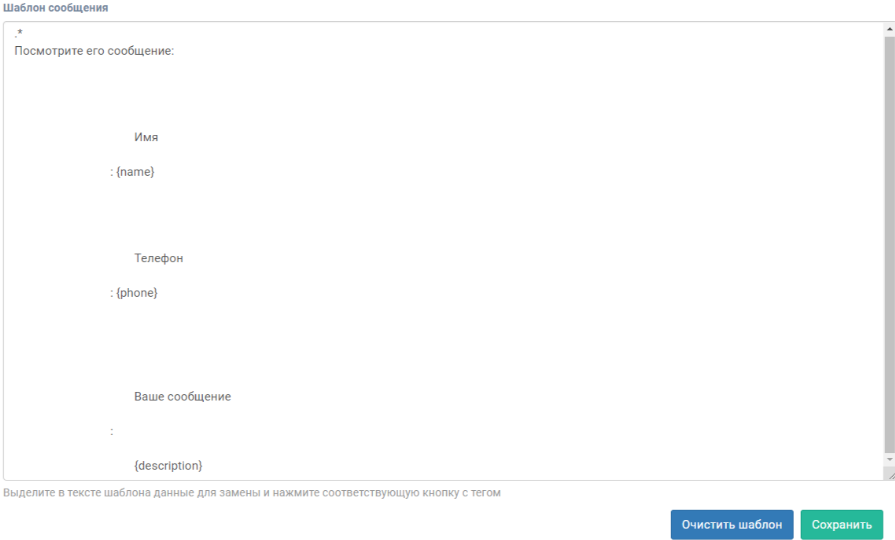
{Name} – обязательное поле, имя клиента;
{Phone} – обязательное поле, номер телефона;
{Description} – описание, которое будет продублировано в заявку;
Изменяемое значение – поля, которые будут постоянно меняться, либо не имеют значимости. Например, время отправки.
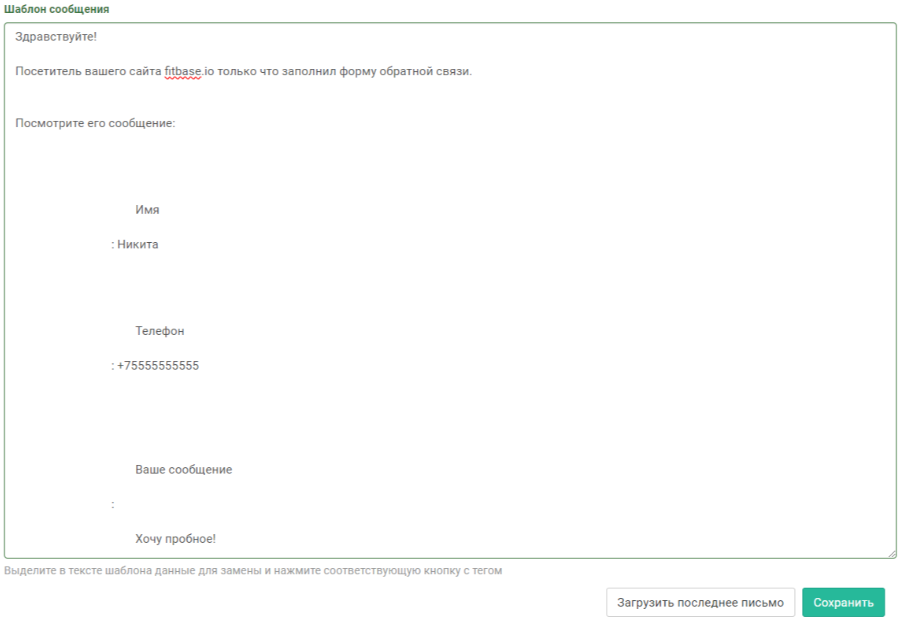
На данный момент шаблон выглядит так:
После отметки переменными:
. Исходное состояние шаблона:
Текст содержит фиксированные данные, полученные из формы обратной связи (например, имя «Никита», телефон «+75555555555» и текст сообщения «Хочу пробное!»).
В нижней части окна расположены кнопки «Загрузить последнее письмо» и «Сохранить».
2. Использование переменных:
Для автоматизации рассылки статические данные заменяются системными тегами (переменными) в фигурных скобках:
{name} — для автоматической подстановки имени клиента.
{phone} — для подстановки контактного номера.
{description} — для отображения текста обращения из формы.
Под полем ввода размещена инструкция: для замены данных необходимо выделить текст в шаблоне и нажать соответствующую кнопку с тегом.
3. Управление изменениями:
После внесения правок становятся доступны две основные функции управления:
«Очистить шаблон» (синяя кнопка) — для удаления всех внесенных изменений.
«Сохранить» (зеленая кнопка) — для фиксации обновленной структуры шаблона.
Важно: обратите внимание на то, что текст не удаляется и не прописываются дополнительные поля. Необходимо, чтобы форма, приходящая с сайта не отличалась от той, что имеется в системе.
Также между переменными обязательно должен быть текст, либо же символ.
Кнопка «Сохранить».
7. Перейдите ещё раз на сайт и отправьте повторно вашу форму.
Если всё сделано корректно, то вы увидите лид в разделе «Заявки»:
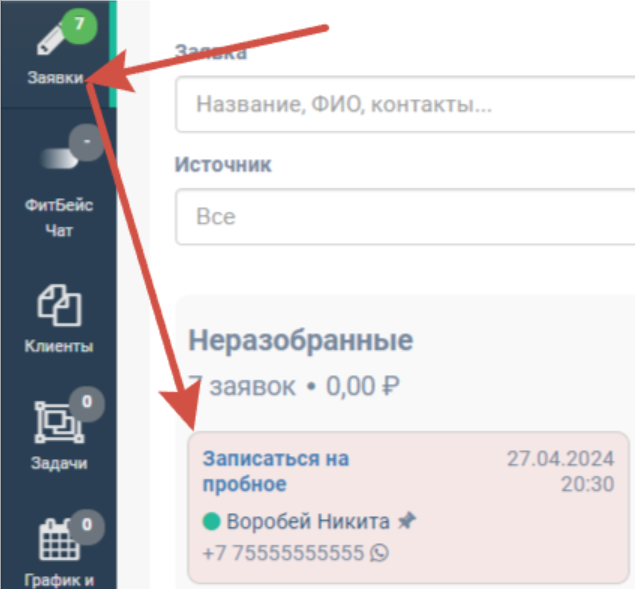
На этапе «Неразобранные» будут отображаться попадающие с формы заявки с данными. Поля из заявки уже заполнены, вам остается только связаться с клиентом и провести его по дальнейшим этапам «Воронки продаж».
В случае, если клиент с таким номером телефона уже есть в клиентской базе, то система автоматически привяжет заявку к карточке клиента.
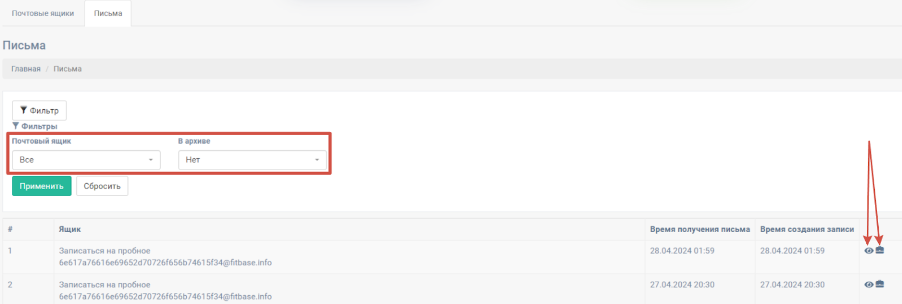
Для того, чтобы посмотреть все письма, которые были отправлены когда-либо, вам необходимо кликнуть на раздел «Письма»:
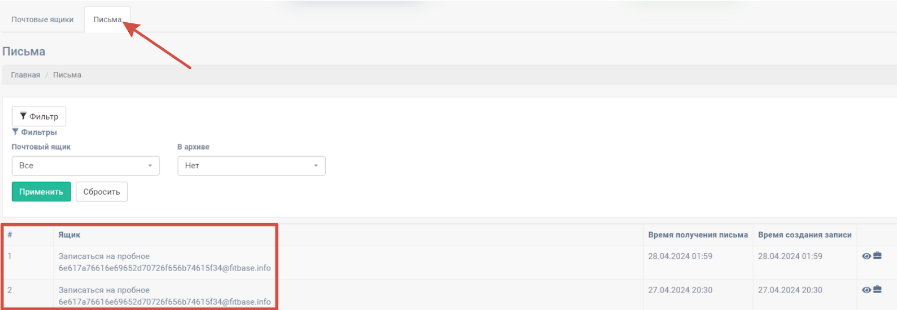
Вы можете выполнить фильтрацию по почтовому ящику или же по архивных письмам. Здесь же можно отправить письмо в архив или же открыть его, чтобы подробнее с ним ознакомиться: