
Виджет бронирования аренды залов
🔵Преимущества использования виджета бронирования аренды
Виджет поможет клиентам бронировать залы, корты или студии прямо на вашем сайте. Это снижает нагрузку на администраторов и увеличивает количество бронирований.
Что дает виджет:
Автономность 24/7. Клиенты могут забронировать зал в любое время, даже когда клуб закрыт. Им не нужно ждать ответа администратора или звонить в рабочие часы.
Исключение накладок. Система автоматически учитывает график работы залов и текущие бронирования. Виджет показывает только реально свободные слоты.
Рост базы клиентов. Если бронирование совершает новый человек, виджет предложит ему быструю регистрацию. Данные автоматически попадут в CRM, и вы получите готовый лид с записью.
Гибкие продажи и динамические цены. Вы можете установить разную стоимость аренды в зависимости от времени суток или дня недели. Также доступны промокоды для акций и списание бонусов прямо в виджете.
Гарантия оплаты. Выберите подходящие способы оплаты: онлайн (CloudPayments) или счёт для оплаты на месте. Вы сами решаете, какие варианты доступны клиентам.
🔵Что нужно сделать перед размещением виджета
Чтобы виджет показывал свободные залы и правильную стоимость, выполните четыре обязательных шага.
Шаг 1. Создайте занятия с типом «Аренда»
Перейдите в раздел «Настройки → Справочники → Занятия» и создайте шаблон занятия с типом «Аренда».
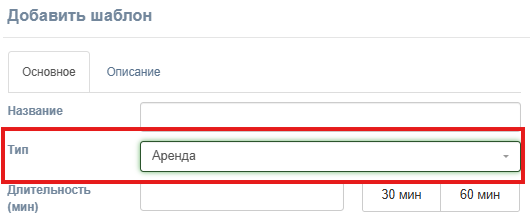
При создании:
укажите длительность
привяжите занятие к подразделению
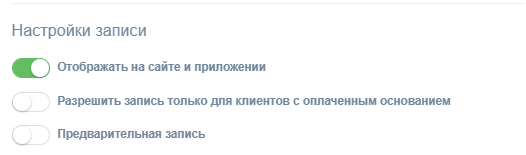
включите чекбокс «Отображать на сайте и приложении».
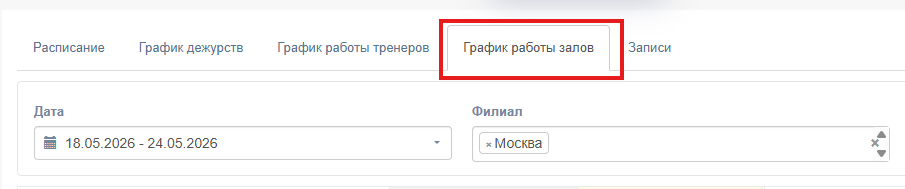
Шаг 2. Задайте график работы залов
В разделе «График и Расписание → Расписание → График работы залов» задайте график работы.
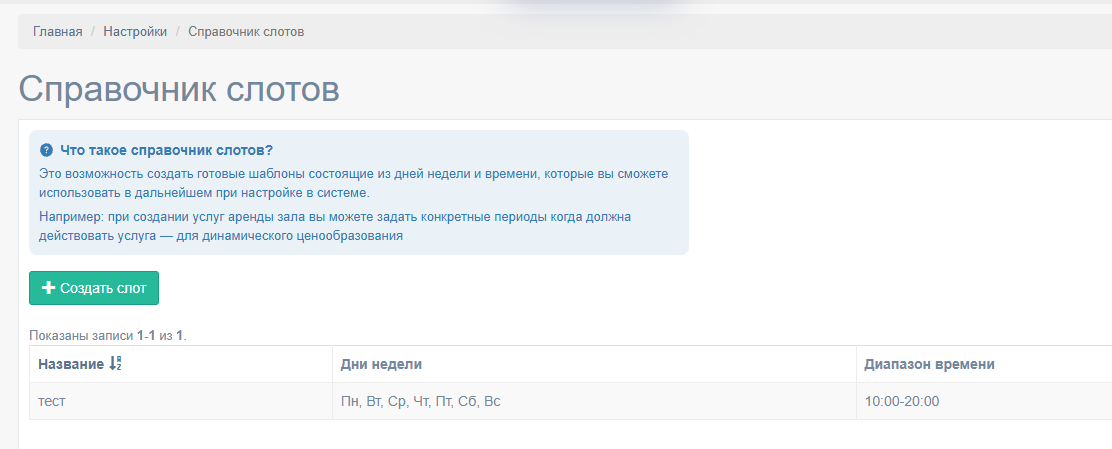
Шаг 3. Настройте справочник слотов
Перейдите в «Настройки → Справочники → Справочник слотов».
Слоты определяют временные рамки, внутри которых действует определенная цена (например, «Утро», «Вечер»).
Шаг 4. Создайте услугу типа «Аренда зала»
В разделе «Настройки → Справочники → Услуги» создайте услугу с типом «Аренда зала».
В настройках услуги:
привяжите ее к одному или нескольким залам;
привяжите к одному или нескольким слотам;
укажите стоимость аренды.
Теперь система сможет автоматически подбирать свободный зал, рассчитывать цену и принимать оплату онлайн.
📌 Подробнее о настройке аренды: как создать бронирование и настроить динамическую стоимость, читайте в отдельной инструкции — ➡️«Новая форма бронирования аренды залов».
🔵Настройте внешний вид виджета
В разделе «Настройки → Интеграции → Виджет бронирования» настройте параметры виджета.
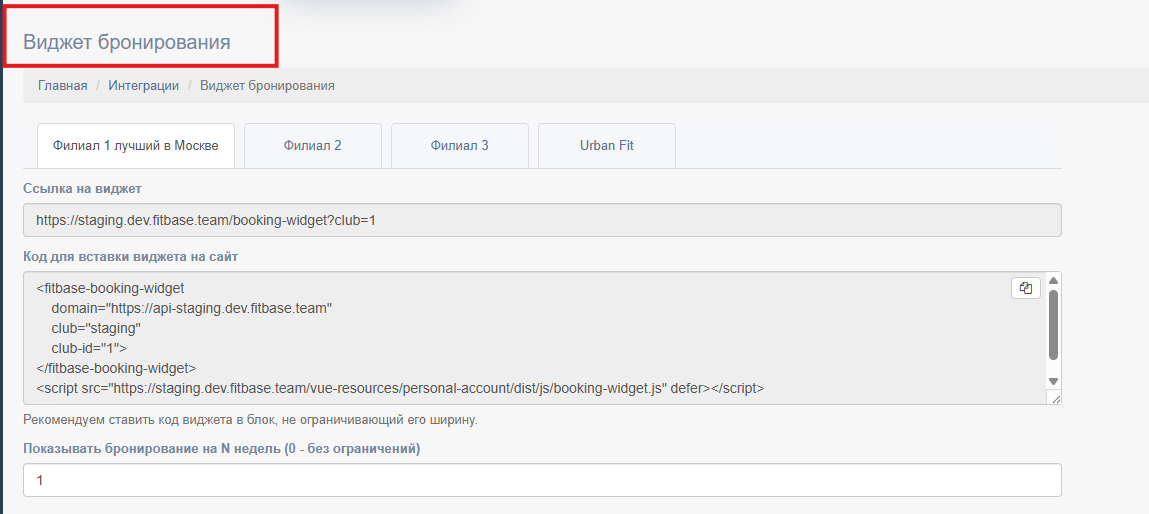
Показывать бронирование на N недель – укажите, сколько недель вперед клиент сможет видеть доступные слоты. Если поставить 0 – ограничений не будет (виджет покажет все доступные даты).

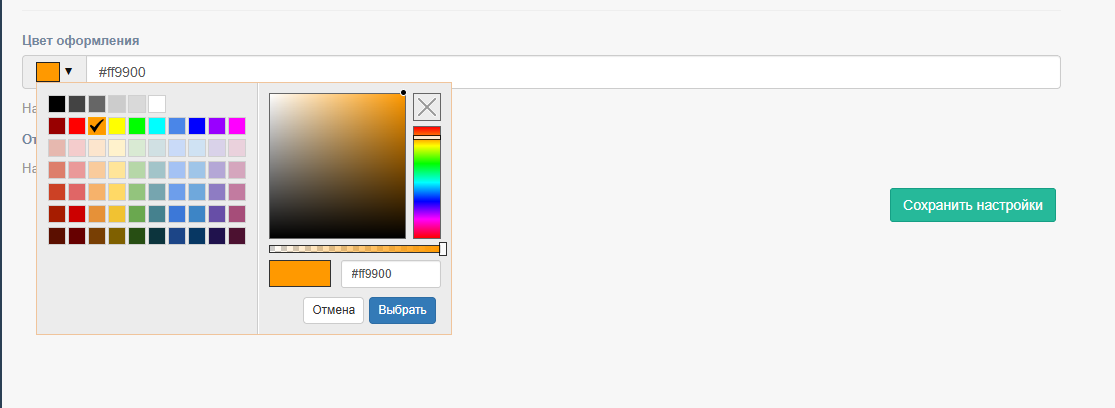
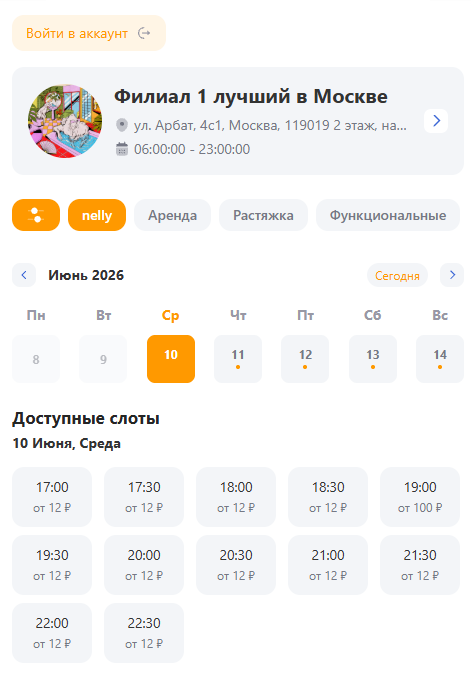
Цвет оформления – выберите цвет, в который будут окрашены все основные элементы виджета (кнопки, рамки, заголовки). Настройка глобальна для всех филиалов.
🔵Получите ссылку на виджет и код для вставки
В том же разделе «Настройки → Интеграции → Виджет бронирования» вы увидите:
Ссылку на виджет – прямая ссылка, которую можно разместить в соцсетях или отправить клиенту.
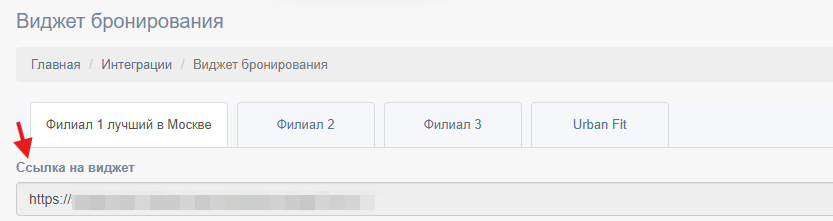
Код для вставки виджета на сайт – готовый HTML‑код. Скопируйте его и вставьте на любую страницу вашего сайта (рекомендуется размещать в блоке, который не ограничивает ширину – не менее 1140px).

Если у вас несколько филиалов, виджет автоматически покажет расписание того филиала, который вы выбрали в интерфейсе настройки. Вы можете переключать филиал в самом виджете или сгенерировать отдельный код для каждого клуба.
🔵Проверьте работу виджета
После размещения кода откройте страницу сайта и проверьте:
отображается ли расписание залов;
доступны ли для бронирования слоты в рабочее время;
корректно ли рассчитывается стоимость;
проходит ли онлайн‑оплата.
Если занятие не отображается в виджете, проверьте:
в шаблоне занятия (тип «Аренда») включена опция «Отображать на сайте и приложении»;
в расписании выбрана нужная неделя, на которой проводится занятие;
зал привязан к услуге с типом «Аренда зала» (в настройках услуги выбран нужный зал);
для выбранного времени задана стоимость (в самой услуге или через отдельные услуги для разных интервалов).
Что-то не получилось? Напишите техподдержке ФитБейс через виджет в правом нижнем углу экрана или в Telegram — мы поможем разобраться.