
▶ Новый виджет онлайн-расписания
🔵 Почему мы обновили виджет расписания
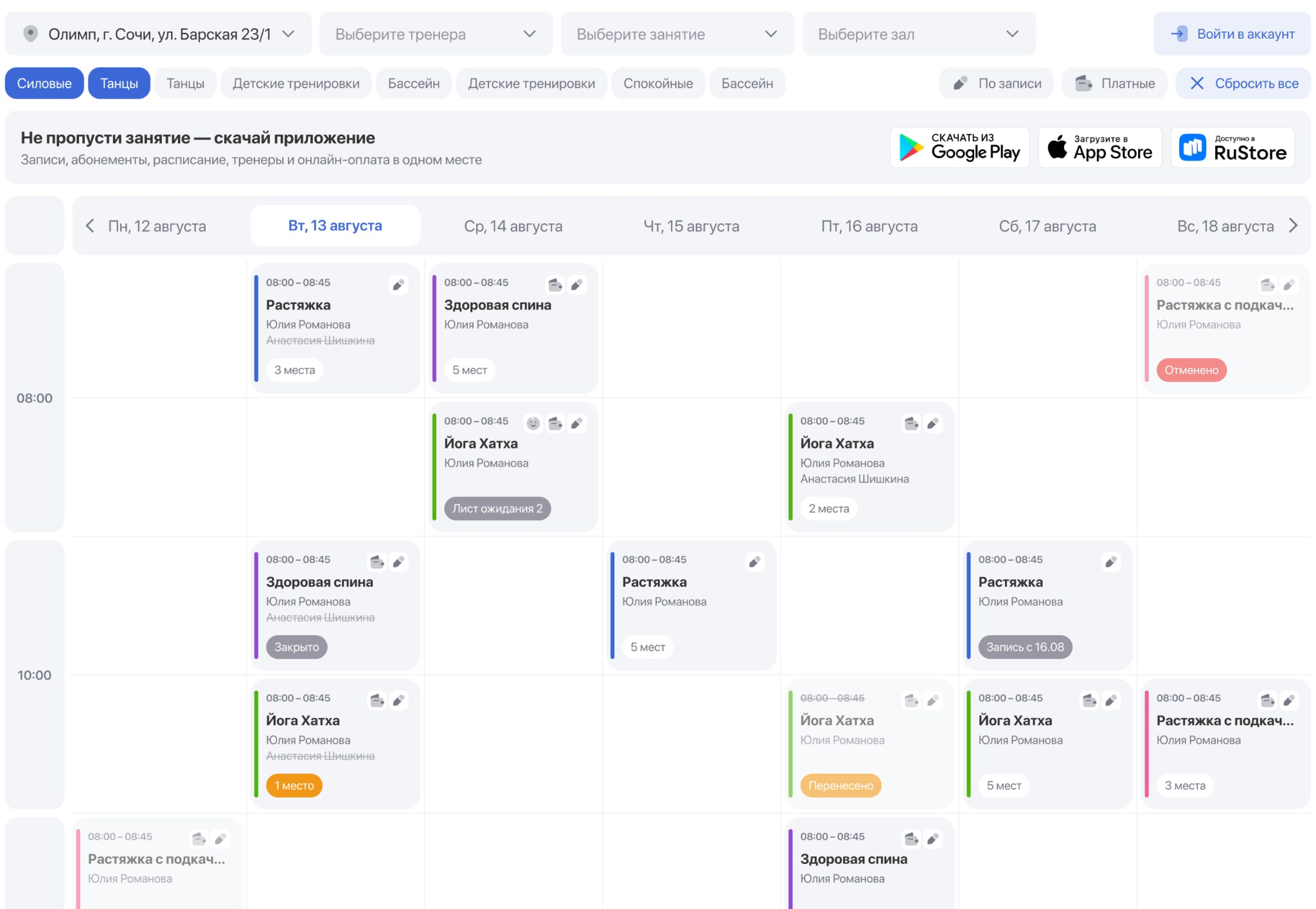
Старая версия виджета позволяла только просматривать расписание и записываться на занятия, но не позволяла в режиме «одного окна» продать клиенту абонемент или услугу. Процесс был долгим.
🔵 Преимущества использования нового виджета расписания
Новый виджет расписания поможет клубу повысить конверсию в запись, автоматически собирать лиды и продавать услуги прямо на сайте. Клиенты получают более быстрый и понятный процесс бронирования.
Что дает виджет:
Упрощенная запись. Клиент сначала выбирает занятие и вводит номер телефона. SMS-подтверждение требуется только перед финальным списанием или оплатой. Благодаря этому больше посетителей сайта доходят до записи.
Автоматическое создание лидов. Если новый клиент в виджете вводит номер телефона, система автоматически создает лид в CRM. Вы видите всех, кто проявил интерес, даже если запись не была завершена.
Продажа прямо в расписании. Если у клиента закончились занятия или нет подходящего абонемента, виджет предлагает приобрести нужную услугу или показывает актуальные акции. Это исключает ошибку «недостаточно посещений» и стимулирует продажи.
Бронирование места на время оплаты. Место на занятие резервируется за клиентом на период оформления оплаты. Если клиент не завершил оплату, место автоматически возвращается в общий доступ.
Прямые ссылки на занятия. Вы можете сформировать ссылку на конкретное занятие и поделиться ею в соцсетях или мессенджерах.
Клиент переходит по ссылке и сразу видит окно записи на выбранную тренировку.
🔵Как включить новый виджет
1. Перейдите в раздел Настройки → Интеграции → Виджет расписания.
2. В блоке «Глобальные настройки» найдите переключатель «Новая версия виджета» и включите его.
Переключатель меняет ссылку и код для вставки, которые вы видите в разделе «Филиальные настройки». Если переключатель включен — система показывает ссылку и код для нового виджета. Если выключен — для старого.
Если вы по каким-то причинам не хотите пользоваться новым виджетом, вы можете продолжать пользоваться старым — никаких действий для этого не требуется.
🔵 Настройка внешнего вида и функционал виджета
Перейдите в раздел Настройки → Интеграции → Виджет расписания.
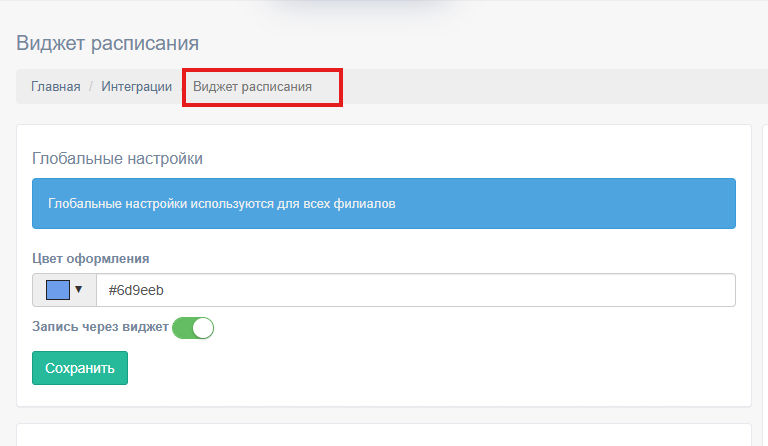
Глобальные настройки (действуют для всех филиалов)
➤ Цвет оформления. Выберите цвет, в который будут окрашены основные элементы виджета.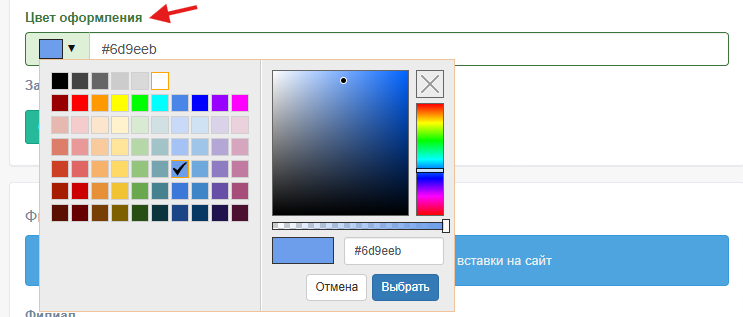
➤ Запись через виджет. Установите галочку, если вы хотите, чтобы клиенты могли записываться на занятия прямо через виджет на вашем сайте.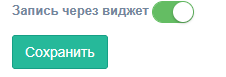
Филиальные настройки
➤ Выберите филиал из списка. Выполните настройки для каждого филиала.
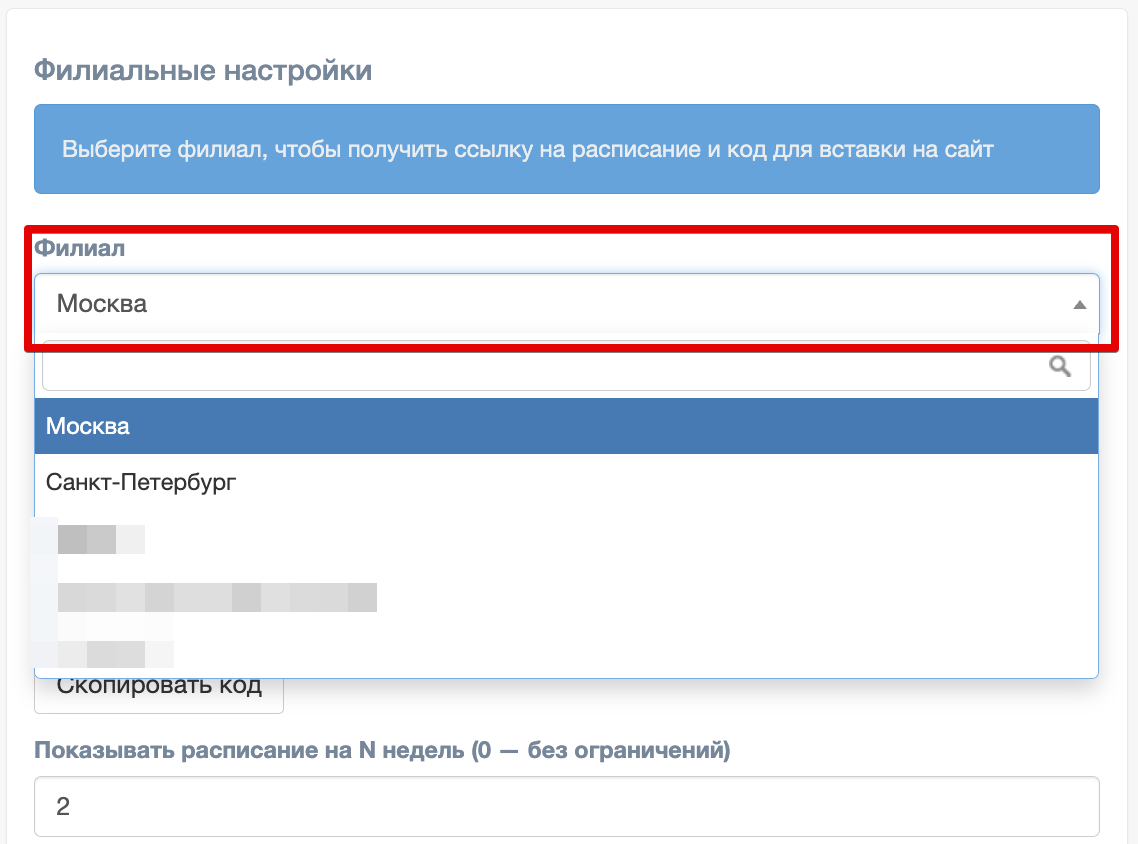
Для него отобразятся:
Ссылка на виджет. Это прямая ссылка, которую можно разместить в соцсетях, отправить клиенту или использовать для вставки на сайт.

Код для вставки виджета на сайт. Скопируйте этот код и разместите его на любой странице вашего сайта.
Темная тема. Включите, чтобы виджет отображался в тёмной цветовой схеме.
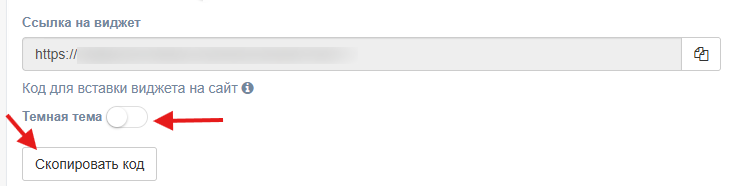
Показывать расписание на N недель. Укажите количество недель, на которое будет отображаться расписание.

🔵 Размещение виджета
Разместить виджет на сайте можно как и раньше двумя способами:
➤ через ссылку (тогда расписание открывается в отдельной вкладке браузера) – скопировать ссылку 1 (см.скриншот)
➤ через код на сайте (виджет отображается прямо на странице) – скопировать ссылку 2 (см.скриншот)
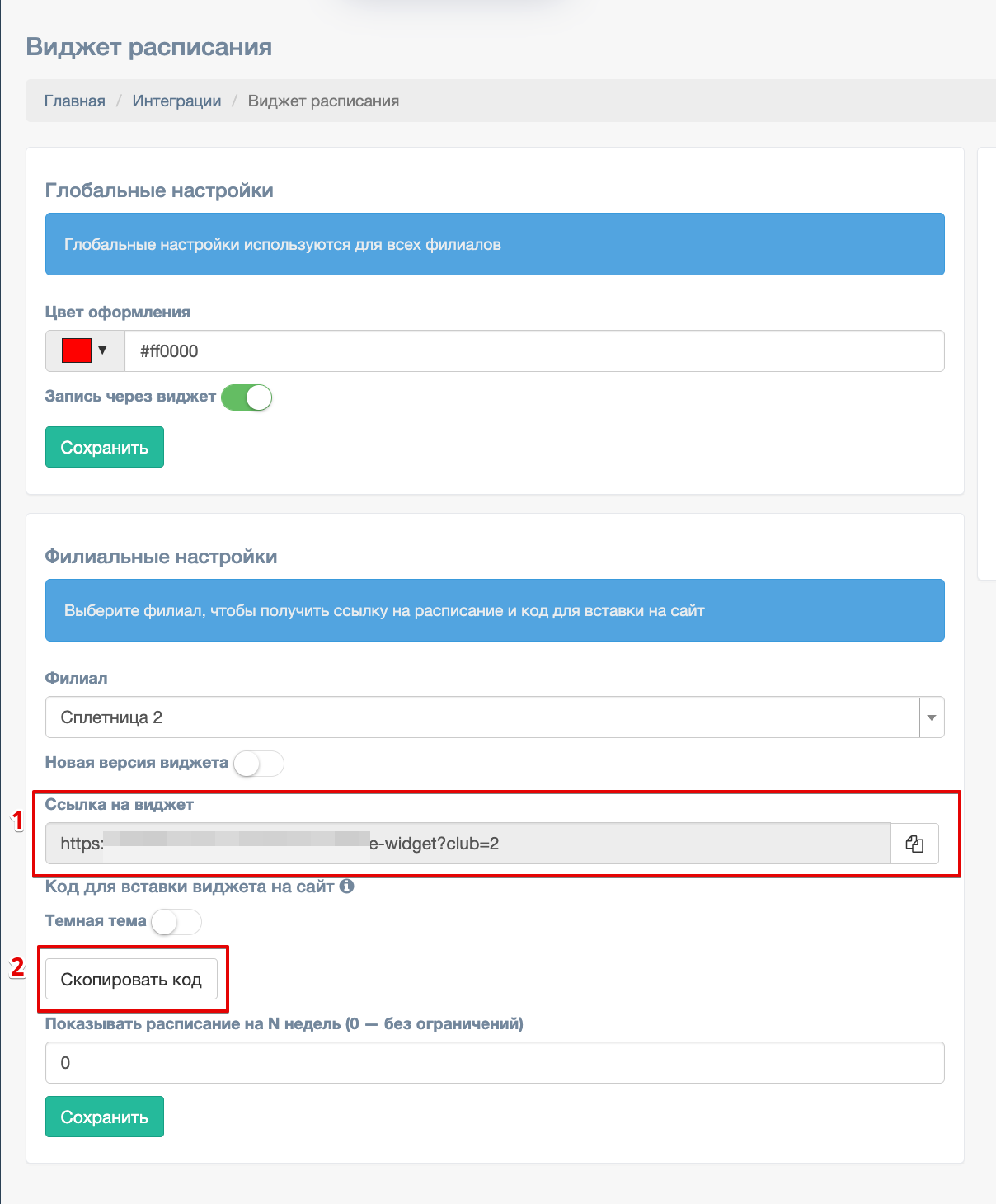
Для вставки кода потребуются базовые навыки работы с сайтом (навыки веб-мастера).
Если вы выберите способ размещения через HTML-код, вставьте скопированный код на любую страницу вашего сайта. Рекомендуется размещать код в блоке, не ограничивающем его ширину (не менее 1140 пикселей).
Если вы выберите размещение через прямую ссылку, используйте сформированную ссылку для публикации в соцсетях, мессенджерах или других каналах.
🔵 Как это выглядит для клиента
Новый виджет делает запись быстрой и понятной. Клиент видит все в одном окне — от выбора занятия до оплаты.
Шаг 1. Выбор занятия
Клиент открывает виджет и видит расписание и выбирает подходящую тренировку.
На карточке отображаются: название и время занятия, зал, количество свободных мест, информация о тренере. Кнопка «Записаться» — один клик, чтобы начать оформление. Рядом с кнопкой видны условия посещения («По записи» и «Платная»), чтобы клиент сразу понимал, что занятие платное и требует предварительной записи.
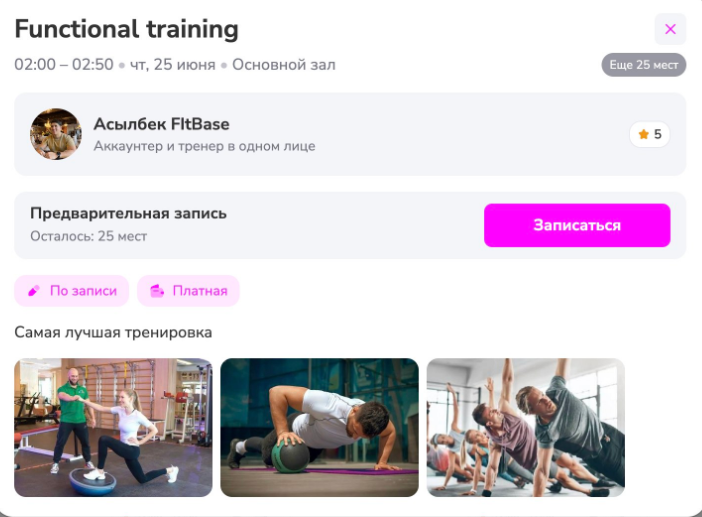
Важно: Если клиент ещё не заходил в личный кабинет, при попытке записаться на занятие система предложит войти или зарегистрироваться.
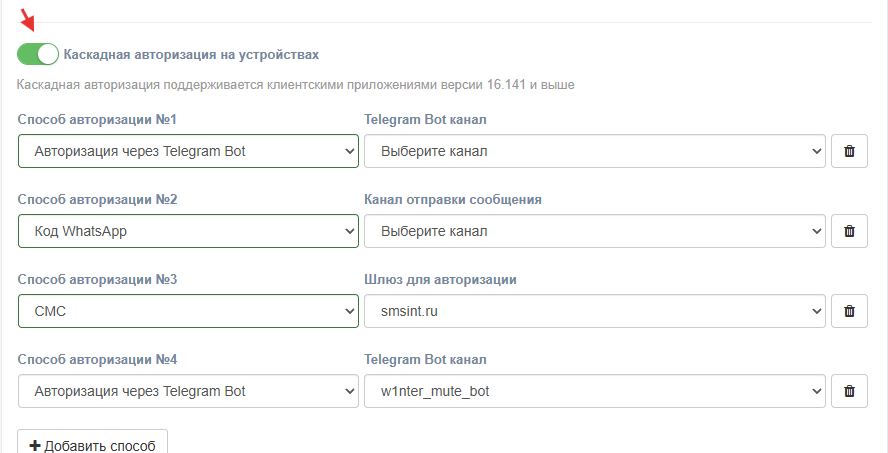
Способ входа зависит от настроек каскадной авторизации, которые вы задали в CRM (в разделе Мобильное приложение → Настройки → Глобальные настройки → Каскадная авторизация). Система будет предлагать способы входа в том порядке, в котором вы их настроили: например, сначала Telegram-bot, потом WhatsApp, затем SMS.
➡️Подробнее о том, как подключить и настроить каждый способ в инструкции.
Шаг 2. Подтверждение и оплата
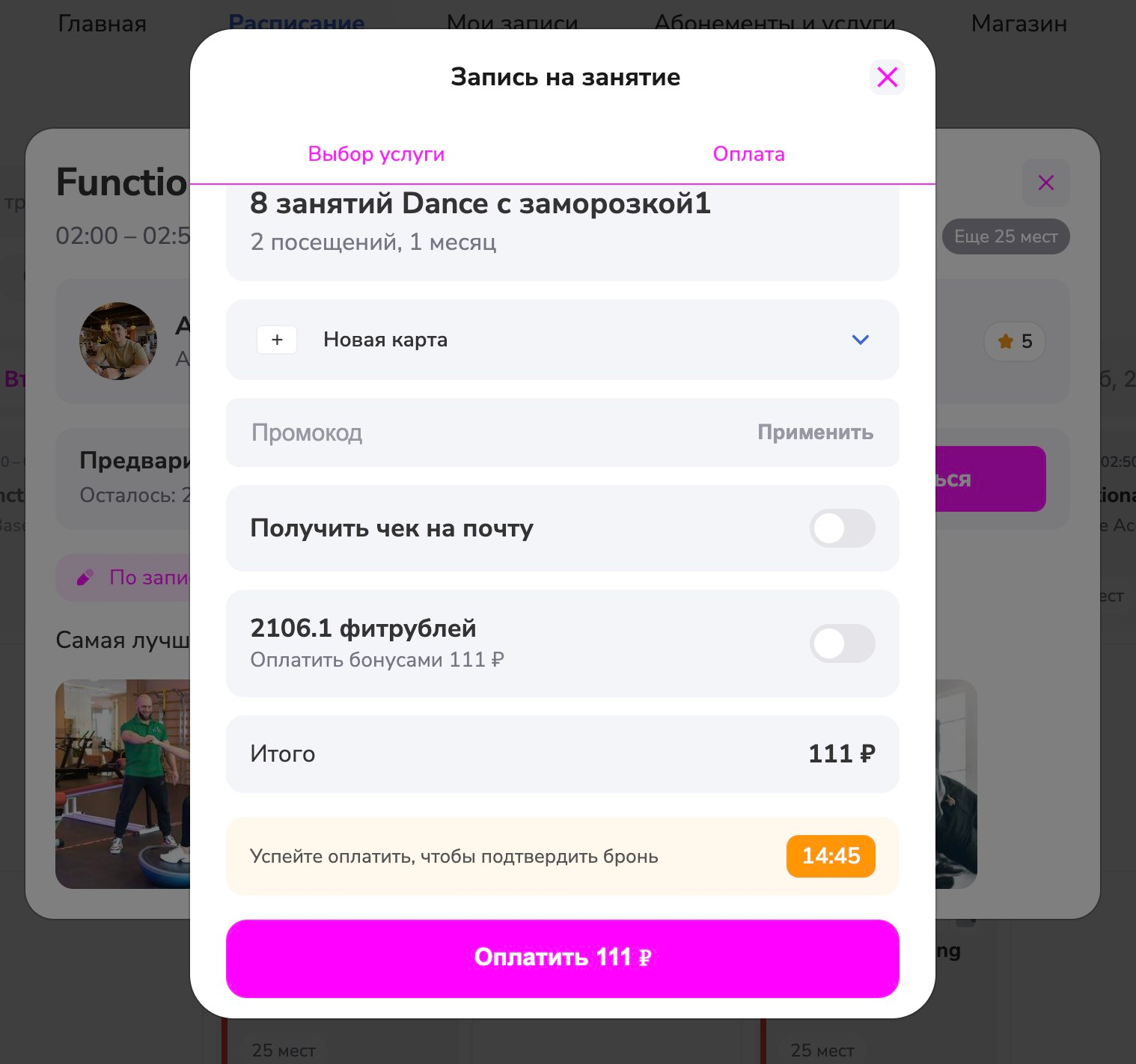
После нажатия «Записаться» открывается окно подтверждения. Клиент видит выбранную услугу, может применить промокод или списать бонусы, а затем — оплатить.
Таймер в правом верхнем углу показывает, сколько времени осталось, чтобы оплатить и забронировать место. Если оплата не проходит в срок, место автоматически освобождается для других клиентов.
Время, отображаемое на таймере, настраивается в разделе Настройки → Справочники → Занятия в поле «Время ожидания оплаты при записи на занятие без основания» (если наличие основания обязательно для записи).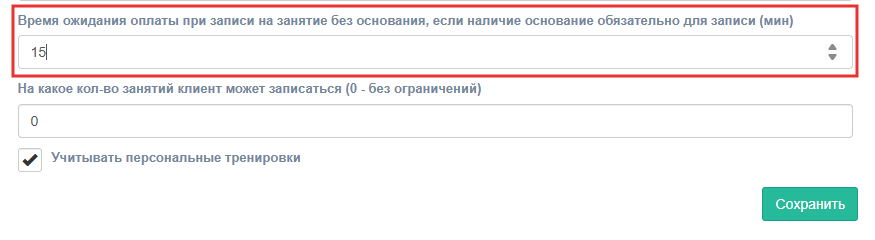
Пока клиент находится на этапе оплаты, его бронь висит в статусе «Ожидает оплаты» ровно столько минут, сколько указано в этой настройке.
Оплата проходит онлайн, прямо в окне виджета — без перехода на другой сайт и без необходимости звонить администратору.
➡️ Для работы онлайн-оплаты необходимо настроить интеграцию с платежным сервисом. Подробная инструкция — в статье «Интеграция онлайн-оплат c CloudPayments».
🔵 Прямые ссылки на отдельные занятия
Вы можете дать клиенту ссылку не на общее расписание, а сразу на конкретное занятие — тренировку, мастер-класс или мероприятие. Клиент переходит по ссылке и сразу попадает на запись.
Как это сделать:
➤ Откройте расписание по ссылке из настроек интеграции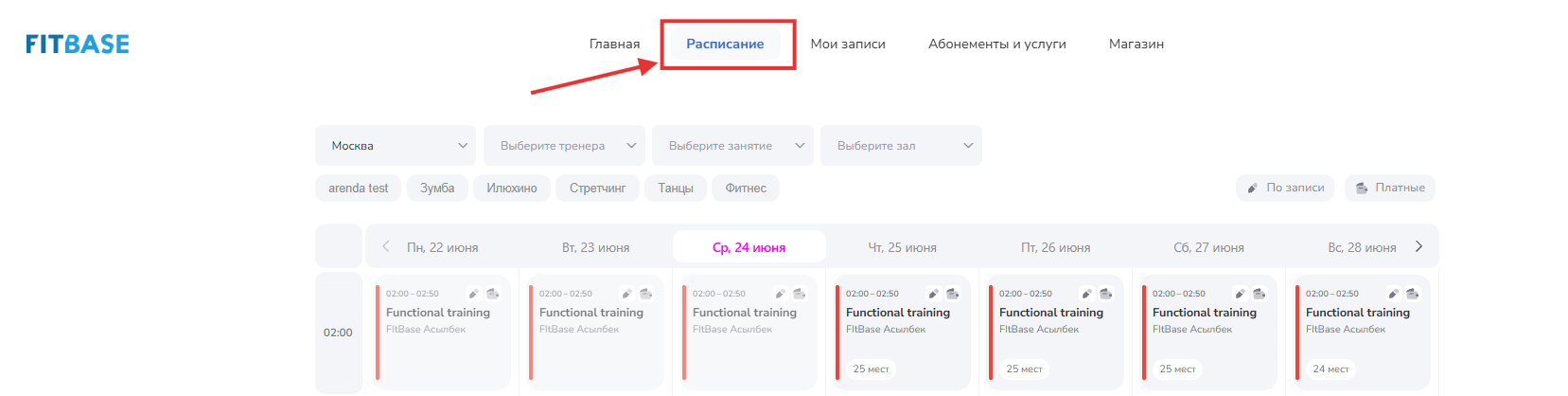
➤ Кликните по нужному занятию, чтобы открыть его карточку.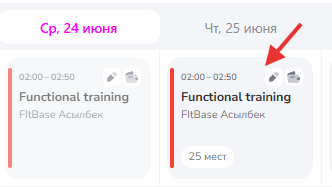
➤ Скопируйте ссылку из адресной строки браузера
➤ Отправьте ее клиенту
🔵 Если занятие не отображается в виджете
Проверьте следующие параметры публичности:
В карточке тренера (раздел Сотрудники) должна быть указана галочка «Отображать на сайте».
В шаблоне занятия должно быть указано «Отображать на сайте и приложении».
В расписании выбрана та неделя, на которой проводится занятие.
Что-то не получилось? Напишите техподдержке ФитБейс через виджет в правом нижнем углу экрана или в Telegram — мы поможем разобраться.