
📬 Как работать с разделом «Заявки»
В разделе собирается информация о новых клиентах, которые проявили интерес к клубу или студии. Раздел помогает вести нового клиента до посещения пробной тренировки или продажи, без занесения в основную базу клиентов. Клиенты, которые зарегистрировались самостоятельно в мобильном приложении, сразу попадают в основную базу клиентов.
Автоматически новые заявки собираются из:
✔️ при регистрации в мобильном приложении
✔️ при записи через виджет расписания
✔️ при входящем звонке с неизвестного номера (в интеграции с телефонией Online PBX, подробнее об этом в статье
✔️ при сообщении из соцсети (при настроенной интеграции FitBaseChat подробнее в статье
✔️ при входящей заявке с сайта клуба (если настроен парсер почты, подробнее об этом в статье
Счётчик на иконке раздела обновляется сразу после поступления новой заявки и показывает количество заявок с этапом воронки «Неразобранные».
Этапы воронок, название, порядок отображения в выпадающем списке, количество и цвета этапов воронки можно настроить под свой привычный процесс работы с новыми клиентами в разделе Настройки –> Справочники –> Этапы воронки, либо нажав на иконку шестеренки.
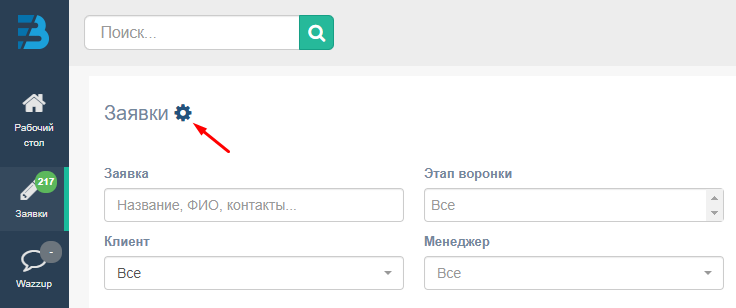
Там уже созданы шаблоны, можно редактировать их или создавать новые этапы воронки (кнопка Создать этап воронки):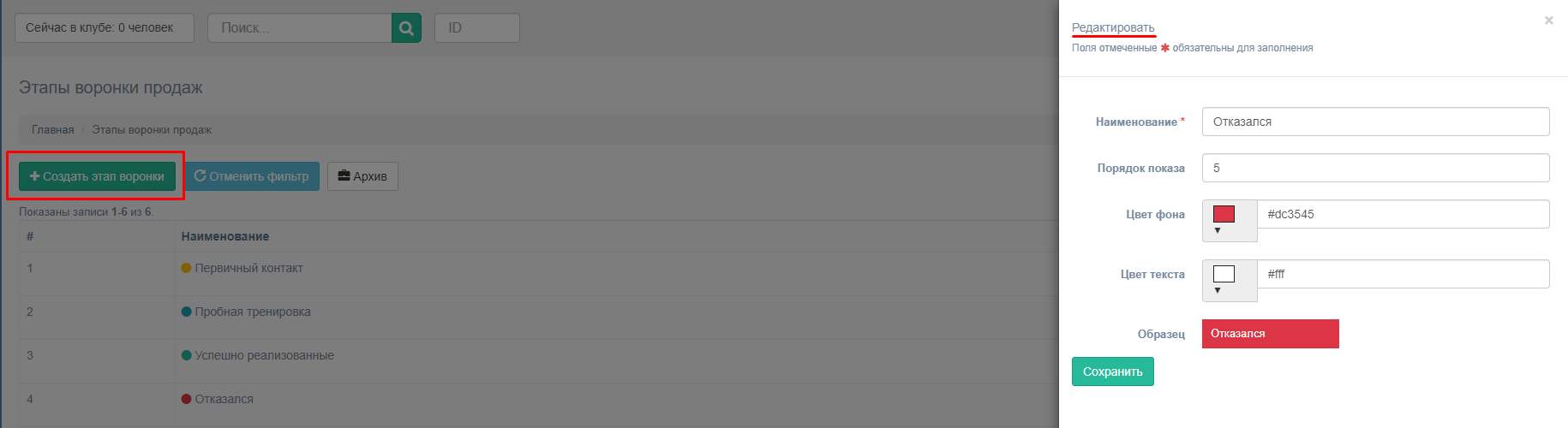
Неактуальные этапы можно убрать в архив (иконка портфеля рядом с кнопкой редактировать): 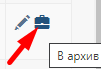
Действия в интерфейсе:
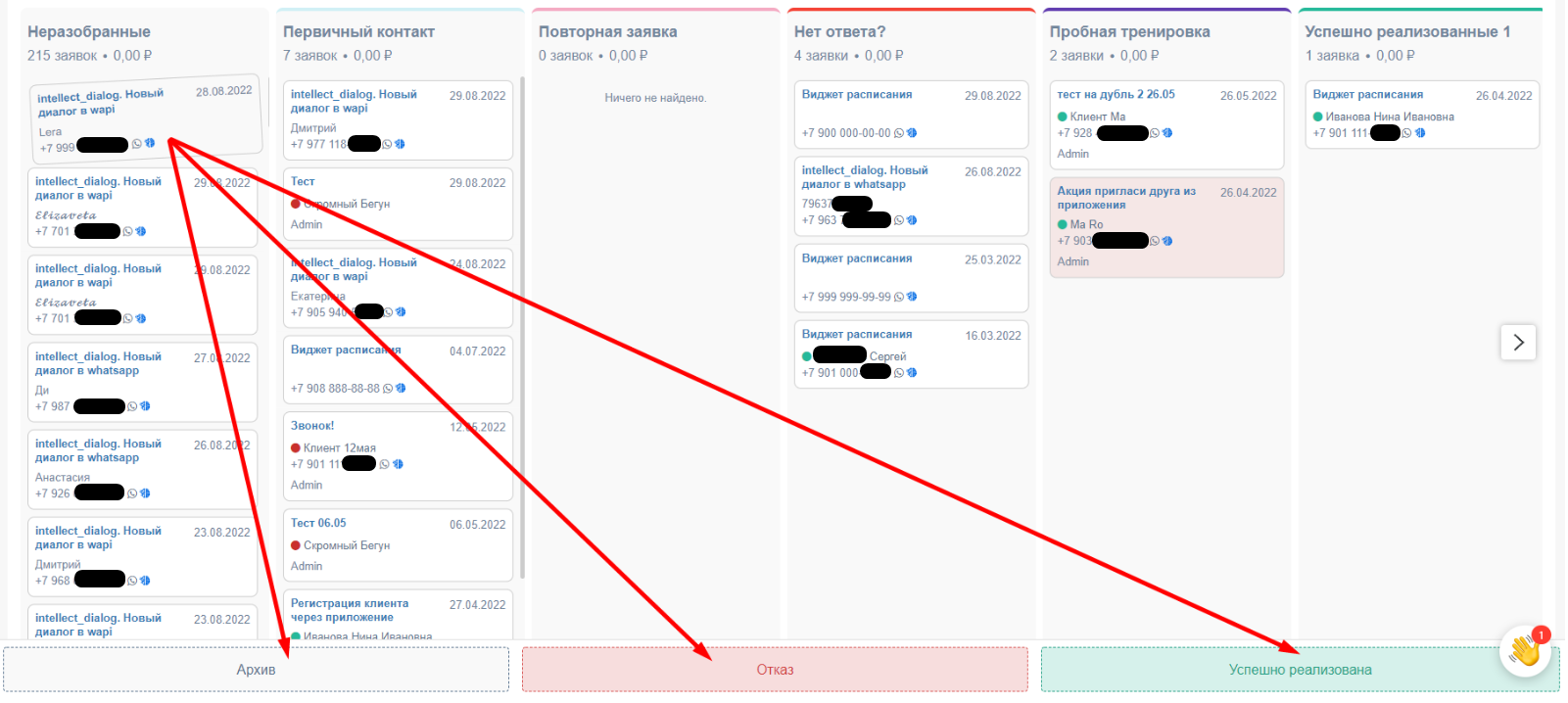
Анализ воронки: Просматривайте общее количество заявок и их суммарный бюджет в каждой из колонок этапов:
Неразобранные.
Запрос на участие в турнире.
Пробная тренировка.
Подтвердил участие.
Отказался.
Покупка.
Работа с карточками: В каждом этапе отображаются конкретные события, такие как «Пропущенный звонок» или «Входящий звонок», с указанием даты, времени и номера телефона клиента.
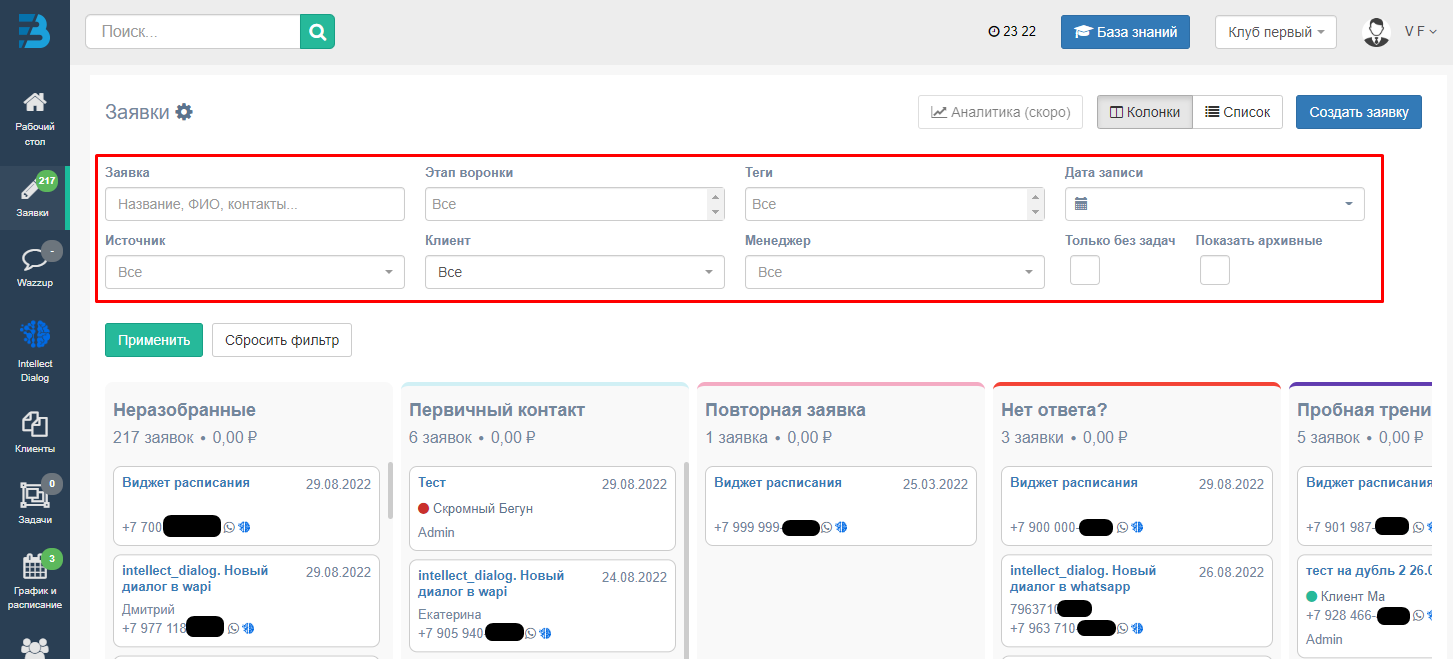
Фильтрация: Для быстрого поиска нужных данных используйте панель фильтров над воронкой, выбирая параметры: Заявка (поиск по ФИО), Этап воронки, Теги, Источник, Клиент, Менеджер или Дата записи.
Перемещение заявок: Для изменения статуса заявки перетаскивайте карточку события между колонками этапов в соответствии с прогрессом продажи.
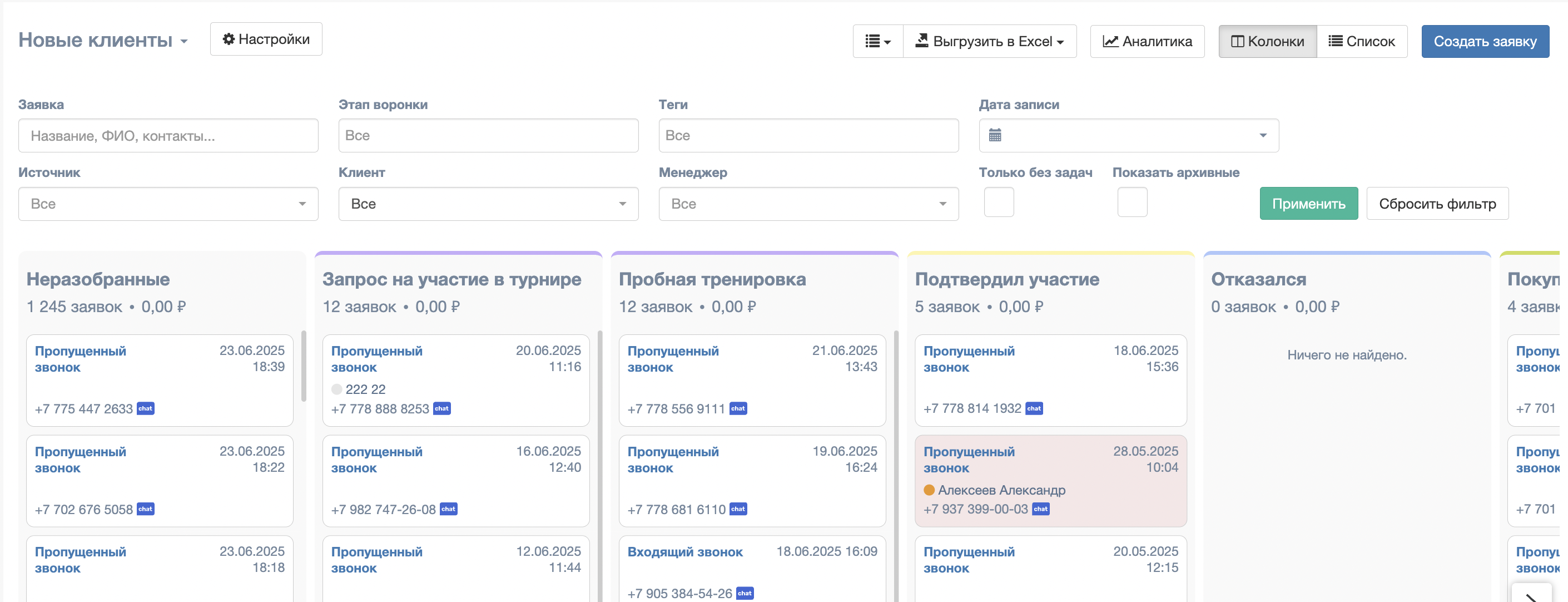
Фильтры помогут найти заявку по любым данным.
Фильтр «Клиент» покажет тех, кто уже есть в основной базе в разделе Клиенты или кто ещё не внесён.
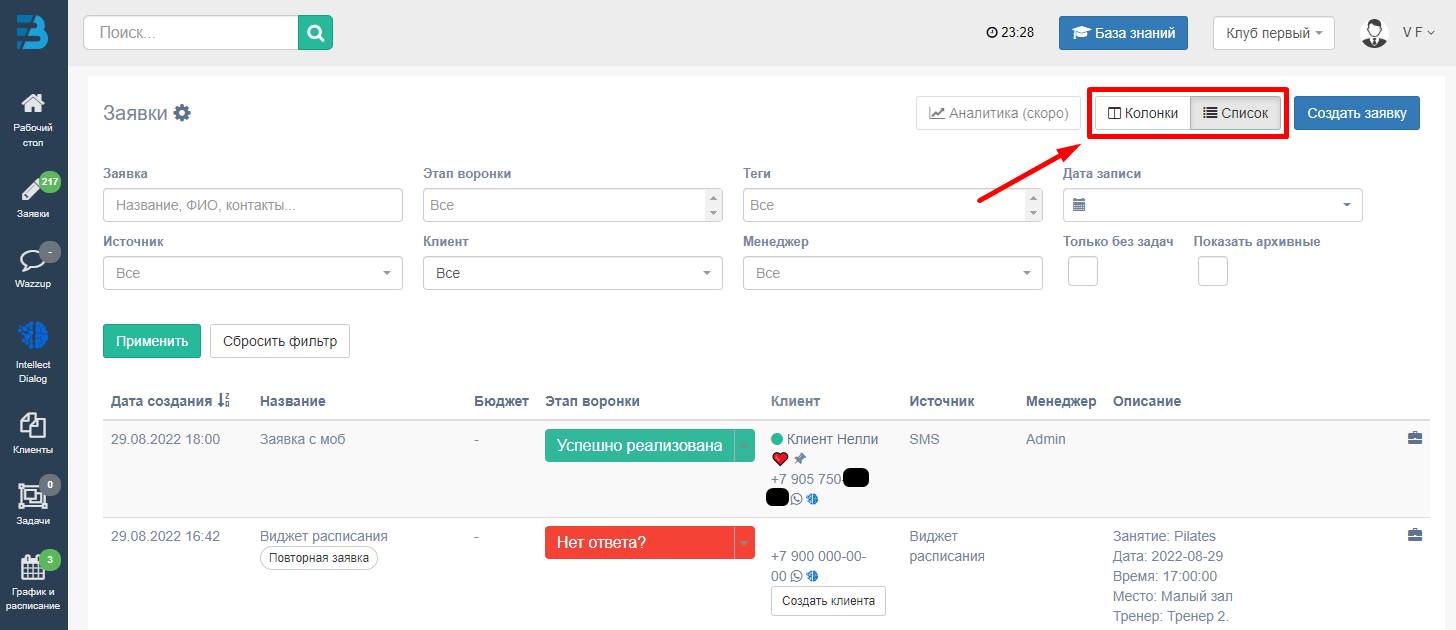
Выберите удобное для вас отображение заявок: списком или колонками.
При отображении колонками, каждую из заявок можете свободно перемещать среди колонок.
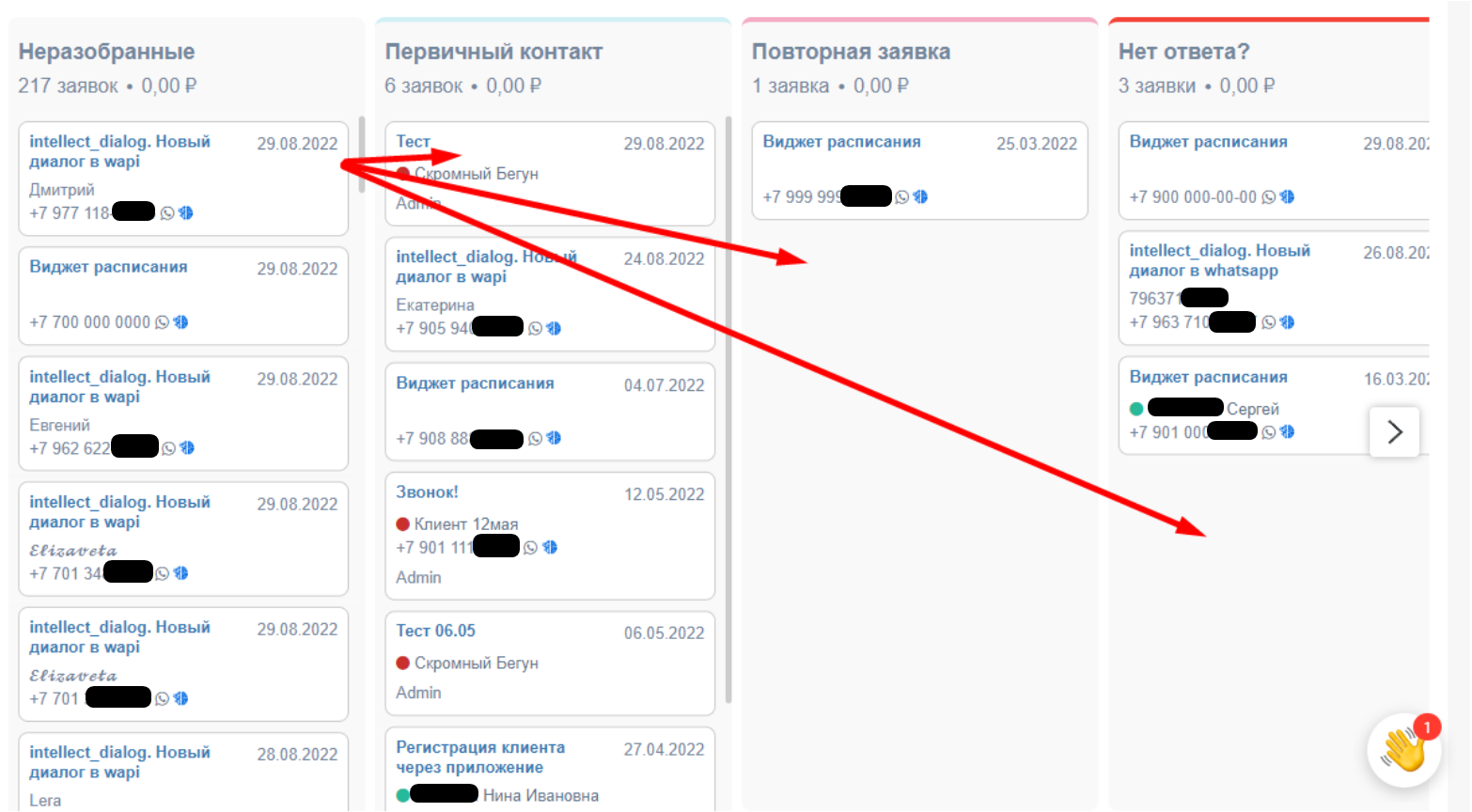
Например, если по заявке был первичный контакт, переместите заявку из колонки «Неразобранные» в «Первичный контакт».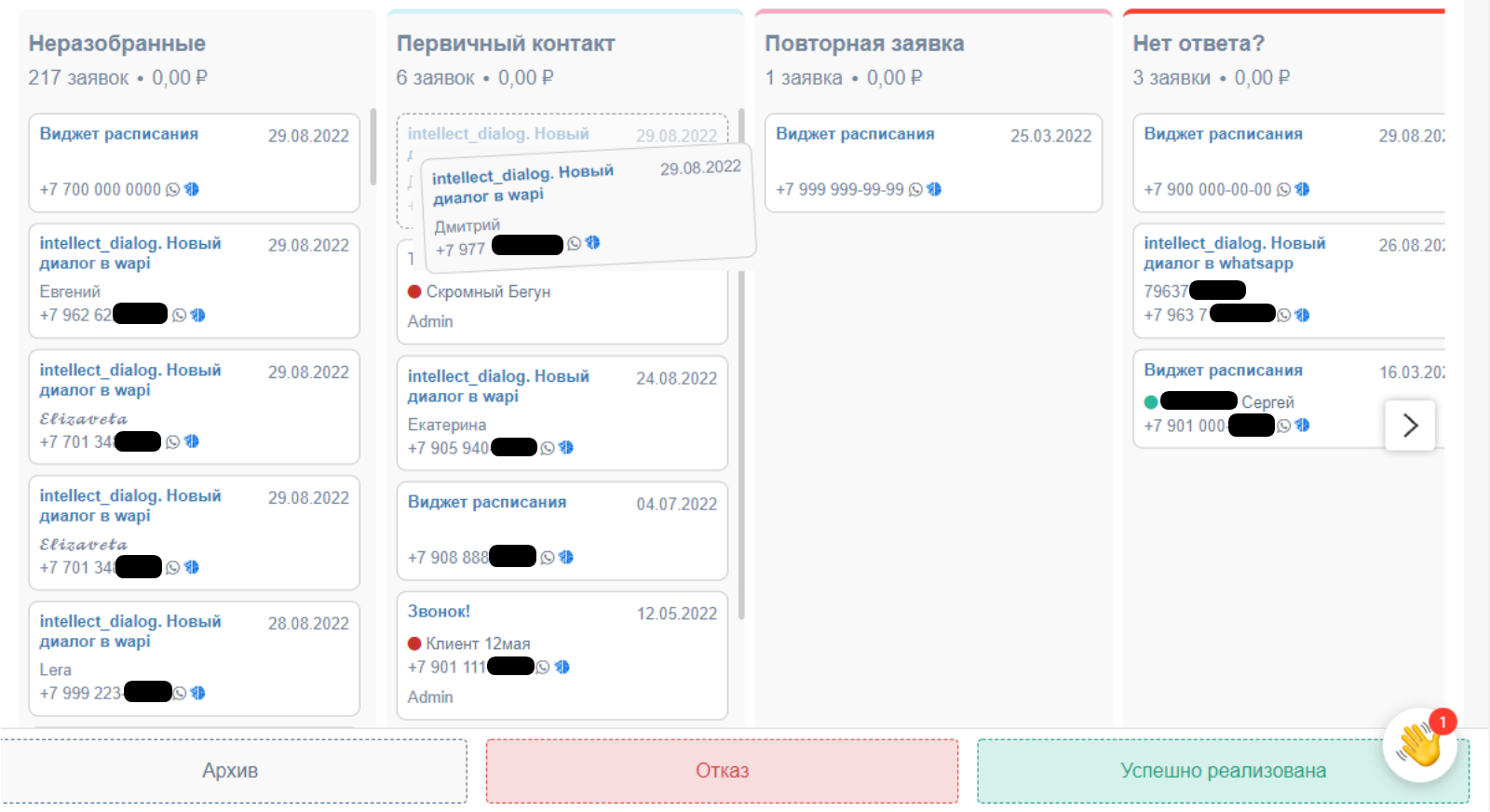
Вы можете сразу перенести заявку в архив, либо же присвоить этап воронки «Отказ» или «Успешно реализована».
Функция аналитики
В разделе можно найти кнопку «Аналитика» она открывает виджет по статистике с раздела Заявки
В верхней части нас встречают фильтры:

- «Период» это обыкновенный фильтр для выбора определенного участка времени, который хотите проанализировать
- «Созданию/Изменению» все просто — фильтруетесь либо по созданию, либо по изменениям заявок
- «Менеджер» для выбора назначенного менеджера на заявку
- «Рекламный источник» то, откуда пришел клиент с заявки
Конверсия по воронке:
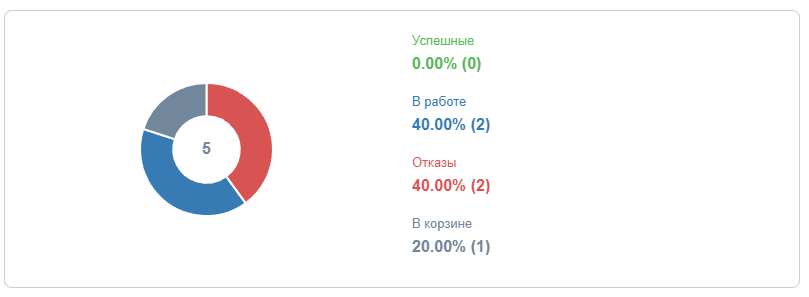 Круговая диаграмма показывает общее количество заявок и разбивает их по статусам, считая количество в процентах от общего числа
Денежки🤑
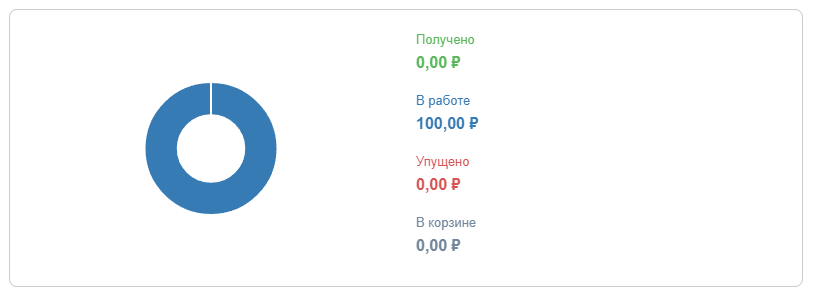 Вторая диаграмма, похожая на пончик, показывает общий бюджет заявок, которые находятся на этапе «Отказ», «Успешно реализовано» и «В работе»
Тайминги
 Засчитывается время от появления заявки до перехода в воронку «Успешно реализовано»
И показывает, самый застойный этап воронки
Конверсии по этапам
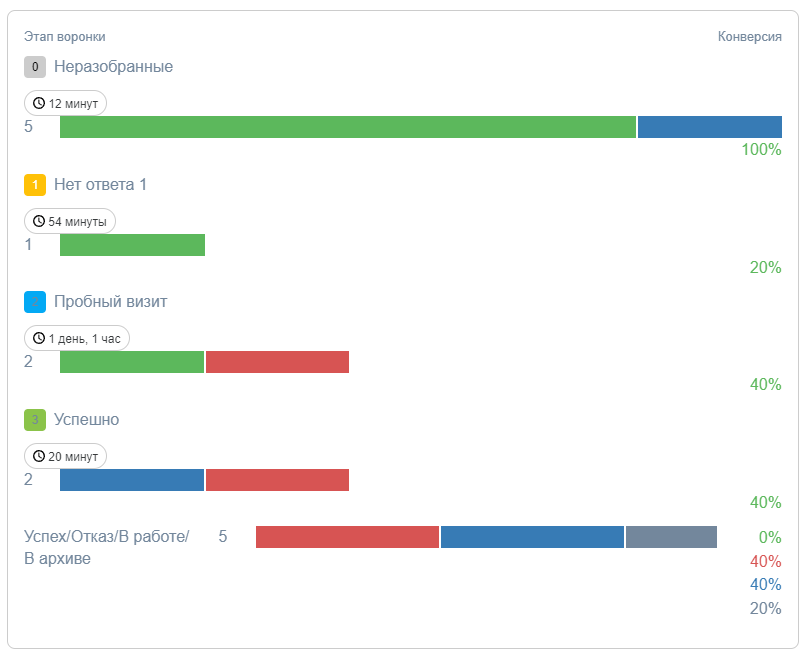
Каждая строка это один из этапов воронки, в них можно видеть:
- Среднее время нахождения заявки на этапе
- Количество заявок находящихся на этапе
Шкала этапа отражает разбивку по типам заявок, которые есть/были на этом этапе
«Отказ» — выделяется красным цветом. Перешли в этап с одноименным названием
«Успех» — выделяется зеленым. Входят заявки перешедшие в любой этап кроме «отказ»
«В работе» — выделяется синим. Заявки все еще находятся на этапе и ждут вас
«Архив» — выделяется серым. Там все заявки, которые вы убрали в архив
Причины отказов
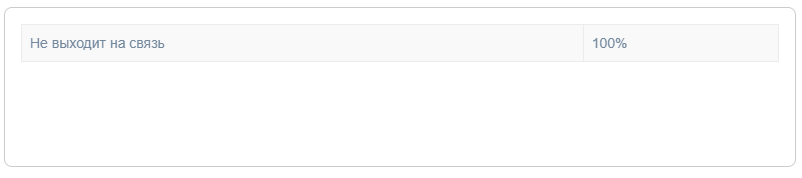
Список заявок из этапа «Отказ» с указанием причины и процентным соотношением между ними
Первичный контакт
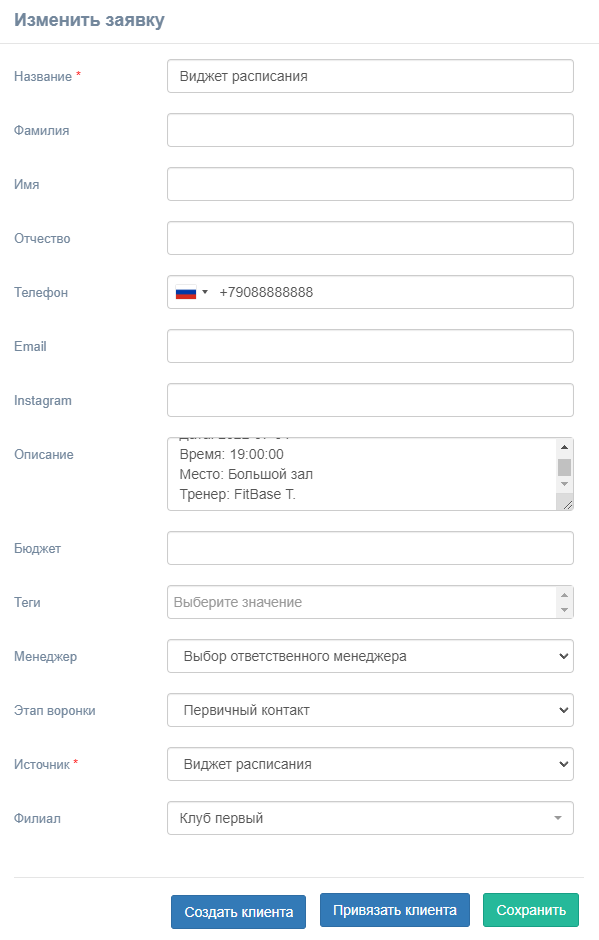
Нажмите на название заявки, откроется окно для внесения данных. Внесите максимальное количество данных, которые вы смогли получить при общении с клиентом, это поможет вовремя связаться и не упустить потребность. Можно сохранить заявку, можно сразу создать клиента или привязать к существующей карточке.
Успешно реализовано
После того как клиент попадает в базу, вести его карточку в заявках уже не обязательно. Переместите заявку в этап воронки «Успешно реализована».
Отказ
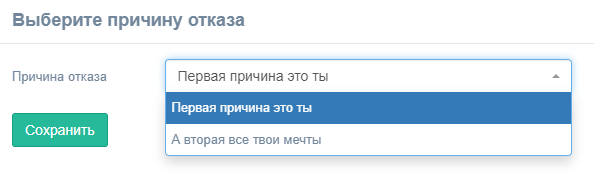
Перенесите заявку в колонку «Отказ», если клиент отказался и точно не сможет посетить клуб. При переносе выберите причину отказа из существующих. Добавить новые причины отказа можете в разделе Настройки — Справочники — Причины отказа.
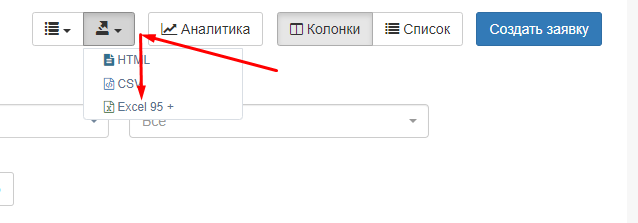
При необходимости, так же есть возможность произвести выгрузку заявок.
Для этого нужно нажать на кнопку — «Выгрузки» рядом с кнопкой — «Аналитика»
При переходе в раздел можете нажать на «Применить» тогда в разделе появятся скрытые системные этапы «Успешно реализовано и Отказ» сразу после этапа «Неразобранные»: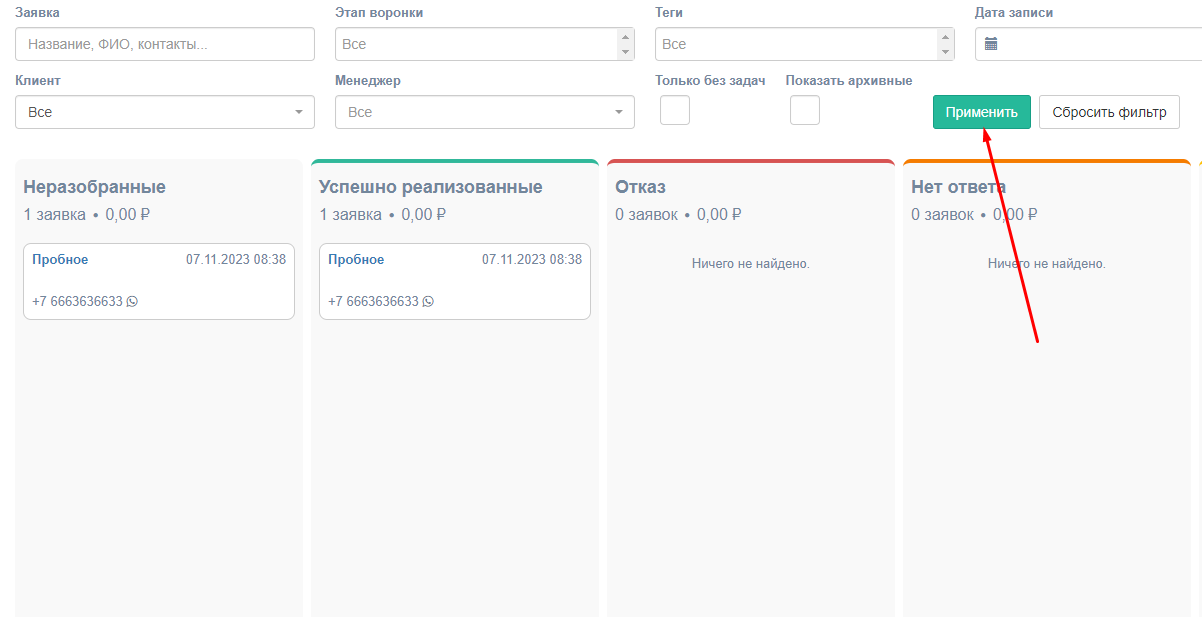
Что-то не получилось? Напишите техподдержке ФитБейс через виджет в правом нижнем углу экрана или в 🔗Telegram — мы поможем разобраться.