
Как подключить CloudPayments и настроить чеки (Россия)?
Создайте сайт в личном кабинете CloudPayments, введите его ключи в «Настройки» → «Интеграции» → «CloudPayments», включите в CloudPayments уведомление «Pay», затем выберите один способ фискализации: CloudKassir или Cloud-чеки. Заявку на подключение можно оставить через форму FitBase или у менеджера FitBase, с ней скидка на облачную кассу и комиссия от 2,7%.
Ключи и уведомление о платеже
- В кабинете CloudPayments откройте «Сайты» → «Создать сайт».
- В поле «Название» укажите название клуба, в «URL-адрес» ссылку на систему FitBase. Галочку «Не проверять доступность сайта» не ставьте, нажмите «Создать».
- Откройте созданный сайт и скопируйте «Публичный идентификатор» и «Пароль для API».
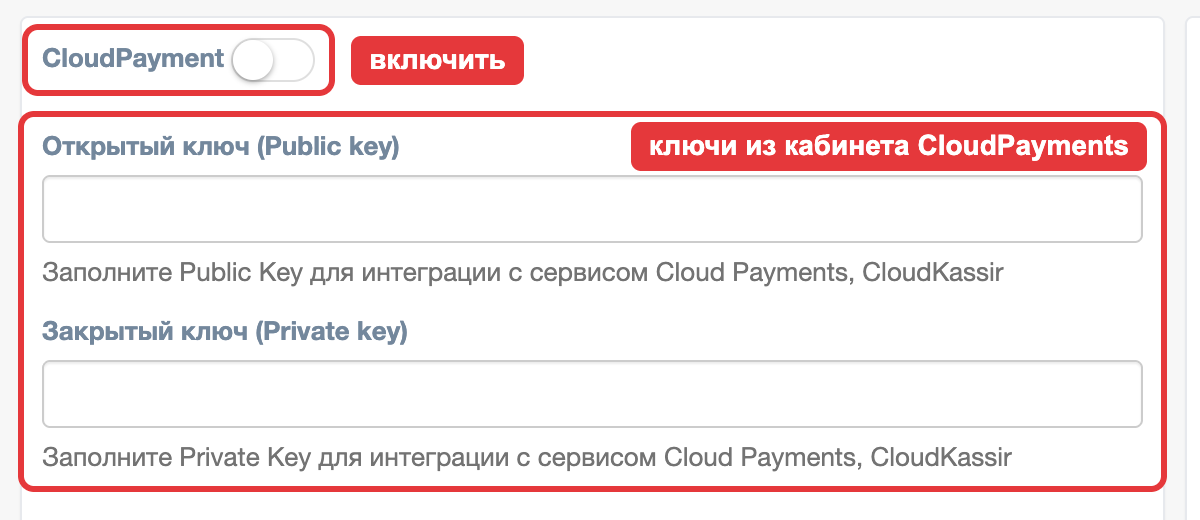
- В FitBase: «Настройки» → «Интеграции» → «CloudPayments» → «Перейти», включите переключатель «CloudPayment» вверху формы.
- «Публичный идентификатор» вставьте в поле «Открытый ключ (Public key)», «Пароль для API» в «Закрытый ключ (Private key)».
- Выберите «Юридическое лицо для онлайн платежей», при необходимости включите «Отправлять ссылку на оплату по СМС» и нажмите «Сохранить».
- Скопируйте ссылку из поля «URL уведомления о принятом платеже (вебхук PAY)».
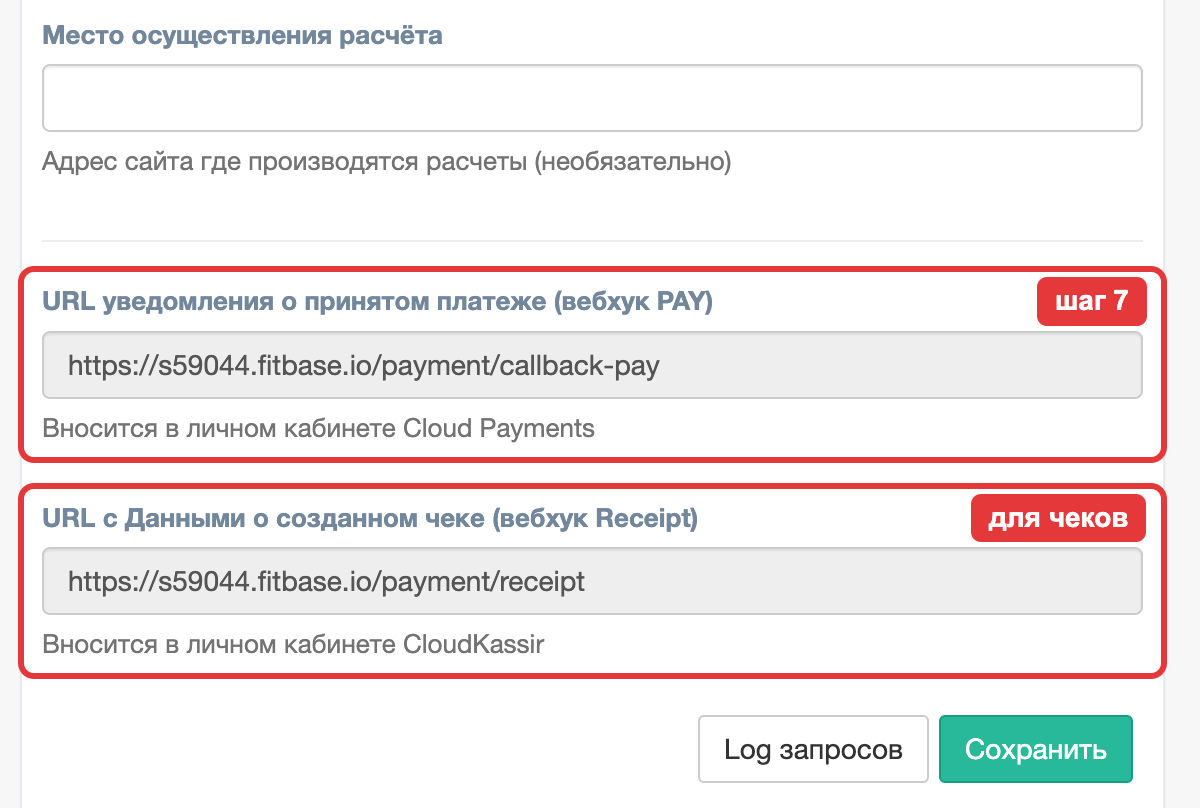
- В кабинете CloudPayments: настройки сайта → «Уведомления» → «Pay - о принятом платеже». Включите его и вставьте ссылку в «URL сайта». Остальное не меняйте.
Чеки: CloudKassir или Cloud-чеки
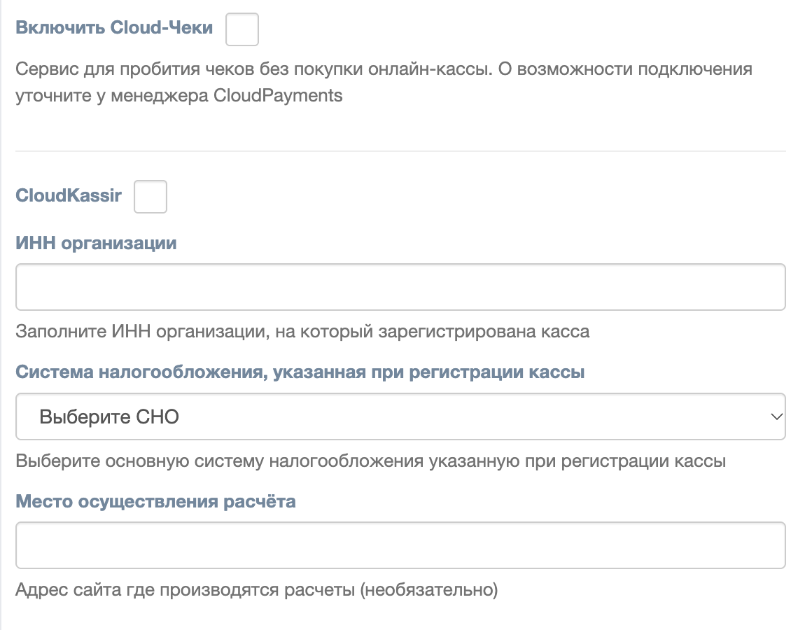
На той же странице интеграции включите один чекбокс: «CloudKassir» или «Включить Cloud-Чеки». Оба сразу включать нельзя, чек может пробиться дважды.
- Для CloudKassir укажите «ИНН организации», на которую зарегистрирована касса, и «Система налогообложения, указанная при регистрации кассы». В поле «Место осуществления расчёта» можно вписать адрес сайта клуба. Для Cloud-чеков эти поля не заполняются.
- Нажмите «Сохранить» и скопируйте ссылку из поля «URL c Данными о созданном чеке (вебхук Receipt)».
- В кабинете CloudPayments: настройки сайта → «Уведомления» → «Receipt - об онлайн-чеке». Включите его и вставьте ссылку в «URL сайта».
CloudKassir это облачная касса без оборудования: подключение к ОФД и регистрация в ФНС бесплатны, аренда от 2 200 ₽ в месяц плюс фискальный накопитель. Cloud-чеки работают без кассы, плата от 0,8%, но данных о чеках нет в отчёте по продажам FitBase.
Комиссия
Зависит от тарифа FitBase и способа фискализации, итог фиксируется при подключении. Верификационный платёж 1 ₽. Комиссии актуальны на ноябрь 2026, проверяйте на сайте провайдера.
| Способ | Lite | Standart | Pro |
|---|---|---|---|
| CloudKassir: карты, T-Pay, Mir Pay, SberPay | 3,5% | 3% | 2,7% |
| CloudKassir: СБП | 1,5% | 1,5% | 1,5% |
| Cloud-чеки: карты | 5% | 3,8% | 3,5% |
| Cloud-чеки: СБП | 3% | 3% | 3% |
| Долями, рассрочка | по согласованию | по согласованию | по согласованию |