
Как настроить Яндекс Пэй в FitBase (Россия)?
Скопируйте в кабинете Яндекс Пэй Merchant ID и ключ Merchant API, вставьте их в «Настройки» → «Интеграции» → «Яндекс Пэй» и укажите адрес уведомлений в Яндекс Пэй, а кассу подключите в кабинете Яндекс Пэй. Сначала проверьте всё на тестовых данных, затем замените их боевыми.
Ключи
- В кабинете Яндекс Пэй выберите способ подключения «По API или SDK» и откройте «Настройки».
- Для проверки включите «Тестовые данные» и скопируйте Merchant ID и ключ Merchant API.
- В FitBase заполните «Merchant ID» и «Merchant API key». По желанию включите «Отправлять ссылку на оплату по СМС» и «Оплата в Сплит» (если Сплит подключен в кабинете), выберите «Система налогообложения».
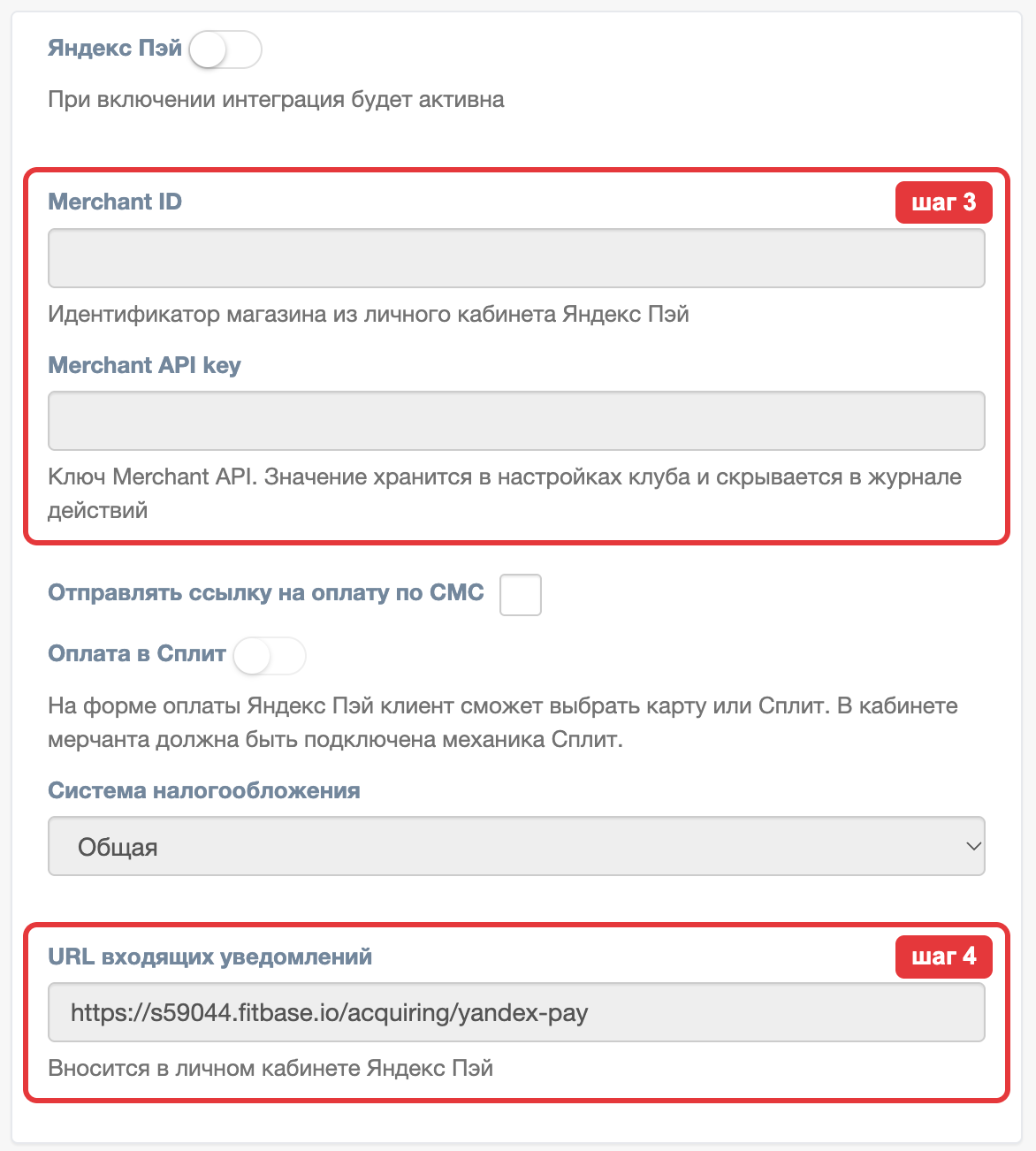
- Скопируйте «URL входящих уведомлений» и вставьте в кабинете Яндекс Пэй как Callback URL.
- Включите переключатель «Яндекс Пэй» и нажмите «Сохранить».
- Проведите тестовую оплату: ссылка открывается, платёж проходит, операция появляется в FitBase, Сплит доступен на форме, чек сформирован.
- После одобрения заявки (Как подать заявку?) выключите «Тестовые данные», скопируйте боевые Merchant ID и ключ и замените ими тестовые в FitBase. Иначе реальные платежи не пройдут.
Ключ Merchant API не пересылайте в общих чатах. В приложении клиента Яндекс Пэй доступен с версии 176, иначе клиенту нужно обновить приложение.
Касса
Кассу выбирают в кабинете Яндекс Пэй, сам он кассу не заменяет: облачную кассу (CloudKassir, АТОЛ Онлайн или другую) нужно оформить и активировать у поставщика заранее.
- В кабинете Яндекс Пэй выберите магазин и откройте «Настройки» → «Облачная касса» → «Подключить облачную кассу».
- Выберите CloudKassir или АТОЛ Онлайн.
- Для CloudKassir укажите адрес сайта магазина, email для связи, систему налогообложения, Public ID и пароль API из кабинета CloudKassir.
- Нажмите «Продолжить» и дождитесь подключения. Дальше чеки уходят покупателю и в ОФД автоматически.