
Как подключить оплату на сайте Tilda?
Чтобы оплата на сайте Tilda попадала в FitBase, подключите в Tilda вебхук из FitBase и платёжную систему, затем соберите страницу из карточки товара ST405 и корзины ST100. Заголовок карточки должен точно совпадать с названием абонемента или услуги в FitBase.
Вебхук и платёжная система
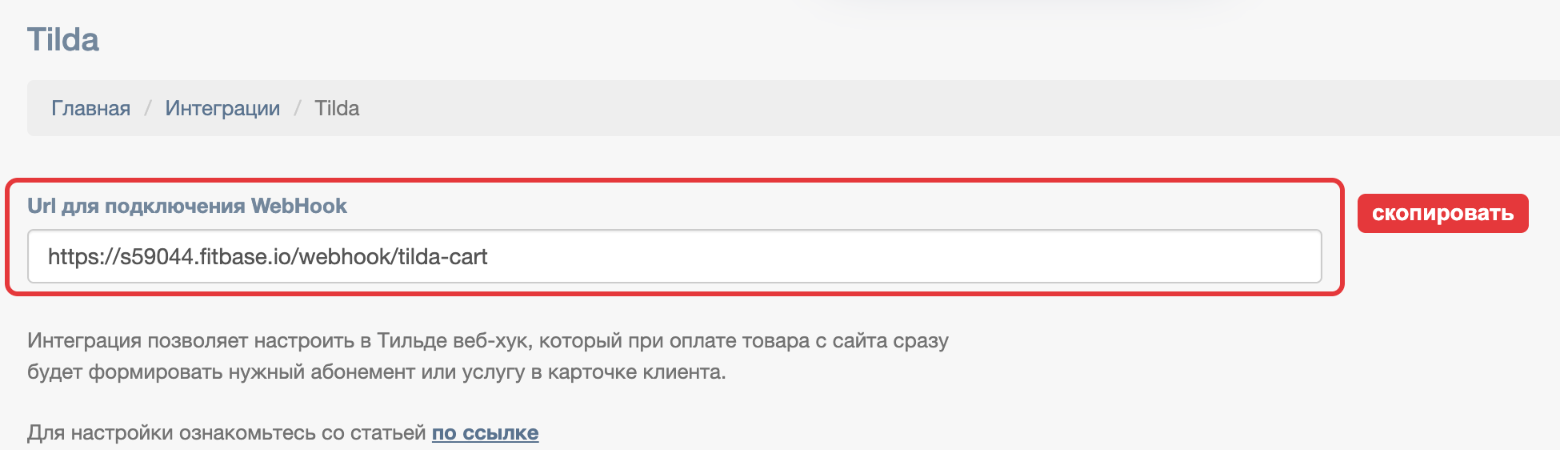
- В FitBase откройте «Настройки» → «Интеграции» → «Tilda» и скопируйте адрес из поля «Url для подключения WebHook» (вида https://поддомен-клуба.fitbase.io/webhook/tilda-cart).
- В Tilda: «Настройки сайта» → «Формы», внизу выберите «webhook» и вставьте этот адрес.
- Откройте «Настройки сайта» → «Платежные системы», выберите систему и вставьте «Публичный ключ» и «Секретный ключ» из её кабинета. Если систем несколько, они сами появятся в вариантах оплаты.
Для передачи данных в онлайн-кассу в настройках платёжной системы выберите параметр передачи чека с нужной ставкой НДС. Для CloudPayments в Tilda также скопируйте Pay URL и укажите URL успеха и отказа, а в кабинете CloudPayments для сайта включите «Check уведомление» и «Pay уведомление»: адреса из Tilda, кодировка UTF-8, метод POST, формат CloudPayments. Отправку данных в сервисы приёма включите только после оплаты, рекуррентные платежи оставьте выключенными, если они не нужны.
Карточка товара и корзина
- Создайте новую пустую страницу, где будет оплата.
- Нажмите «Все блоки», введите номер блока st405 и добавьте его. Вид карточки настраивается во вкладке «Контент».
- Укажите заголовок, точно совпадающий с названием абонемента или услуги в FitBase, включая пробелы, кавычки и регистр. Если названия совпадают у двух позиций, переименуйте одну. Укажите сумму товара.
- В FitBase откройте «Настройки» → «Справочники» → «Абонементы» (или «Услуги») и нажмите карандаш у позиции. Включите «Доступен для продажи на сайте/приложении», иначе FitBase не создаст абонемент или услугу после оплаты.
- Добавьте блок ST100, это корзина. В её «Контент» отметьте сервис приёма данных «Webhook», тот же, что в настройках сайта.