
📲 Как сделать массовую рассылку через Фитбейс чат
Чтобы сделать рассылку по нужной клиентской базе перейдите в раздел «Клиенты».
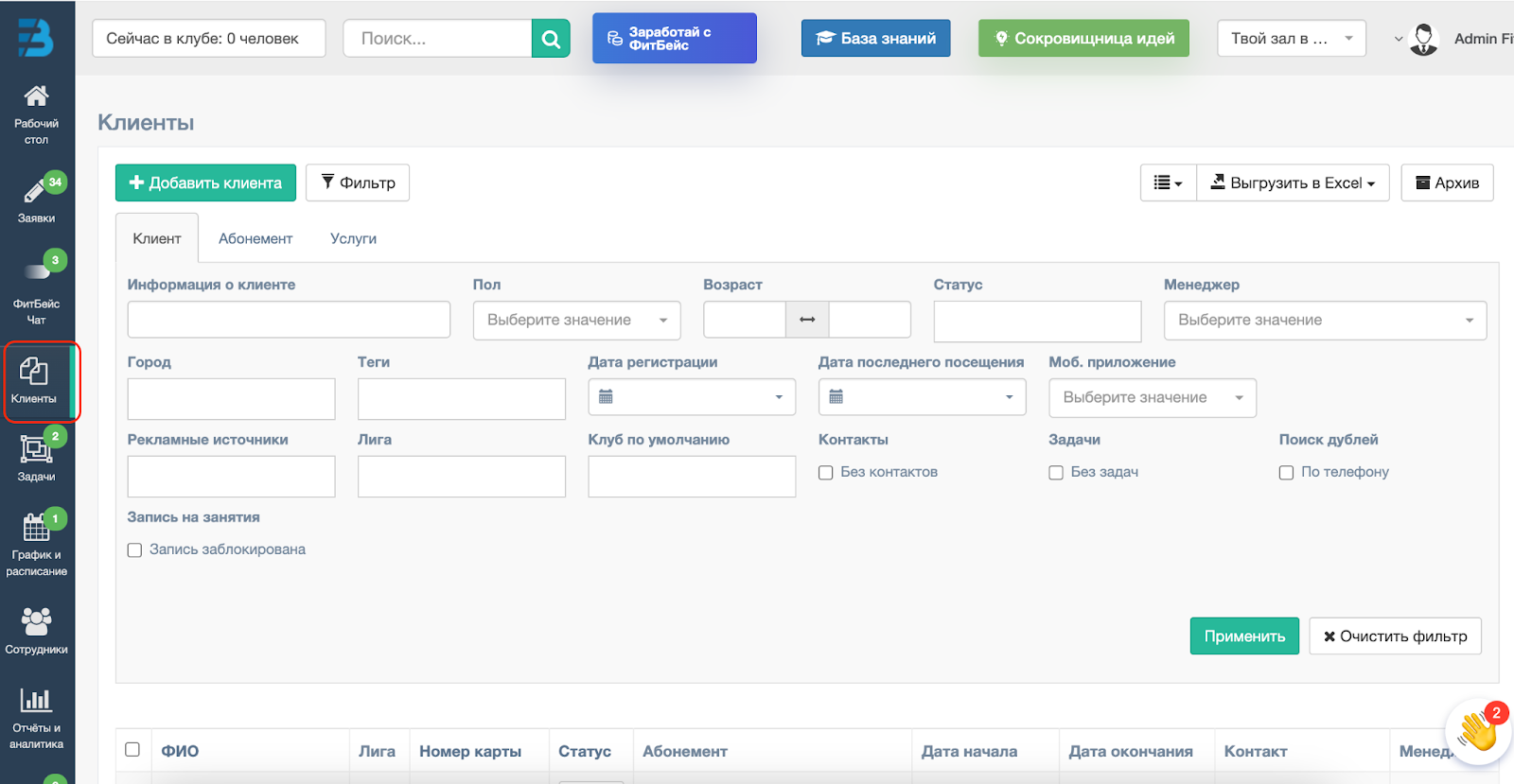
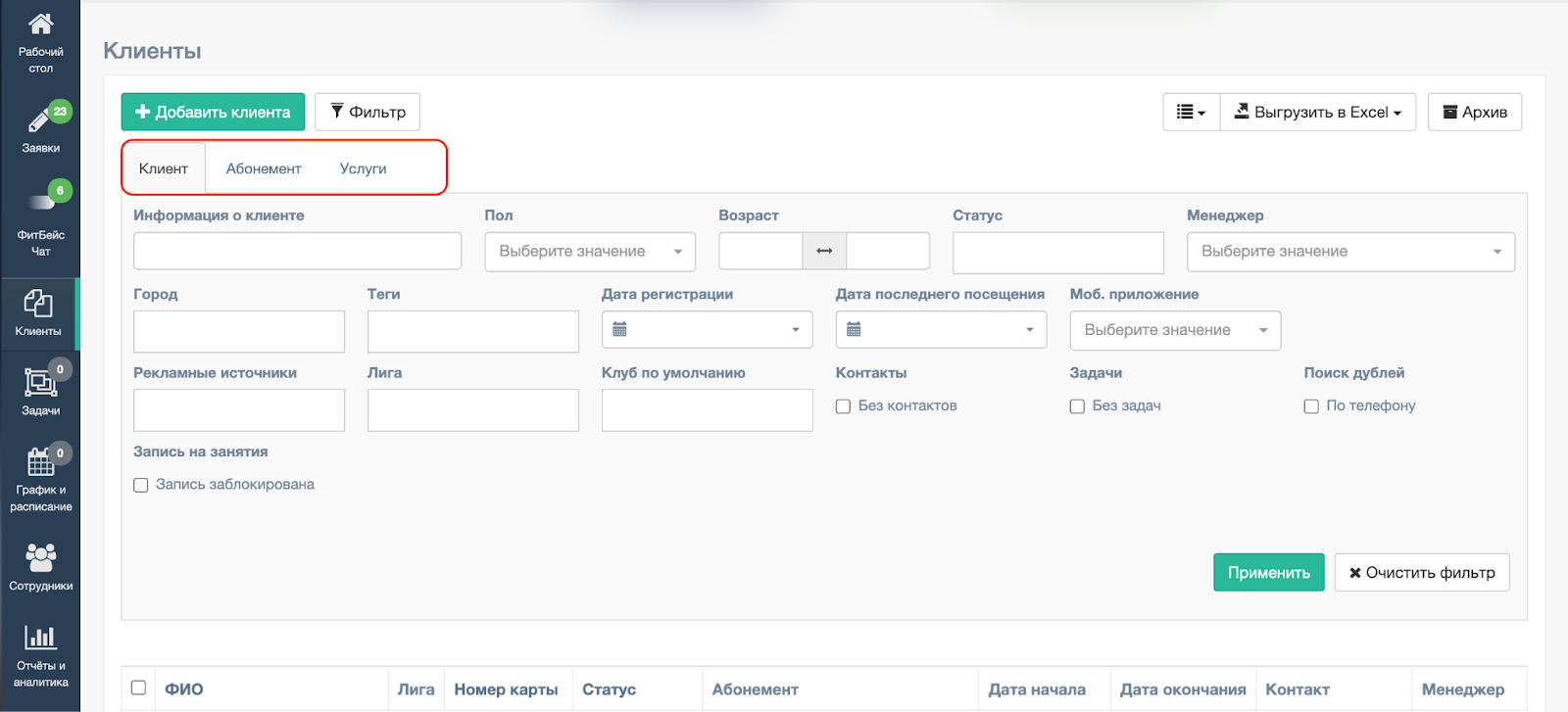
Для нахождения нужных клиентов для рассылки воспользуйтесь фильтрами по 3 категориям:
Клиент,
Абонемент,
Услуги.
После применения фильтров получаем список нужных клиентов. Выделяем весь сформированный список клиентов галочкой слева от ФИО.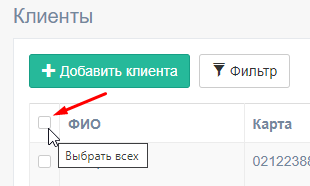
Затем нажимаем на появившуюся кнопку Выбрать всех * клиентов по заданному фильтру. Эта кнопка сменит цвет с синего на зеленый: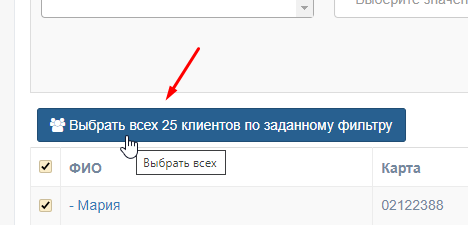
Далее появится кнопка Действия → выбираем Отправить через Фитбейс Чат.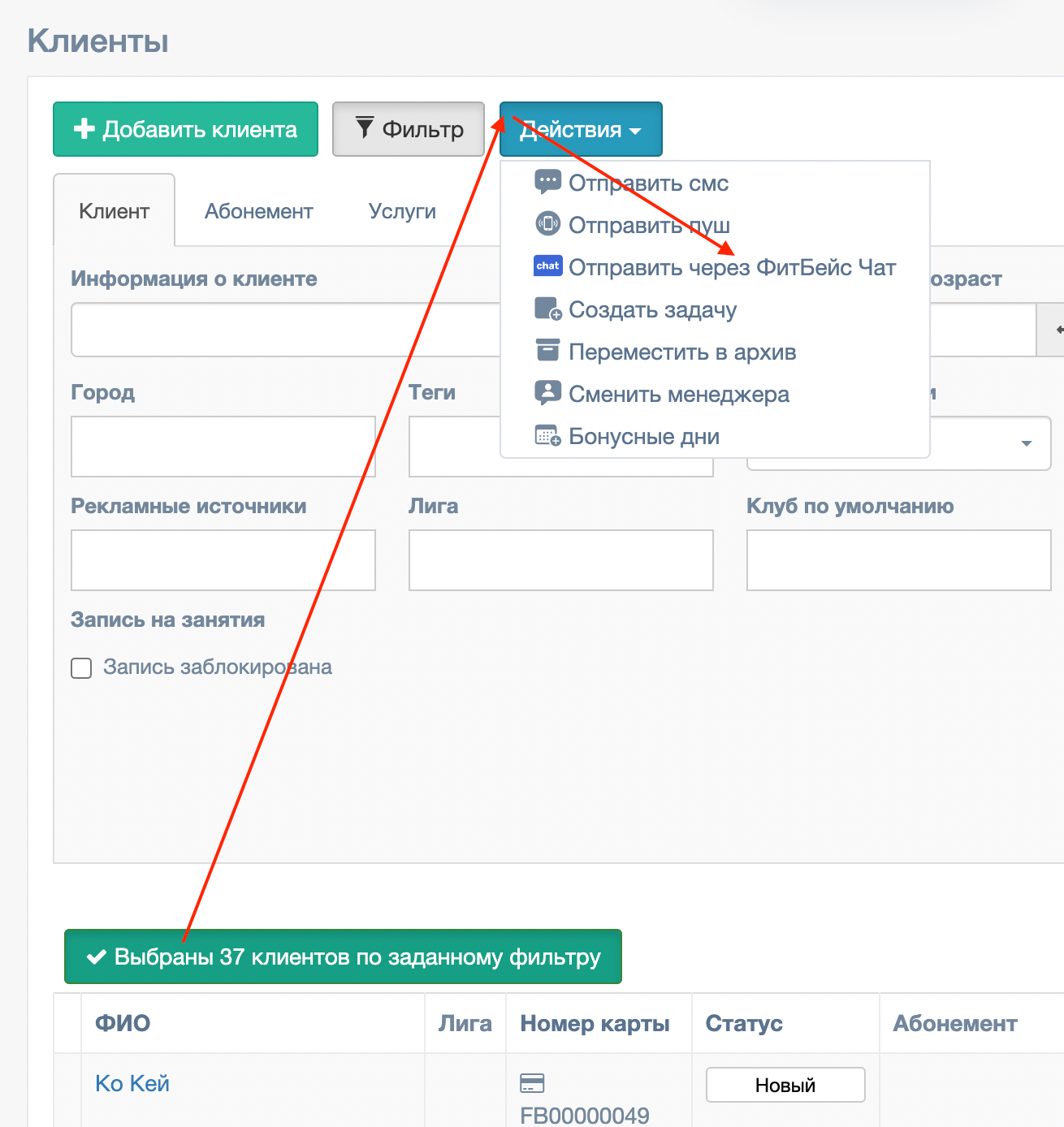
Основные параметры рассылки через Фитбейс Чат
После выбора Действия появится окно «Отправить через Фитбейс Чат».
В поле «Каналы» необходимо выбрать авторизованные каналы, через которые будет осуществлена рассылка сообщений. Вы можете настроить каскад рассылки, более подробно о каскадных рассылка в статье.
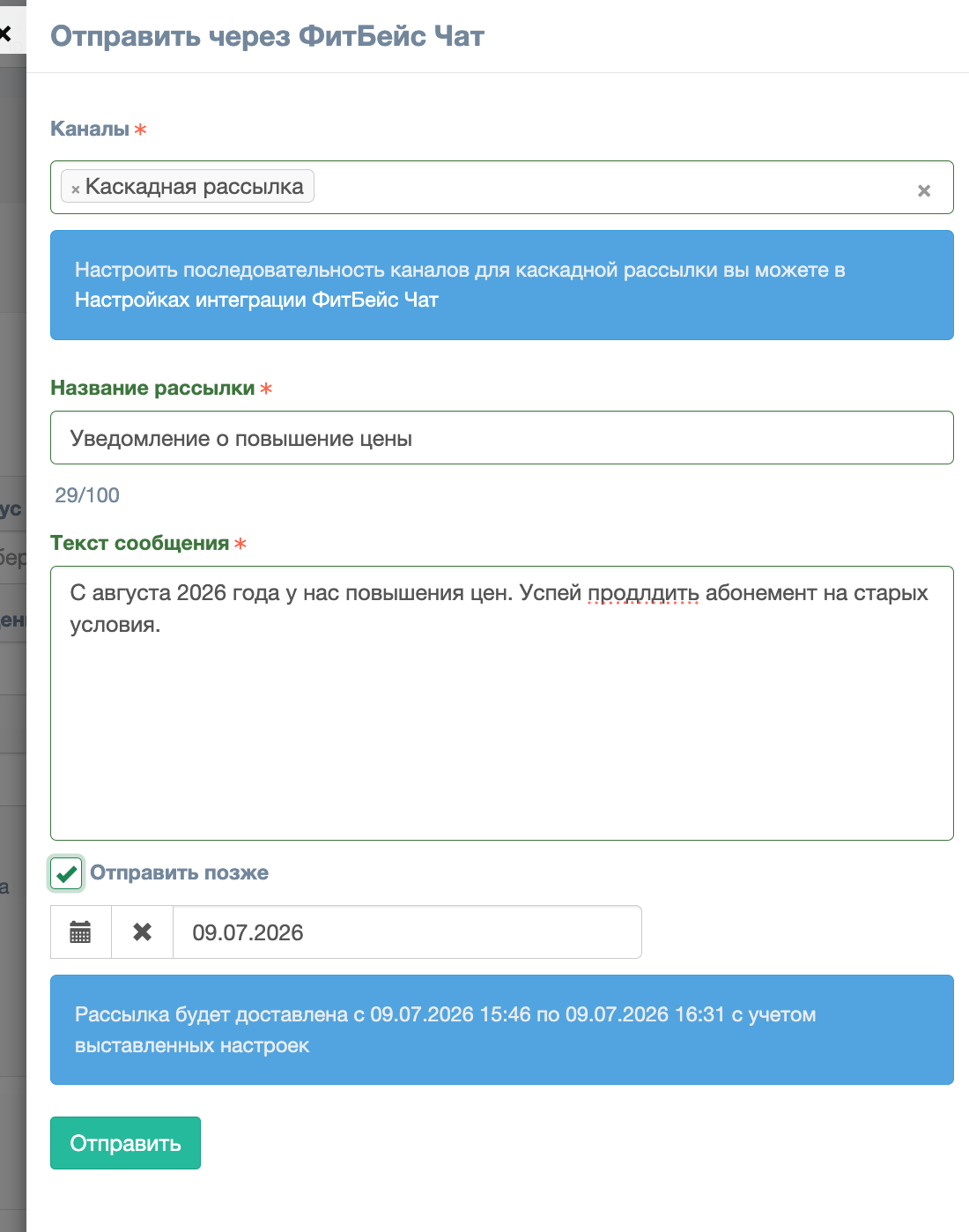
Название рассылки. Заголовок, по которой можно посмотреть Аналитику по отправленной рассылке.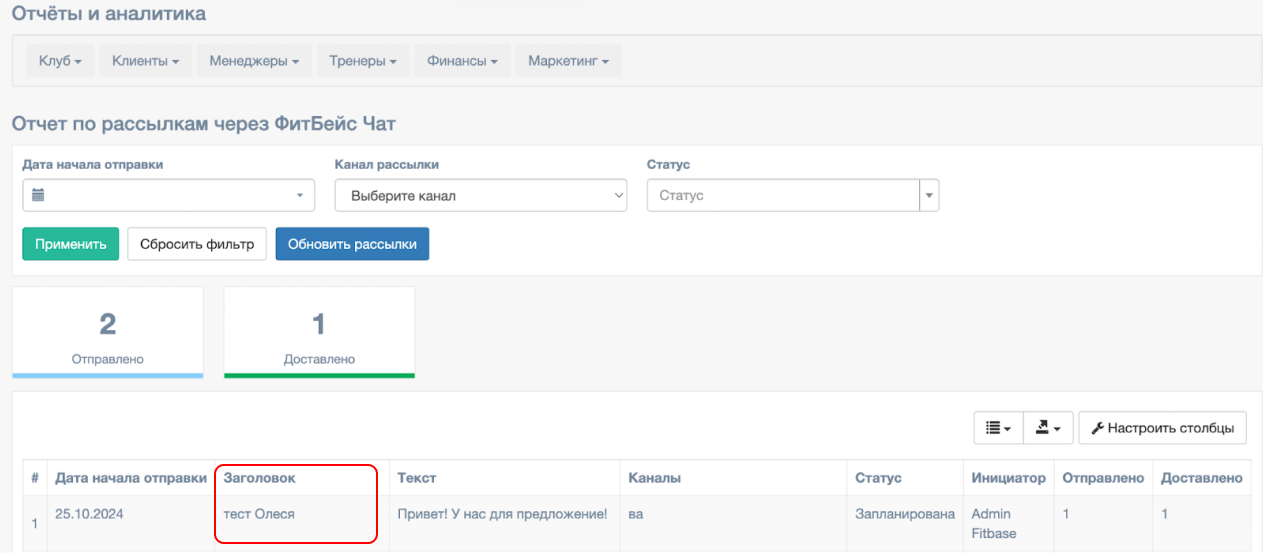
Текст сообщения. Создайте текст сообщения, который придет выбранным клиентам.
💡 В текст сообщения можно вставлять переменные для персонализации — имя клиента, дата окончания абонемента, остаток занятий и другие данные подставятся автоматически для каждого получателя.
Подробнее — в статье «Переменные — персонализация текста рассылки».
Отправить позже. При включении настройки вы можете создать массовую отправку сообщений в указанный день.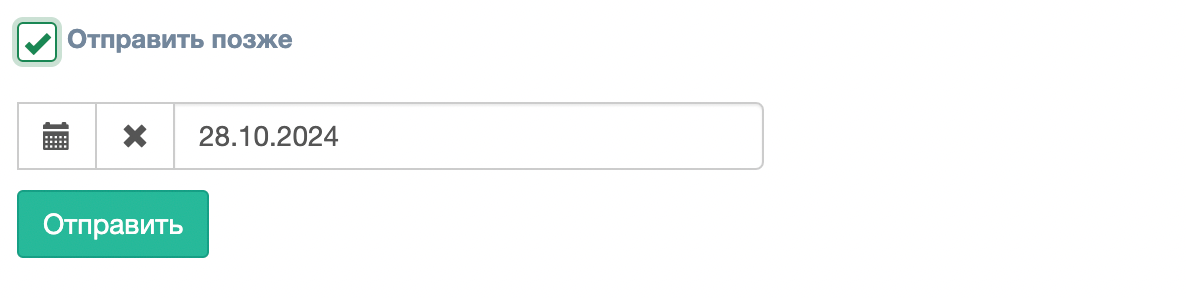
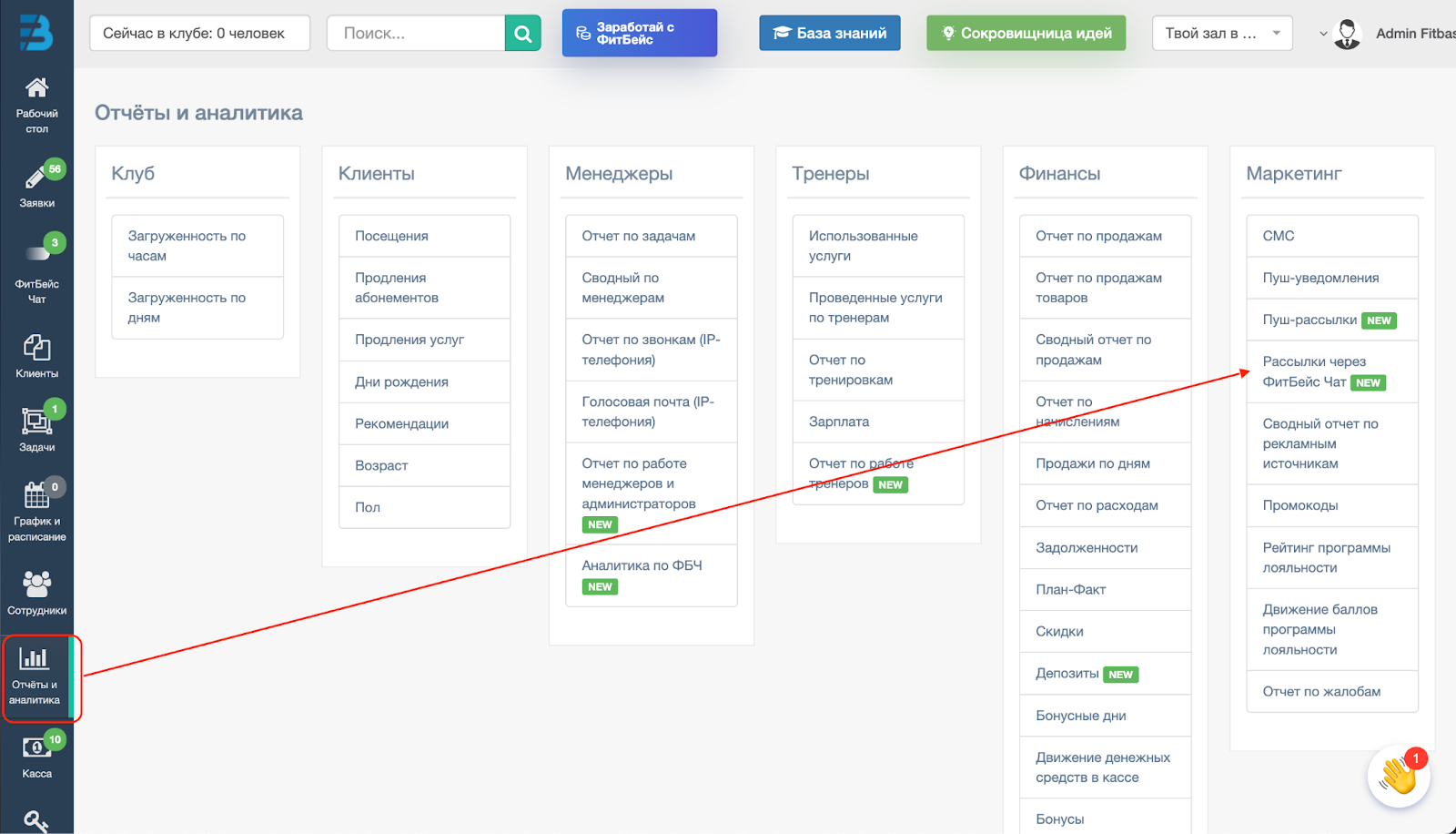
После отправки массовой рассылки можно посмотреть отчет в разделе «Отчет и Аналитика» → «Маркетинг» → «Рассылки через ФитБейс Чат».
В отчете можно посмотреть данные по запланированным и доставленным массовым рассылкам, которые были осуществлены через Фитбейс чат, такие как:
«Дата начала отправки».
«Заголовок».
«Текст».
«Каналы».
«Статус».
Запланирована - описывает, что рассылка еще в работе.
Доставлена, когда отправка всех сообщений закончилась.«Инициатор» - сотрудник, который создал отправку.
А также кол-во сообщений Отправленных и Доставленных.
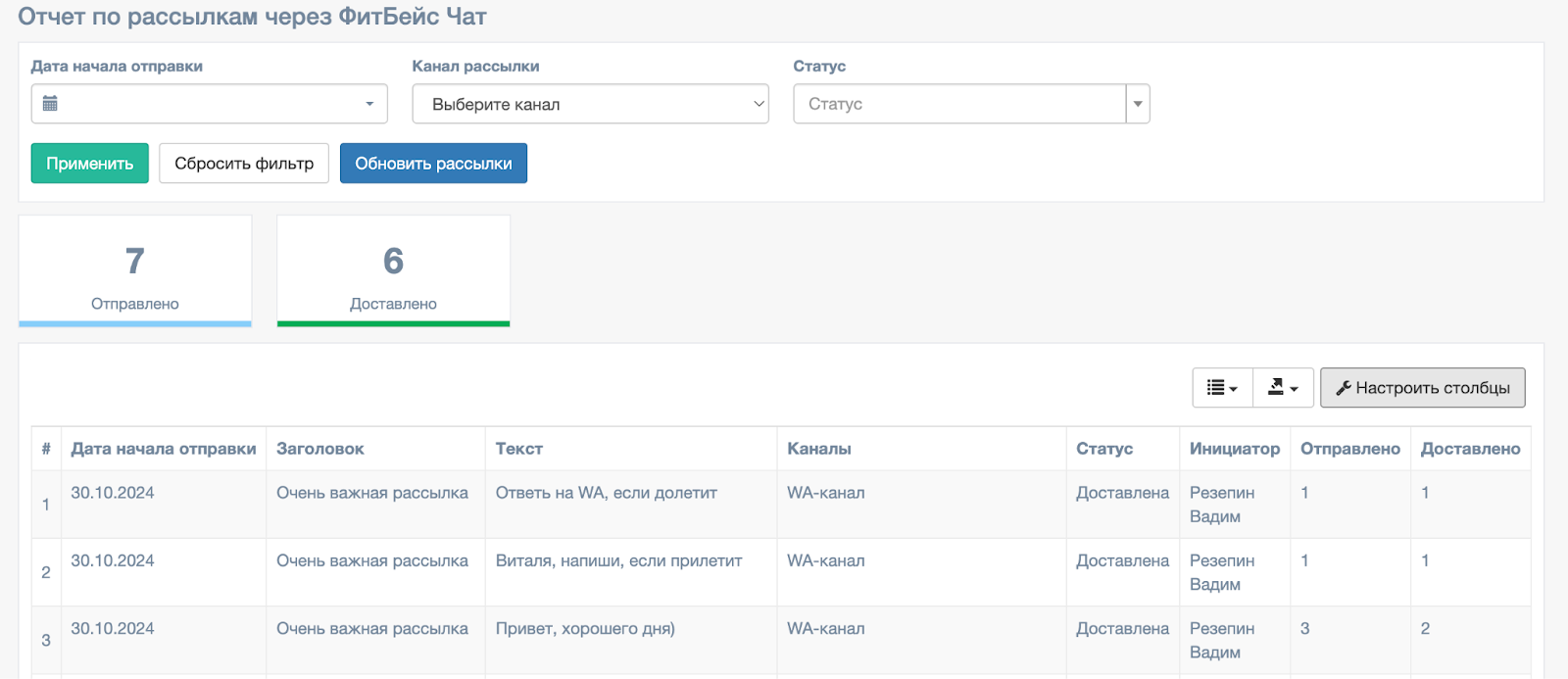
Для получения актуальных данных нажмите «Обновить рассылки».
Также массовые отправки сообщений можно совершать с помощью автоматических действий по нужным вам триггерам. Подробнее вы сможете ознакомиться в статье по ссылке - Как настроить автозадачи.