
Как подключить 1С:Бухгалтерию к FitBase?
Интеграция для клубов в России с «1С:Бухгалтерия 3.0»: в FitBase создаётся токен и скачивается внешняя обработка, обработка устанавливается в «1С:Бухгалтерия 3.0» как дополнительная, затем в ней указываются параметры подключения и сопоставляются юрлица, клубы и склады. Перед первой настройкой сделайте резервную копию информационной базы.
В FitBase
- Откройте Настройки → Интеграции → 1C Бухгалтерия 3.0 и нажмите «Скачать внешнюю обработку».
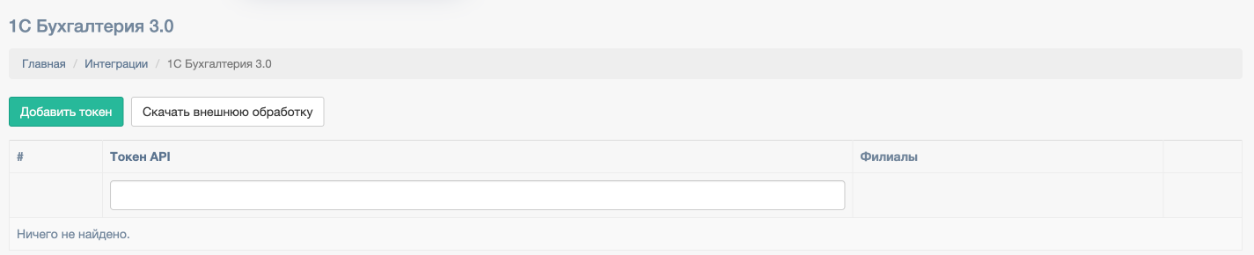
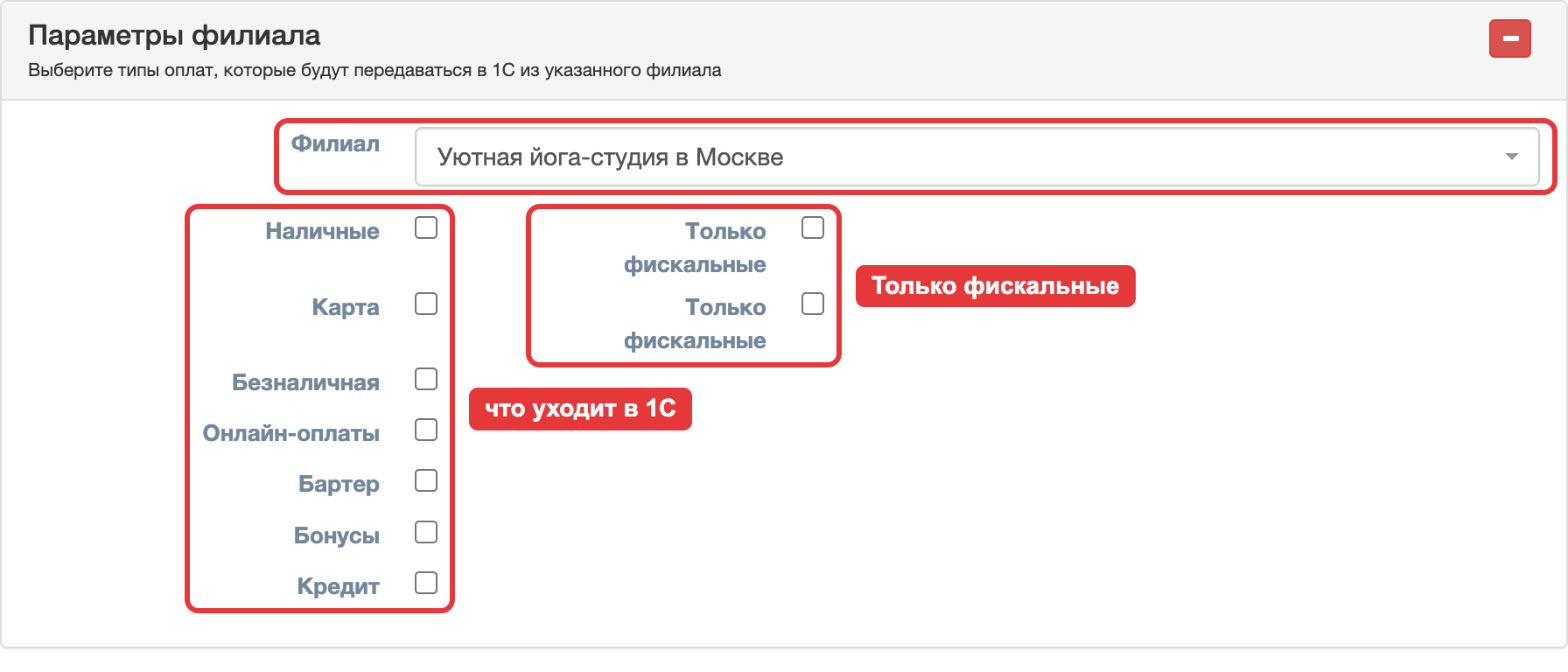
- Нажмите «Добавить токен», выберите «Филиал» и типы оплат (Наличные, Карта, Безналичная, Онлайн-оплаты, Бартер, Бонусы, Кредит), операции по которым уйдут в 1С. Галочка «Только фискальные» у типа оплаты передаёт только операции по фискальной ККТ. Ещё филиал добавляется кнопкой «+».
- Нажмите «Сохранить».
Установка обработки в 1С
- Откройте Администрирование → Настройки программы → Печатные формы, отчеты и обработки. В простом интерфейсе: Настройки → Еще… → Другие настройки → Печатные формы, отчеты и обработки.
- Включите опцию «Дополнительные отчеты и обработки», если она выключена, и перейдите по одноимённой ссылке.
- Нажмите «Добавить из файла…», выберите скачанный файл, на предупреждение ответьте «Продолжить».
- В «Размещение» выберите разделы (рекомендуем «Банк и касса» и «Продажи»), в «Быстрый доступ» команды «Открыть обработку обмена данными с CRM FitBase» выберите пользователей, в «Расписание» команды «Загрузка данных продаж за сегодня» задайте периодичность.
- Нажмите «Записать и закрыть». В выбранных разделах в «Дополнительные обработки» появится пункт «Открыть обработку обмена данными с CRM FitBase».
Параметры подключения
Откройте обработку, нажмите «Настроить параметры подключения и отбора данных», заполните поля и нажмите «Готово».
| Поле | Что указать |
|---|---|
| Адрес подключения | Значение по умолчанию |
| Аккаунт | Поддомен базы: для https://demo.fitbase.io это demo |
| API-ключ | Токен, созданный в FitBase кнопкой «Добавить токен», целиком. Отдельного ключа нет |
| Группа контрагентов | Группа справочника «Контрагенты» для клиентов, которых ещё нет в 1С |
| Группа номенклатуры | Группа справочника «Номенклатура» для позиций, которые не сопоставились |
Сопоставление
- Нажмите «Выполнить сопоставление и загрузку данных».
- Сопоставьте юрлица FitBase со справочником «Организации», клубы с «Подразделениями», склады (Настройки → Справочники → Товары → вкладка «Склады») со «Складами»: двойной щелчок по строке и выбор объекта 1С. Вкладка «Несопоставленные» показывает, что осталось.
- Нажмите «Готово».
Контрагентов и номенклатуру сопоставляйте, только если учёт параллельно вёлся и в FitBase, и в 1С: клиенты ищутся по телефону или e-mail, остальное по наименованию. Для эквайринга и онлайн-оплат в справочнике «Виды оплаты» создайте для каждой организации вид оплаты со способом «Платежная карта».
Затем запустите обмен.Подробно: Как запустить обмен с 1С и проверить загруженные документы?