Как подключить Pocketkey?
Оборудование выбирают у производителя Pocketkey, а два адреса для интеграции выдаёт техподдержка FitBase после монтажа. Лимит долга, устройства, солярий и шейкер настраиваются как у всех систем СКУД.
Оборудование
Оборудование и описание на pocketkey.ru, монтаж заказывается в разделе «Монтаж». Отдел продаж: +7 (495) 107-09-10, info@pocketkey.ru. Техподдержка: support@pocketkey.ru, пн-пт с 10:00 до 19:00 МСК.
Адреса
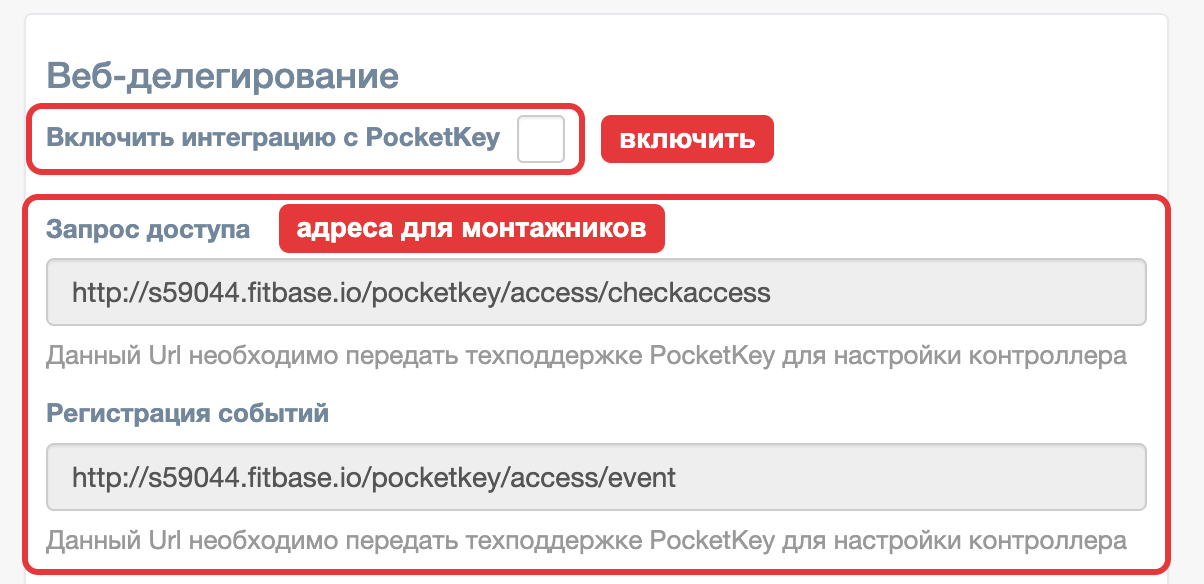
- После монтажа сообщите техподдержке FitBase число точек входа и выхода в клубе.
- Специалист пришлёт два запроса, они же видны на странице интеграции: «Запрос доступа» (https://domain.fitbase.io/pocketkey/access/checkaccess) и «Регистрация событий» (https://domain.fitbase.io/pocketkey/access/event).
- Замените domain на поддомен вашей базы: то, что стоит в адресной строке браузера перед .fitbase.io. Название клуба здесь не подходит, оно часто отличается от поддомена.
- Передайте запросы специалистам, которые монтировали СКУД.
В FitBase
- Откройте Настройки → Интеграции → PocketKey и включите «Включить интеграцию с PocketKey».
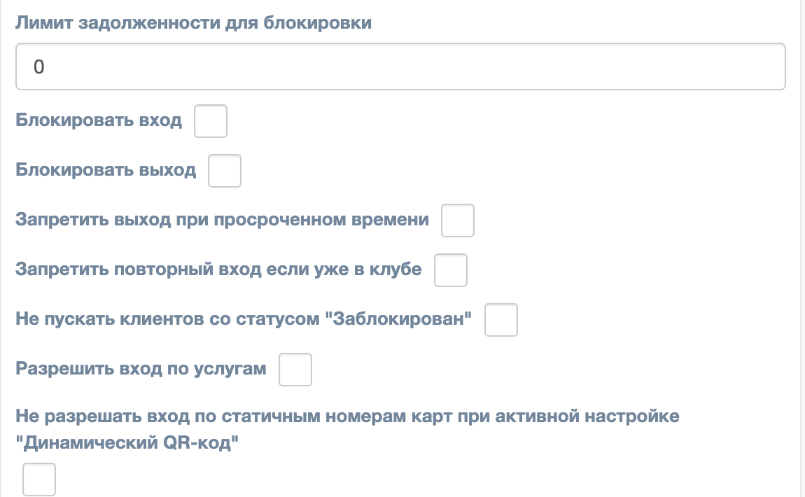
- На вкладке «Доступ» задайте «Лимит задолженности для блокировки», режим работы СКУД и добавьте устройства. Если турникет работает по лицу, включите «Биометрия» у устройства и «Включить отправку фото (биометрия)» с «URL для отправки фото» в настройках.
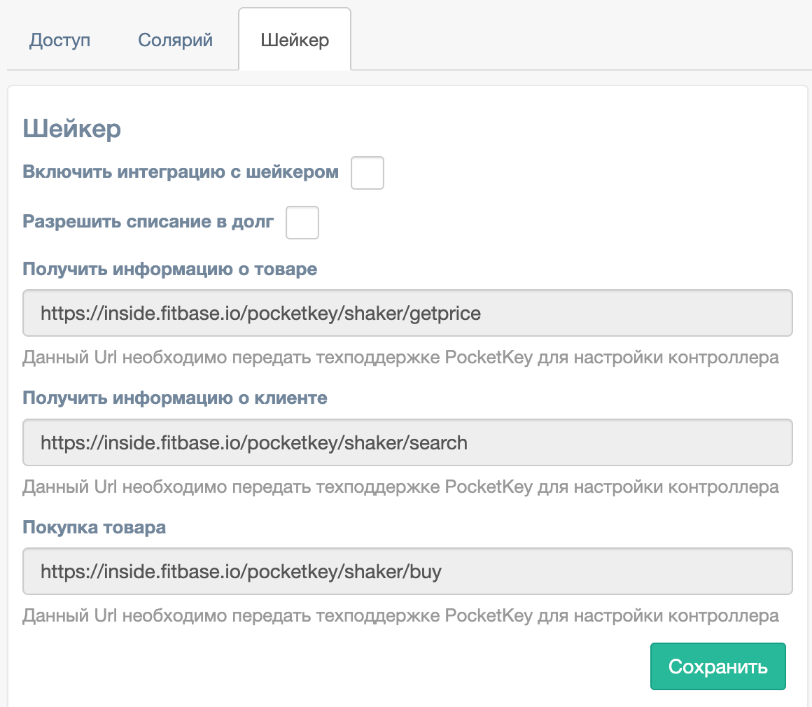
- При наличии солярия или шейкера заполните вкладки «Солярий» и «Шейкер».