
Как подключить Фитмост?
Фитмост это единый абонемент на посещение разных студий в России, интеграция нужна только клубам с групповыми занятиями в расписании. Оставьте заявку на https://www.fitmost.ru/for_business, скопируйте токен из кабинета Фитмост и вставьте его в Настройки → Интеграции → Фитмост.
Расписание ведётся только в FitBase и само уходит в Фитмост вместе с занятиями и тренерами, а записи клиентов из Фитмост приходят в ваше расписание: клиент выбирает занятие в приложении Фитмост, вы подтверждаете бронь, клиент показывает код брони на занятии, Фитмост оплачивает посещения по итогам месяца.
Подключение
- Зайдите в кабинет Фитмост https://mostcrm.ru/cabinet, откройте «Настройки» в левом меню и скопируйте токен, он над датой создания. Если токена нет или он неактивный, свяжитесь с вашим менеджером Фитмост.
- В FitBase откройте Настройки → Интеграции → Фитмост.
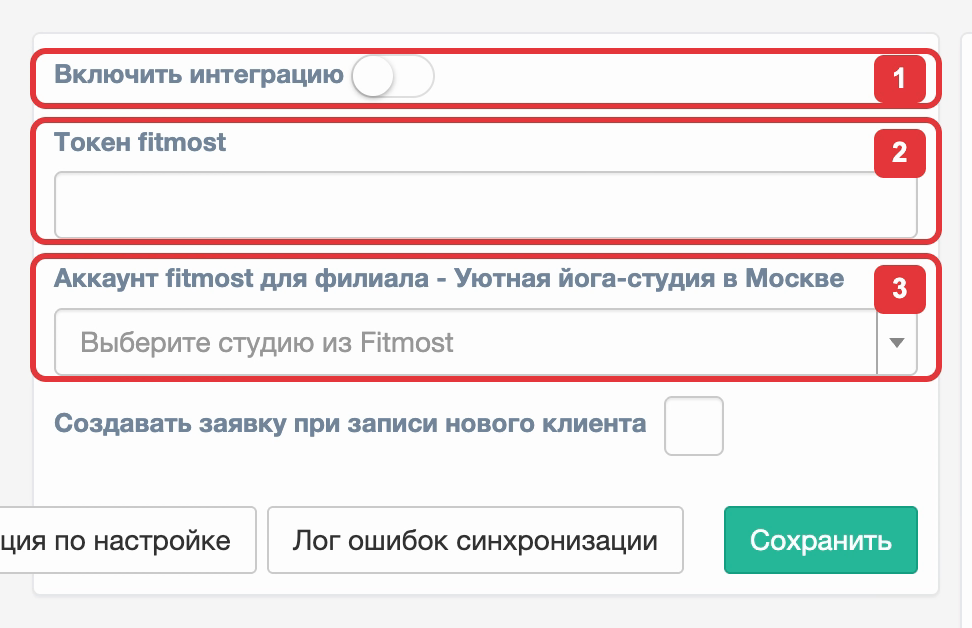
- Поставьте галочку «Включить интеграцию» (1 на кадре), вставьте токен в поле «Токен fitmost» (2), в поле «Аккаунт fitmost для филиала» (3) выберите студию из Фитмост и сохраните. Галочка «Создавать заявку при записи нового клиента» заводит заявку на каждого нового клиента из Фитмост.
- Синхронизацию сразу не запускайте, сначала настройте занятия и тренеров.Подробно: Как передать занятия и тренеров в Фитмост?
| Филиалы | Токен |
|---|---|
| Все филиалы на одном аккаунте Фитмост | Один токен, одинаковый для всех филиалов в FitBase |
| Отдельный аккаунт Фитмост на каждый филиал | Свой токен для каждого филиала |
Запись клиента из Фитмост
В FitBase создаются карточка клиента и запись на занятие с основанием «Фитмост». Телефон из Фитмост не передаётся, его уточняйте сами. До отметки считайте статус записи «Не подтверждено», запись нужно подтвердить или отменить. На занятии нажмите зелёную галочку у клиента, введите код Фитмост, который он показывает, и нажмите Enter: при верном коде статус посещения меняется на этот код и подсвечивается зелёным, при неверном появляется ошибка.