
Как подключить onlinePBX?
В кабинете onlinePBX берутся API-ключ, внешний номер и добавочные сотрудников и настраивается вебхук на адрес FitBase, а в FitBase добавляется номер с ключом и каждому сотруднику проставляется добавочный. После этого записи звонков сохраняются в карточке клиента, а детализация собрана в «Отчёты и аналитика» → «Отчёт по звонкам (IP-телефония)». Нужен административный доступ в кабинет onlinePBX и вход в FitBase под ролью «Суперпользователь».
Ключ, номера и вебхук
- Зарегистрируйтесь на onlinepbx.ru: «Регистрация» справа вверху, короткий опрос о компании (в четвёртом шаге выберите нужную интеграцию или «Ваш вариант»), затем e-mail, имя, телефон не короче 11 цифр и пароль.
- В кабинете откройте «Интеграция» → «API» и скопируйте API-ключ. Название домена (название аккаунта onlinePBX) указано вверху панели.
- Откройте «АТС» → «Входящие», выберите пользователя, который будет звонить, и запишите его добавочный номер. Там же выберите услугу «Номер» и запишите значение поля «Номер».
- В FitBase откройте Настройки → Интеграции → OnlinePBX и скопируйте «URL уведомления о звонке (вебхук)» вида https://поддомен.fitbase.io/pbx/manage/webhook. Поддомен это то, что стоит в адресной строке браузера перед .fitbase.io, название клуба сюда не подходит.
- В onlinePBX откройте «Интеграции» → «Webhook» → «+Добавить», вставьте адрес и сохраните.
Номер и добавочные в FitBase
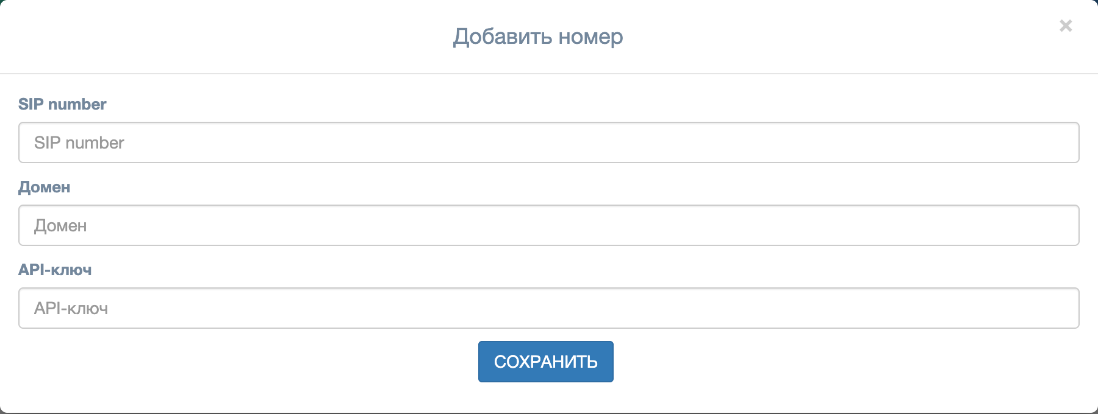
- В Настройки → Интеграции → OnlinePBX нажмите «Добавить номер». Там же галочки «Создавать заявку, если звонок от известного клиента был пропущен» и «Создавать заявку при входящем звонке от неизвестного клиента».
- В «SIP number» впишите внешний номер из услуги «Номер» в кабинете onlinePBX, в «Домен» название домена из шага 2, в «API-ключ» ключ из «Интеграция» → «API». Нажмите «Сохранить».
- Откройте «Сотрудники», нажмите на карандаш у сотрудника и в поле «Добавочный номер» укажите его внутренний номер из «АТС» → «Входящие». Сохраните.
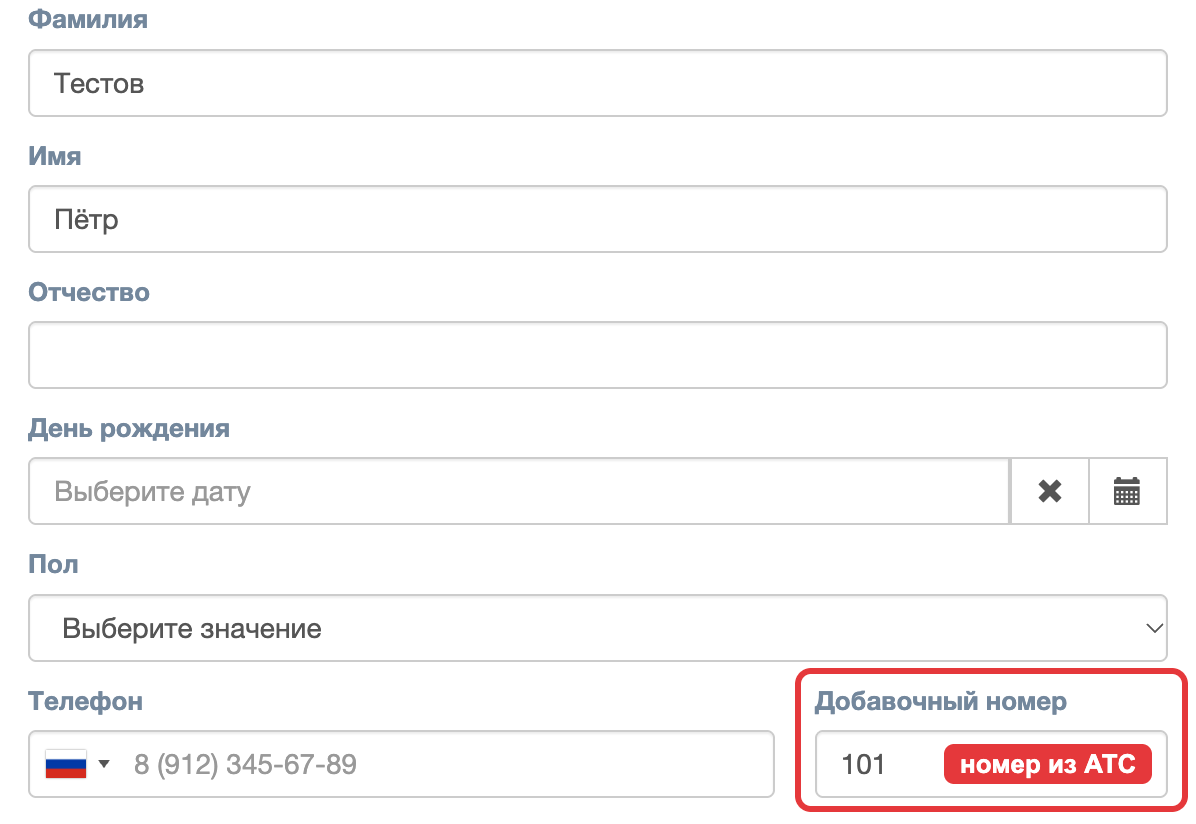
- Повторите шаг 3 для остальных сотрудников, сверяясь с пользователями в кабинете onlinePBX.
Сеть филиалов
Один номер работает только на один филиал: подключить общий номер на все филиалы нельзя, добавочный сотрудника видит звонки только своего филиала, а разбить звонки одного номера по воронкам филиалов (переадресацией или ботом) нельзя.
Для сети подключите номер на основной филиал и сделайте там отдельную воронку под телефонию. После квалификации лида переведите заявку в нужный филиал: в карточке заявки поменяйте «Филиал», «Воронка» и «Этап воронки».