
Как передать занятия и тренеров в Фитмост?
Статья для студий в России, подключённых к Фитмост. В Фитмост уходят только занятия, которые видны на сайте и в приложении, с разрешением на запись через Фитмост, и только тренеры с галочкой «Отображать на сайте». После настройки запускается синхронизация. Перед этим включите интеграцию и вставьте токен.
Шаблоны занятий
- Откройте Настройки → Справочники → Занятия, нажмите на название занятия и «Изменить».
- Включите «Отображать на сайте и приложении» и «Предварительная запись»: без них настройки Фитмост не появятся.
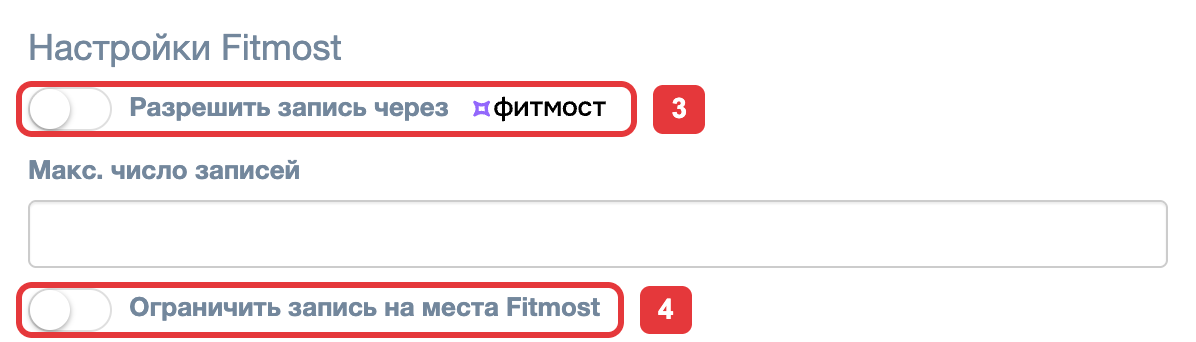
- Включите «Разрешить запись через Фитмост».
- Чтобы зарезервировать места для клиентов Фитмост, включите «Ограничить запись на места Fitmost» и укажите их число в «Макс. число записей». При 10 местах и лимите 2 из FitBase запишутся до 8 клиентов, 2 места займут только клиенты Фитмост. Без лимита все 10 мест могут занять свои клиенты, и Фитмост никого не запишет.
- Нажмите «Сохранить» с галочкой «Обновить уже созданные занятия», чтобы настройки применились к занятиям, которые уже стоят в расписании.
Чтобы убрать отдельное занятие из Фитмост, отключите в нём «Разрешить запись через Фитмост» и сохраните.
Тренеры
В «Сотрудники» нажмите на карандаш у тренера, поставьте «Отображать на сайте» и сохраните. Занятие с непубличным тренером в Фитмост не загрузится. Отдельного разрешения «Фитмост» у тренера нет.
Запуск синхронизации
В Настройки → Интеграции → Фитмост укажите «Дата начала синхронизации расписания» и запустите синхронизацию; ошибки видны по ссылке «Лог ошибок синхронизации». Повторно запускать не нужно: данные обновляются сами при изменении расписания, шаблонов занятий и тренеров.