
Как подключить СКУД?
Клиент прикладывает карту или браслет к турникету, FitBase проверяет действующий абонемент и долг и открывает проход. Оборудование покупает и монтирует производитель СКУД, а в FitBase интеграция включается в Настройки → Интеграции: для обычного зала хватает включить её, задать лимит долга, добавить турникеты и привязать клиентам карты.
Отличия по системам: Sigur, Pocketkey, AVITech, домофоны Akuvox.
Обычный зал: вход по карте в любое время
- Откройте Настройки → Интеграции → название системы, поставьте галочку включения интеграции и сохраните.
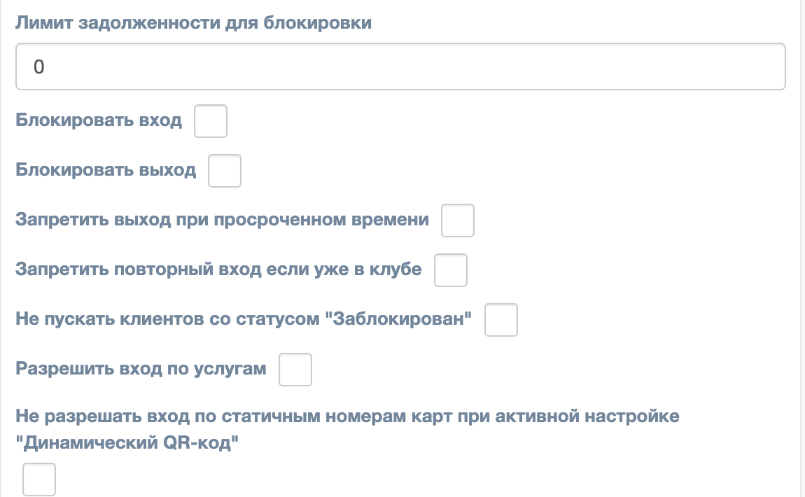
- В поле «Лимит задолженности для блокировки» укажите сумму долга, от которой турникет не пропускает клиента, и отметьте «Блокировать вход» и «Блокировать выход».
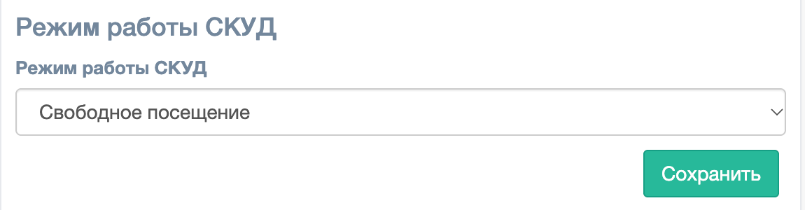
- «Режим работы СКУД» оставьте «Свободное посещение»: клиент проходит в любое время, пока действует абонемент.
- Справа нажмите «Добавить устройство», заполните параметры и сохраните. Каждый турникет и проход заводится отдельно: например, устройства 1 и 2 это вход и выход из клуба, 3 и 4 проходы во внутреннюю зону.
| Параметр устройства | Что указать |
|---|---|
| ID Устройства | Номер устройства |
| IP адрес | Адрес контроллера |
| Название, Описание | Любые, чтобы узнавать устройство в списке |
| Доступ в клуб | «Да» для входа и выхода из клуба, «Внутренняя зона» для проходов внутри |
| Действие | «Вход» или «Выход» |
| Биометрия | Включите, если турникет открывается по лицу |
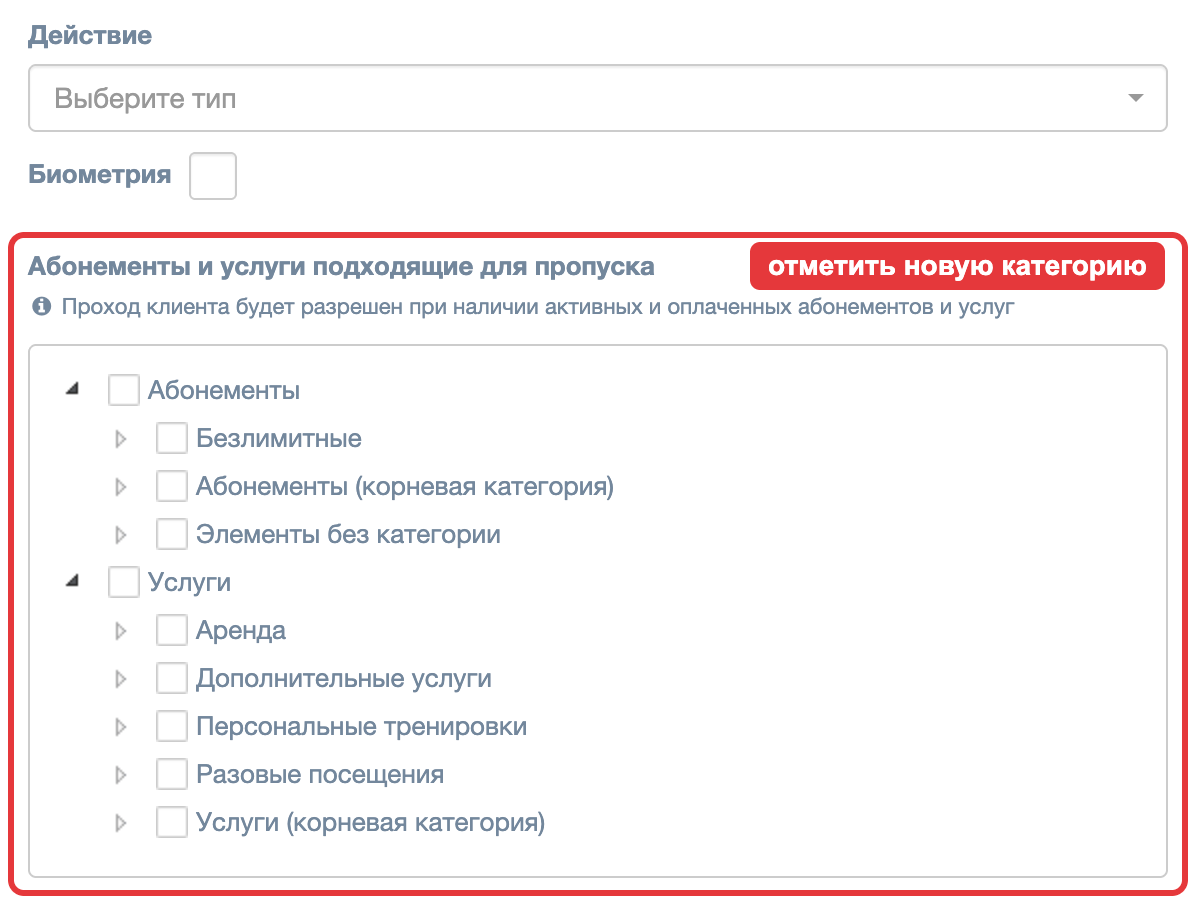
| Структура | Категории абонементов и услуг из Настройки → Справочники → Структура, по которым можно пройти через это устройство |
Осталось связать карту или браслет клиента с действующим абонементом и приложить к считывателю.Подробно: Как привязать клубную карту к клиенту?
Новую категорию абонементов отмечайте в «Структуре» у каждого устройства: иначе клиенты с такими абонементами не пройдут.
Студия: вход только по записи на занятие
Переключите «Режим работы СКУД» на «По предварительной записи»: турникет пускает только в интервале занятия, на которое клиент записан. Появятся поля «Допуск до занятия (мин)», за сколько минут до начала пускать, и «Запрет повторной отметки (мин)», минимальный интервал между проходами.
Что ещё проверить
Рядом с лимитом долга галочки: запрет выхода при просроченном времени (для аренды залов), запрет повторного входа, если клиент уже в клубе, запрет входа со статусом «Заблокирован» и разрешение входа по услугам, например по разовому посещению, а не только по абонементу.
Солярий и шейкер
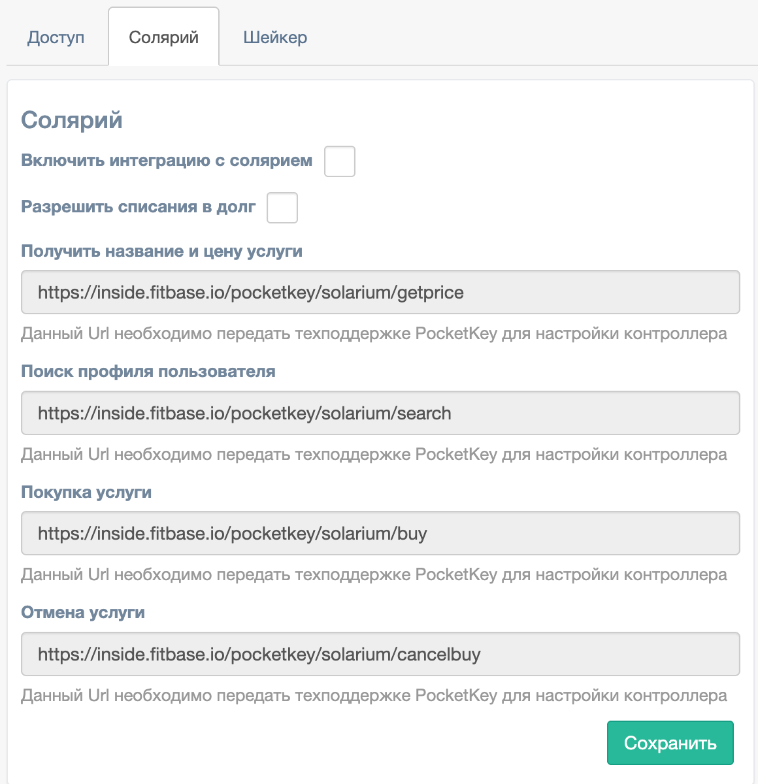
У PocketKey и AviTech кроме вкладки «Доступ» есть вкладки «Солярий» и «Шейкер». На каждой включите «Включить интеграцию с солярием» или «…с шейкером», нажмите «Добавить устройство», укажите ID и название и сохраните; галочка «Разрешить списания в долг» разрешает пользоваться аппаратом в долг. У шейкера в поле «Продукт» добавьте товары, которые он выдаёт, временно запретить товар можно, сняв у него галочку. Поля URL (запросы цены, профиля, покупки и отмены) заполняет техподдержка интеграции.
Турникет пишет «Нет услуг»
Чаще всего у клиента нет основания для посещения (абонемента или услуги, по которым он может пройти сейчас), выбран не тот абонемент или не совпадает номер карты. Проверьте по порядку:
- Есть ли у клиента действующий абонемент или услуга, по которым можно пройти в это время.
- Выбран ли в карточке клиента активный абонемент по умолчанию.
- Совпадает ли номер карты в карточке клиента и в его абонементе.
- Отмечена ли категория этого абонемента в «Структуре» устройства в настройках СКУД.