
Как подключить Zoom и проводить онлайн-занятия?
Статья для студий с занятиями в расписании. Нужно создать приложение на marketplace.zoom.us, передать его Client ID и Client Secret в FitBase и включить у занятия галочку «онлайн». Тогда в окне занятия появится ссылка на конференцию, а автодействие разошлёт её записанным клиентам.
В Zoom
- Откройте https://marketplace.zoom.us/, войдите (Sign In) и нажмите Develop → Build App.
- В поле «General App» нажмите «Create», название приложения на английском.
- В блоке «Select how the app is managed» выберите Admin-managed и нажмите «Save».
- Скопируйте Client ID и Client Secret.
В FitBase
Откройте Настройки → Интеграции → Zoom, вставьте данные в поля «ZOOM clientId» и «ZOOM clientSecret» и нажмите «Сохранить». Без сохранения авторизация из Zoom не пройдёт.
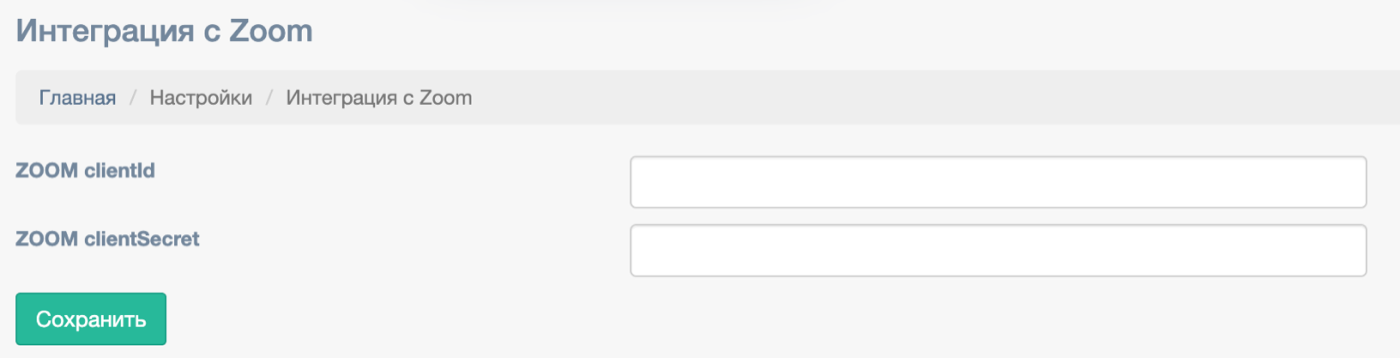
Снова в Zoom
- В «Redirect URL for OAuth» добавьте https://поддомен.fitbase.io/integration/integrate-zoom, в «OAuth Allow Lists» укажите https://поддомен.fitbase.io. Поддомен это то, что стоит в адресной строке перед .fitbase.io, название клуба Zoom не примет.
- В разделе «Surface» укажите «Meetings».
- В разделе Scopes добавьте: dashboard:read:meeting:master, meeting:read:meeting:admin, meeting:write:meeting:admin, user:read:user:admin, user:read:user:master, user:write:user:admin.
- В разделе Local Test нажмите «Preview Your Listing Page». Вас перенаправит в FitBase с уведомлением, что занятие для Zoom ещё не выбрано.
- Откройте любое занятие в расписании, включите «Онлайн» и нажмите «Создать трансляцию». Страница обновится, в окне занятия появится ссылка на Zoom-конференцию.
Ссылка клиентам
- Откройте Настройки → Автоматизация и создайте автодействие с триггером «Начало занятия», форматом занятия «Онлайн» и филиалом.
- В условиях отметьте статусы записи, обычно «Подтверждено» и «Не подтверждено»; «Выбрать все» отмечает все восемь. Фильтры по возрасту, полу, статусу клиента и наличию приложения по желанию.
- В действии выберите «Отправить SMS» и заполните «Шаблон сообщения» с переменными из подсказки, например «Тренировка {{work_name}} начинается через час! Ссылка на трансляцию: {{online_link}}». Смещение в поле «Когда задача будет сформирована» для этого триггера считается в минутах (подсказка под полем). У некоторых триггеров знак смещения работает наоборот, не так, как подписано поле, поэтому после ввода проверьте синюю подсказку под полем: время отправки должно быть до начала занятия.
- Задайте «Разрешенное время отправки уведомления» и нажмите «Сохранить».